
Microsoft ST9-00001
Manual d'usuari del Microsoft Surface Pro 3
Model: ST9-00001
Introducció
Aquest manual proporciona informació essencial per configurar, fer funcionar, mantenir i solucionar problemes del Microsoft Surface Pro 3. El Surface Pro 3 és un dispositiu versàtil dissenyat per funcionar com a tauleta i com a portàtil, amb el sistema operatiu Windows 10.
Compta amb una pantalla d'alta resolució de 12 polzades, ampemmagatzematge intern, càmeres HD duals i opcions de connectivitat robustes, inclòs un port USB 3.0 de mida completa. El seu suport integrat permet una comoditat viewen diverses posicions, i el marc de magnesi garanteix un disseny lleuger i durador.
Informació de seguretat
- No exposeu el dispositiu a temperatures extremes, llum solar directa ni humitat elevada.
- Eviteu deixar caure el dispositiu ni sotmetre'l a impactes forts.
- Feu servir només adaptadors de corrent i accessoris aprovats per Microsoft.
- Mantingueu el dispositiu allunyat de líquids. En cas de contacte amb líquids, apagueu-lo immediatament i busqueu assistència professional.
- No intenteu desmuntar ni reparar el dispositiu vosaltres mateixos. Això podria anul·lar la garantia i causar danys.
- Assegureu-vos que la ventilació sigui adequada quan utilitzeu el dispositiu per evitar el sobreescalfament.
Configuració
1. Unboxing i Inspecció Inicial
Traieu amb cura el Surface Pro 3 i tots els accessoris de l'embalatge. Inspeccioneu el dispositiu per detectar qualsevol dany visible. Conserveu l'embalatge per a futures necessitats de transport o manteniment.
2. Engegada i configuració inicial
- Connecteu la font d'alimentació al Surface Pro 3 i a una presa de corrent.
- Premeu el botó d'engegada que es troba a la vora superior del dispositiu.
- Seguiu les instruccions que apareixen a la pantalla per completar la configuració inicial del Windows 10, inclosa la selecció d'idioma, la connexió de xarxa i la creació d'un compte d'usuari.
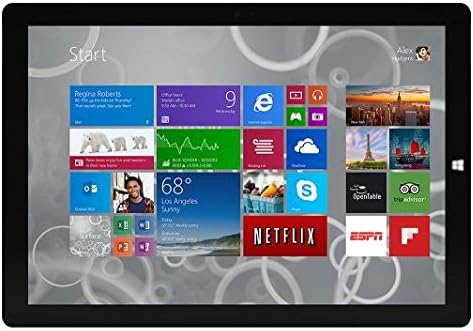
Figura 1: Pantalla d'inici de Windows 10 durant la configuració inicial.
Aquesta imatge mostra la pantalla del Microsoft Surface Pro 3 que mostra el menú Inici del Windows 10, caracteritzat per una quadrícula de mosaics dinàmics que representen diverses aplicacions i serveis. Això es veu normalment durant la configuració inicial o en navegar pel sistema operatiu.
3. Fixació d'accessoris (es venen per separat)
El Surface Pro 3 és compatible amb diversos accessoris, com ara el teclat Surface Type Cover i el Surface Pen, que es venen per separat.
- Coberta de tipus de superfície: Alinea el connector magnètic de la funda amb el tipus de teclat amb la vora inferior del Surface Pro 3 fins que encaixi al seu lloc.
- Llapis Surface: El Surface Pen es pot fixar magnèticament al lateral del Surface Pro 3 per emmagatzemar-lo. Per a l'emparellament inicial, seguiu les instruccions que s'inclouen amb el llapis.
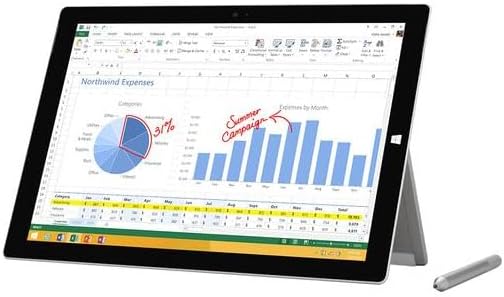
Figura 2: Surface Pro 3 amb el Surface Pen opcional.
Aquesta imatge il·lustra el Microsoft Surface Pro 3 en ús, mostrant un full de càlcul d'Excel a la pantalla. Hi ha un llapis Surface al costat del dispositiu, cosa que destaca la seva compatibilitat per a una entrada i navegació precises.
4. Ampliació de l'emmagatzematge amb una targeta MicroSD
Podeu ampliar l'emmagatzematge intern del vostre Surface Pro 3 amb una targeta microSD (es ven per separat).
- Localitza la ranura per a targetes microSD al lateral del Surface Pro 3, normalment darrere del suport.
- Introduïu la targeta microSD a la ranura fins que encaixi al seu lloc.
- El dispositiu detectarà automàticament la targeta. És possible que l'hagis de formatar si és una targeta nova o si el sistema t'ho demana.

Figura 3: Ranura per a targetes MicroSD.
Aquesta imatge de primer pla mostra la ranura per a targetes microSD al lateral del Microsoft Surface Pro 3, amb una targeta microSD parcialment inserida, i demostra com ampliar l'emmagatzematge del dispositiu.
Instruccions de funcionament
1. Navegació per Windows 10
- Menú d'inici: Feu clic a la icona de Windows a la cantonada inferior esquerra per accedir a les aplicacions, la configuració i les opcions d'energia.
- Pantalla tàctil: Feu servir gestos per navegar, fer zoom i desplaçar-vos.
- Navegador perimetral: Utilitzeu el navegador Edge preinstal·lat per a web navegació, que inclou funcions per marcar web pàgines.

Figura 4: Ús del Surface Pro 3 per a la productivitat.
Aquesta imatge representa el Microsoft Surface Pro 3 en un escenari d'ús actiu, mostrantasinObriu l'aplicació de presa de notes ga a la pantalla. La pantalla mostra notes escrites a mà, diagrames i esbossos que il·lustren la capacitat del dispositiu per a tasques creatives i productives.
2. Ús del suport integrat
El suport multiposició permet ajustar la viewAngle d'inclinació per a una comoditat òptima, tant si escriviu, mireu vídeos o dibuixeu.
- Estireu suaument el suport de la part posterior del dispositiu.
- Ajusta'l a l'angle desitjat. El suport ofereix una àmplia gamma de posicions per a més versatilitat.
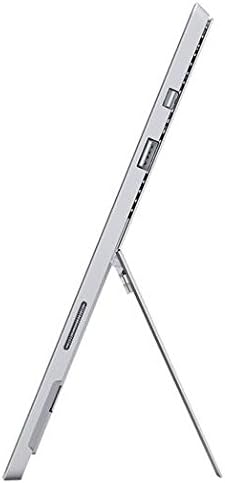
Figura 5: Peu de suport ajustable.
Aquesta imatge ofereix un costat view del Microsoft Surface Pro 3, que mostra clarament el seu suport integrat estès per suportar el dispositiu en angle, demostrant la seva versatilitat viewcapacitats d'ingrés.
3. Funcionalitat de la càmera
El Surface Pro 3 està equipat amb càmeres frontals i posteriors de 5.0MP.
- Obriu l'aplicació Càmera des del menú Inici.
- Canvia entre la càmera frontal i la posterior segons calgui per a fotos o videotrucades.

Figura 6: Càmera frontal.
Aquesta imatge de primer pla se centra en la càmera frontal i els sensors associats situats a la vora superior de la pantalla del Microsoft Surface Pro 3.
4. Connectivitat
El port USB 3.0 de mida completa permet connectar diversos perifèrics i transferir dades.
- Inseriu dispositius USB (per exemple, unitats flaix, discs durs externs, impressores) al port USB 3.0.
- El dispositiu també admet Wi-Fi (802.11a/b/g/n/ac) per a la connectivitat a Internet sense fil.
Manteniment
1. Neteja del Surface Pro 3
- Utilitzeu un drap suau i sense pelusa dampnetejat amb aigua o un netejador de pantalles dissenyat específicament per a electrònica.
- Eviteu utilitzar productes químics agressius, netejadors abrasius o aerosols.
- Netegeu suaument la pantalla i les superfícies exteriors.
2. Actualitzacions de programari
Comproveu i instal·leu regularment si hi ha actualitzacions de Windows per assegurar-vos que el vostre dispositiu tingui els pegats de seguretat i les millores de rendiment més recents.
- Vés a Configuració > Actualització i seguretat > Actualització de Windows.
- Feu clic a "Comprova si hi ha actualitzacions" i instal·leu les actualitzacions disponibles.
3. Gestió de l'emmagatzematge
Per mantenir un rendiment òptim, gestiona l'espai d'emmagatzematge del dispositiu.
- Elimina regularment els innecessaris files i aplicacions.
- Utilitzeu serveis d'emmagatzematge al núvol o unitats externes per a grans files.
- Penseu en utilitzar l'eina Neteja del disc del Windows per eliminar els elements temporals files.
Resolució de problemes
Aquesta secció tracta problemes comuns que podeu trobar amb el vostre Surface Pro 3.
El dispositiu no s'encén
- Assegureu-vos que la font d'alimentació estigui connectada correctament tant al dispositiu com a una presa de corrent que funcioni.
- Proveu una presa de corrent diferent.
- Mantingueu premut el botó d'engegada durant 10-15 segons per realitzar un apagat forçat i, a continuació, premeu-lo de nou per reiniciar.
Problemes de connectivitat Wi-Fi
- Comproveu si el Wi-Fi està habilitat a la configuració de Windows.
- Reinicieu el vostre encaminador Wi-Fi.
- Oblida't de la xarxa i torna a connectar-te, introduint de nou la contrasenya.
- Executeu el Solucionador de problemes de xarxa de Windows.
Rendiment lent
- Tanca les aplicacions innecessàries que s'executen en segon pla.
- Comproveu i instal·leu les actualitzacions pendents de Windows.
- Assegureu-vos que teniu prou espai d'emmagatzematge lliure.
- Executeu una anàlisi de virus.
Per a una resolució de problemes més detallada o per a problemes que no es tracten aquí, consulteu el suport tècnic oficial de Microsoft. weblloc o contacteu amb el servei d'atenció al client.
Especificacions
| Característica | Detall |
|---|---|
| Model | Microsoft Surface 1631 Pro 3 |
| Sistema operatiu | Windows 10 |
| Mida de la pantalla | 12 polzades |
| Resolució de pantalla | 2160 x 1440 |
| Processador | Intel Core i3 1.5 GHz |
| RAM | 4 GB |
| Emmagatzematge intern | 128 GB d'emmagatzematge flaix |
| Coprocessador gràfic | Gràfics Intel HD |
| Càmeres | 5.0MP frontal i posterior |
| Tipus sense fil | 802.11b, 802.11a, 802.11g |
| Ports | USB 3.0 de mida completa |
| Pes de l'article | 1.8 lliures |
| Dimensions del producte | 11.5 x 0.36 x 7.93 polzades |
| Color | Plata |
Garantia i Suport
El vostre Microsoft Surface Pro 3 inclou una garantia estàndard del fabricant. Per obtenir informació detallada sobre els termes i condicions de la garantia, consulteu la documentació inclosa amb la compra o visiteu el lloc web oficial de suport de Microsoft. weblloc.
Per obtenir assistència tècnica, guies de resolució de problemes, descàrregues de controladors i sol·licituds de servei, visiteu Assistència tècnica de Microsoft Surface pàgina.
Ask a question about this manual
Ask about setup, troubleshooting, compatibility, parts, safety, or missing instructions. Manuals+ will review the question and use this page’s manual context to help answer it.