
Mirascreen Mirascreen G4 Plus
Manual d'usuari del dongle de pantalla WiFi MiraScreen G4 Plus 4K
Model: mirascreen G4 Plus
1. Introducció
Aquest manual d'usuari proporciona instruccions detallades per a la configuració, el funcionament i el manteniment del vostre MiraScreen G4 Plus 4K WiFi Display Dongle. Aquest dispositiu us permet duplicar contingut del vostre telèfon intel·ligent, tauleta, portàtil o Mac a qualsevol pantalla equipada amb HDMI, com ara un televisor, monitor o projector, que admeti una resolució de fins a 4K.
Si us plau, llegiu atentament aquest manual abans d'utilitzar el producte per garantir-ne el funcionament correcte i evitar qualsevol dany.
2. Informació de seguretat
- No exposeu el dispositiu a l'aigua, la humitat ni a temperatures extremes.
- Eviteu deixar caure o sotmetre el dispositiu a forts impactes.
- Feu servir només l'adaptador de corrent proporcionat o recomanat per evitar danys.
- No intenteu desmuntar ni reparar el dispositiu vosaltres mateixos. Encarregueu tot el manteniment a personal qualificat.
- Assegureu-vos que hi hagi una ventilació adequada al voltant del dispositiu durant el funcionament per evitar el sobreescalfament.
- Mantingueu el dispositiu allunyat de la llum solar directa i de les fonts de calor.
3. Contingut del paquet
En obrir el paquet, comproveu que tots els elements hi siguin presents i que estiguin en bon estat:
- Dongle de pantalla WiFi MiraScreen G4 Plus 4K
- Cable d'alimentació USB (amb antena Wi-Fi)
- Manual d'usuari (aquest document)

Imatge: El dongle MiraScreen G4 Plus que es mostra amb el seu embalatge de venda al detall, que il·lustra la mida compacta del dispositiu i la seva caixa.
4. Producte acabatview
El MiraScreen G4 Plus és un adaptador de pantalla sense fil compacte dissenyat per a la duplicació de contingut sense problemes. Compta amb un mòdul Wi-Fi integrat per a la connectivitat i una sortida HDMI per a la visualització.
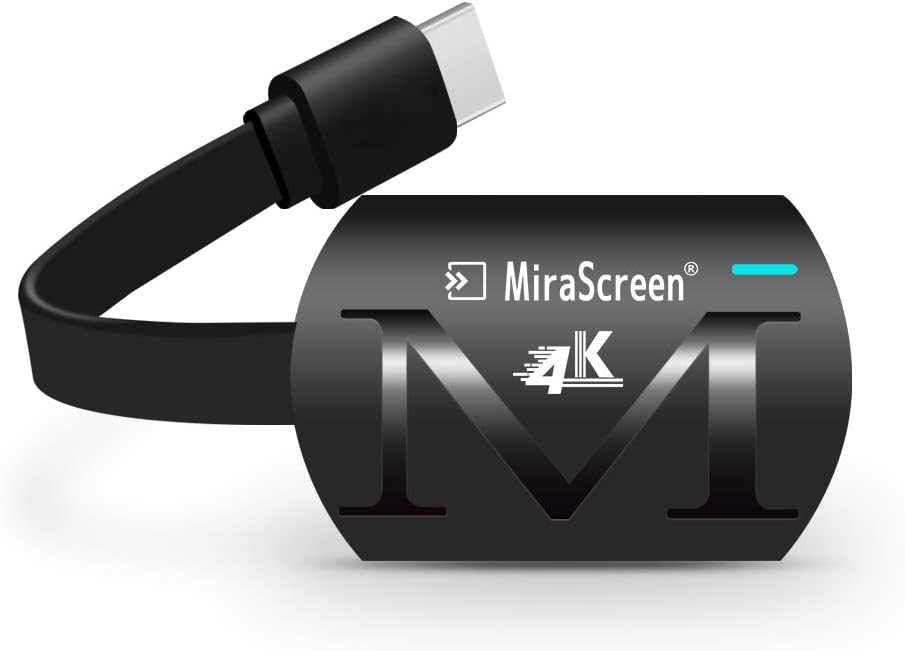
Imatge: Un primer pla view del dongle de pantalla WiFi MiraScreen G4 Plus 4K, que mostra el seu elegant disseny negre amb el logotip de MiraScreen i la marca 4K, i el cable d'alimentació USB adjunt.
Característiques principals:
- Suport d'alta definició 4K: Reprodueix la pantalla del dispositiu mòbil en dispositius equipats amb HDMI, amb una resolució de 3840x2160p per a vídeos, jocs, música, fotos i altres elements en alta definició. files.
- Sincronització de vídeo i àudio: Transmet vídeo i àudio simultàniament, compatible amb dades mòbils 3G/4G i connexions de router WiFi domèstic.
- Mirall sense Internet: El dongle crea la seva pròpia xarxa WiFi MiraScreen, permetent la duplicació directa des dels dispositius mòbils a un televisor/monitor sense una connexió a Internet externa.
- Àmplia compatibilitat: Compatible amb dispositius Android 4.2+, iOS 8.0+, Windows 8.1+ i Mac OS 10+ que tinguin un port d'entrada HDMI.
- Canvi de mode amb un sol clic: Canvia fàcilment entre els modes de rèplica d'Android i iOS.

Imatge: El dongle MiraScreen connectat a un televisor, amb icones a sota que il·lustren la seva versatilitat per a imatges, documents, visualització de PPT, entreteniment de jocs i ús de cinema a casa.

Imatge: Una comparació visual que demostra la claredat i el detall superiors de la qualitat d'imatge 4K HD enfront de la 1080p, destacant la capacitat d'alta resolució del dongle.
5. Configuració
5.1 Connexió del dongle
- Connecta a la pantalla: Connecteu el connector HDMI del dongle MiraScreen G4 Plus a un port HDMI disponible del televisor, monitor o projector.
- Connectar l'alimentació: Connecteu el cable d'alimentació USB (amb l'antena Wi-Fi) al port micro USB del dongle. Connecteu l'altre extrem del cable USB a un adaptador de corrent USB (es recomana 5 V/1 A) o a un port USB del dispositiu de visualització que proporcioni prou energia. Assegureu-vos que el dongle rebi energia estable.
- Seleccioneu l'entrada HDMI: Al dispositiu de visualització, seleccioneu la font d'entrada HDMI corresponent a la qual està connectat el dongle. Hauríeu de veure la pantalla de configuració del MiraScreen.

Imatge: Un diagrama que il·lustra l'àmplia compatibilitat del dongle MiraScreen, que mostra les connexions amb diversos dispositius mòbils (iPhone, iPad) i dispositius de visualització (TV, projector, monitor).
5.2 Configuració inicial (primer ús)
Quan aparegui la pantalla de configuració del MiraScreen, es mostrarà el nom Wi-Fi (SSID) i la contrasenya del dongle. Els utilitzaràs per connectar el teu dispositiu mòbil.
- Connecteu el dispositiu a la xarxa Wi-Fi del dongle: Al teu telèfon intel·ligent, tauleta o portàtil, vés a la configuració de Wi-Fi i connecta't a la xarxa Wi-Fi (SSID) del dongle MiraScreen. Introdueix la contrasenya que es mostra a la pantalla.
- Accés a la pàgina de configuració: Obre a web navegador al dispositiu connectat i introduïu l'adreça IP que es mostra a la pantalla de configuració de MiraScreen (per exemple, 192.168.203.1). Això obrirà la pàgina de configuració de MiraScreen.
- Connectar-se a la xarxa Wi-Fi domèstica (opcional): A la pàgina de configuració, seleccioneu "Internet" o "Configuració Wi-Fi" i trieu la xarxa Wi-Fi de casa. Introduïu la contrasenya de la xarxa Wi-Fi de casa. Això permet que el dongle accedeixi a Internet, habilitant la transmissió en línia i les actualitzacions.
- Reinicieu: Després de connectar-te a la xarxa Wi-Fi de casa, és possible que el dongle et demani que reiniciïs. Confirma el reinici. El dispositiu ara estarà connectat a la xarxa domèstica.
6. Instruccions de funcionament
6.1 Duplicació per a dispositius iOS (AirPlay)
Assegureu-vos que el vostre dispositiu iOS (iPhone, iPad) estigui connectat a la mateixa xarxa Wi-Fi que el dongle MiraScreen (o directament al Wi-Fi del dongle si no cal Internet).
- Llisca cap avall des de la cantonada superior dreta (o cap amunt des de la part inferior per a models més antics) per obrir el Centre de control.
- Toca "Diflecte de pantalla" o "Diflecte d'AirPlay".
- Seleccioneu el dispositiu MiraScreen de la llista. La pantalla del vostre dispositiu iOS ara es reflectirà a la pantalla.
6.2 Duplicació per a dispositius Android (Miracast/Google Home)
Els dispositius Android solen utilitzar Miracast o Google Home per a la duplicació. Assegureu-vos que el vostre dispositiu Android estigui connectat a la mateixa xarxa Wi-Fi que el dongle MiraScreen.
- Ús de Miracast (pantalla sense fil):
- Ves a la configuració del teu dispositiu Android.
- Busca "Cast", "Smart View", "Pantalla sense fil", "Reflexió de pantalla" o opcions similars (els noms varien segons el fabricant).
- Seleccioneu el dispositiu MiraScreen de la llista.
- Ús de l'aplicació Google Home:
- Baixeu i obriu l'aplicació Google Home des de Google Play Store.
- Assegureu-vos que el telèfon i el dongle estiguin a la mateixa xarxa Wi-Fi.
- Toqueu el dispositiu MiraScreen que apareix a l'aplicació.
- Toca "Emet la meva pantalla" a la part inferior i, a continuació, "Emet la pantalla".

Imatge: Una imatge de tres panells que demostra el procés de transmetre la pantalla amb l'aplicació Google Home en un dispositiu Android, on es mostren la interfície de l'aplicació i les seleccions del menú.
6.3 Creació de rèplica per a Windows/Mac OS
Per a Windows i Mac OS, normalment podeu utilitzar les funcions de transmissió integrades o aplicacions de tercers.
- Windows: Premeu Tecla Windows + Pi, a continuació, seleccioneu "Connecta a una pantalla sense fil" i trieu el dispositiu MiraScreen.
- Mac US: Feu servir la funció AirPlay Mirroring de la barra de menús (si està disponible) o un programari de tercers compatible.
6.4 Canvi de modes (Android/iOS)
El MiraScreen G4 Plus té un botó físic al dongle per canviar entre la compatibilitat amb Android i iOS amb un sol clic. Premeu breument aquest botó per canviar entre modes si teniu problemes de connexió o si esteu canviant entre diferents sistemes operatius.

Imatge: A view del dongle MiraScreen G4 Plus que destaca el petit botó que s'utilitza per canviar amb un sol clic entre els modes de rèplica d'Android i iOS.
6.5 Notes importants sobre la compatibilitat de les aplicacions
Tingueu en compte que el MiraScreen G4 Plus és no és compatible amb aplicacions de streaming de pagament que utilitzen la protecció de gestió de drets digitals (DRM). Això inclou, entre d'altres, serveis com Netflix, Amazon Prime Video, Hulu Plus, Sky Go, DIRECTV i HBO Go. Intentar duplicar el contingut d'aquestes aplicacions pot provocar una pantalla negra o que no hi hagi àudio.
7. Manteniment
- Neteja: Feu servir un drap suau i sec per netejar la superfície del dongle. No utilitzeu netejadors líquids ni aerosols.
- Emmagatzematge: Quan no l'utilitzeu, guardeu el dongle en un lloc fresc i sec, allunyat de la llum solar directa i de la pols.
- Actualitzacions de programari: Consulteu periòdicament la pàgina de configuració de MiraScreen (a la qual s'accedeix mitjançant l'adreça IP) per veure si hi ha actualitzacions de firmware disponibles. Mantenir el firmware actualitzat pot millorar el rendiment i la compatibilitat.
8. Solució De Problemes
| Problema | Possible causa/solució |
|---|---|
| No es mostra al televisor/monitor. |
|
| No es pot connectar a la xarxa Wi-Fi del dongle. |
|
| La creació de rèplica és lenta o es desconnecta sovint. |
|
| No es pot duplicar contingut de Netflix/Amazon Prime Video. |
|
| No hi ha àudio o hi ha àudio distorsionat. |
|
9. Especificacions
| Característica | Detall |
|---|---|
| Nom del model | dongle de pantalla sense fil |
| Número de model de l'article | mirascreen G4 Plus |
| Marca | Mirascreen |
| Resolució | 4K (3840 x 2160p) |
| Tecnologia de connectivitat | Wi-Fi, HDMI |
| Tipus de connector | HDMI |
| Característiques especials | Pantalla Wifi, sense fil |
| Sistema operatiu compatible | Android 4.2+, iOS 8.0+, Windows 8.1+, Mac OS 10+ |
| Dimensions del producte | 10.5 x 10.5 x 2.2 cm |
| Pes de l'article | 0.05 quilograms (50 g) |
| Fabricant | sagetech |
10. Garantia i Suport
Per obtenir informació sobre la garantia i assistència tècnica, consulteu la documentació que s'inclou amb la compra o poseu-vos en contacte directament amb el distribuïdor/fabricant. Conserveu el comprovant de compra per a reclamacions de garantia.
Fabricant: sagetech
Ask a question about this manual
Ask about setup, troubleshooting, compatibility, parts, safety, or missing instructions. Manuals+ will review the question and use this page’s manual context to help answer it.