
MiraScreen G2
Manual d'usuari del receptor de pantalla HDMI sense fil MiraScreen G2
Model: G2
1. Producte acabatview
El MiraScreen G2 és un receptor de pantalla HDMI sense fil dissenyat per duplicar contingut dels vostres dispositius compatibles (PC, telèfon intel·ligent, tauleta) a una pantalla més gran com ara un televisor d'alta definició o un projector. Ofereix una manera convenient de gaudir de vídeos, fotos i presentacions en una pantalla gran sense necessitat de cables. El seu disseny compacte i portàtil el fa ideal per a diversos entorns, des de l'entreteniment domèstic fins a les reunions de negocis.

Imatge: El dongle HDMI sense fil MiraScreen G2, un dispositiu circular negre compacte amb un cable HDMI integrat i un logotip central.

Imatge: El dispositiu MiraScreen G2 que es mostra amb la seva marca i icones que representen funcions compatibles com ara DLNA, AirPlay, Miracast, Wi-Fi i connectivitat al núvol.
2. Introducció: configuració i instal·lació
Configurar el MiraScreen G2 és un procés senzill, només cal connectar-lo i utilitzar-lo. La majoria de sistemes operatius no requereixen controladors addicionals.
2.1 Contingut del paquet
- 1 x Adaptador HDMI sense fil MiraScreen G2
- 1 x cable USB
- 1 x Manual d'usuari bilingüe (anglès i xinès)
2.2 Passos de connexió
- Connectar al televisor/projector: Connecteu el connector HDMI del MiraScreen G2 a un port HDMI disponible del vostre televisor d'alta definició o projector.
- Encès: Connecteu el cable USB al MiraScreen G2 i, a continuació, endolleu l'altre extrem a un adaptador de corrent USB de 5 V/1 A (no inclòs) o a un port USB del televisor/projector que proporcioni prou alimentació. Assegureu-vos que el dispositiu s'encén, cosa que s'indica amb un llum LED.
- Seleccioneu l'entrada: Canvieu la font d'entrada del televisor o projector al port HDMI corresponent on esteu connectat el MiraScreen G2. Hauríeu de veure la pantalla de configuració del MiraScreen.
- Canvia el mode (si cal): El MiraScreen G2 té un botó per alternar fàcilment entre el mode AirPlay (per a iOS/macOS) i el mode Miracast (per a Android/Windows). Seleccioneu el mode adequat per al vostre dispositiu.
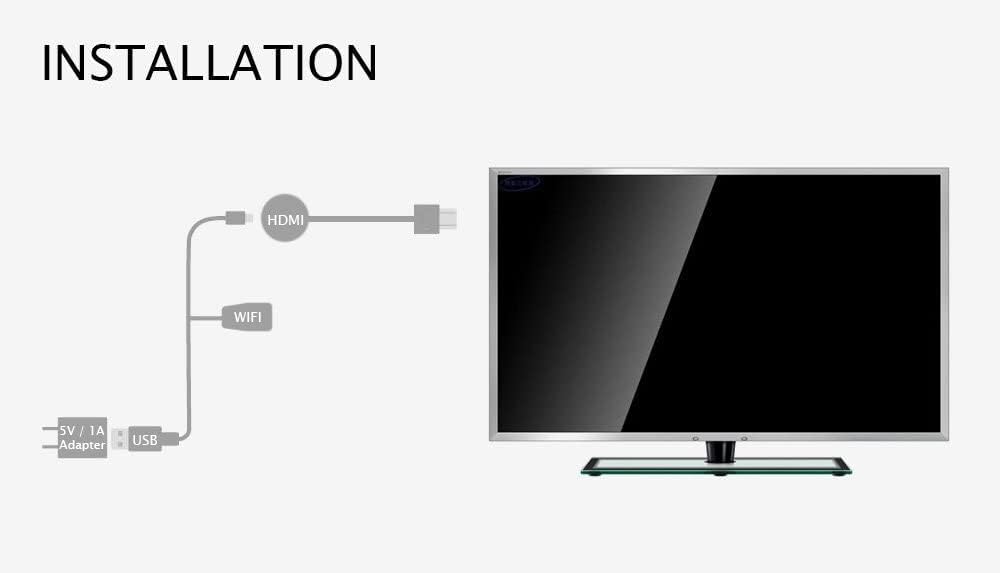
Imatge: Un diagrama que il·lustra el procés d'instal·lació, que mostra el MiraScreen G2 connectat mitjançant HDMI a un televisor i alimentat per un adaptador de 5V/1A mitjançant USB.
3. Instruccions de funcionament
Un cop connectat, el MiraScreen G2 us permet duplicar sense fil contingut dels vostres dispositius mòbils o ordinadors a la pantalla.
3.1 Compatibilitat àmplia
El dispositiu és compatible amb una àmplia gamma de sistemes operatius:
- Android 4.2 i superior
- Mac OS X 10.9 i versions posteriors
- iOS 7.0 i posterior
- Windows 8.1 i superior

Imatge: Un diagrama que mostra el MiraScreen G2 connectant-se sense fil a diversos dispositius (telèfon intel·ligent, tauleta, ordinador portàtil) i després mitjançant HDMI a un televisor d'alta definició o projector, cosa que il·lustra la seva àmplia compatibilitat.
3.2 Contingut en rèplica
Per duplicar la pantalla del dispositiu, activeu la funció de duplicació de pantalla al telèfon intel·ligent, la tauleta o l'ordinador (per exemple, Screen Mirroring, Smart View, AirPlay, Miracast, Pantalla sense fil). Seleccioneu el MiraScreen G2 de la llista de dispositius disponibles.
3.3 Aplicacions clau
- Cinema privat: Gaudeix de pel·lícules i vídeos d'alta definició (fins a 1080p) des del teu dispositiu al televisor, creant una experiència cinematogràfica personal.
- Paradís del joc: Juga a jocs per a mòbils en una pantalla més gran, millorant la teva experiència de joc i permetent la diversió compartida amb familiars i amics.
- Reunió de negocis: Realitzeu presentacions sense fil i compartiu documents o contingut multimèdia des del vostre ordinador portàtil o tauleta directament a un projector o una pantalla gran, fent que les reunions siguin més eficients.
- Fotografia en temps real: Sincronitza les fotos del telèfon al televisor per facilitar-les viewi compartint amb els altres.
- Joc en línia: Transmet vídeos en línia des del teu telèfon directament al teu televisor, proporcionant una experiència més immersiva viewexperiència.

Imatge: Una imatge que demostra l'ús del MiraScreen G2 per a una experiència de "Cinema Privat" amb un televisor de 1080p i "Game Paradise" per jugar a jocs mòbils en una pantalla gran amb amics.

Imatge: Una il·lustració que mostra el MiraScreen G2 facilitant una presentació sense fil en una reunió de negocis, projectant contingut d'un ordinador portàtil a una pantalla gran.

Imatge: Una representació de l'ús del MiraScreen G2 per a "Fotografia en temps real", que permet als usuaris sincronitzar i view fotos del telèfon directament a la pantalla del televisor.
Imatge: Un element visual que il·lustra "Reproducció en línia", on es transmeten vídeos d'un telèfon a un televisor, i "Edició en temps real" que mostra com utilitzar les eines de pinzell per editar fotos en una pantalla més gran.
4. Especificacions tècniques
| Característica | Especificació |
|---|---|
| Model | G2 |
| Freqüència WiFi | 2.4 GHz |
| Gamma WiFi | 10 m i menys |
| Mòdul WiFi / Versió | 8188FTV |
| Resolució | 1920 x 1080 (màxim 1080P) |
| Sistema operatiu | Linux |
| Velocitat de la CPU | 600 MHz |
| RAM | DDR3 128 Mb |
| Flash intern | SLC 128 MB |
| Formats de vídeo admesos | AVI, DIVX, MKV, DAT, VOB, MPG, MPEG, MOV, MP4, RM, RMVB, WMV |
| Dimensions | 12.5 x 10 x 4.4 cm (Paquet) |
| Pes de l'article | 86 g |
5. Solució De Problemes
Si teniu problemes amb el vostre MiraScreen G2, consulteu les solucions habituals següents:
- Sense pantalla/senyal:
- Assegureu-vos que el MiraScreen G2 estigui ben connectat al port HDMI del televisor/projector.
- Verifiqueu que el cable d'alimentació USB estigui connectat i que rebi prou alimentació (es recomana 5 V/1 A).
- Comproveu que el televisor/projector estigui configurat a la font d'entrada HDMI correcta.
- No es pot connectar a la xarxa Wi-Fi:
- Assegureu-vos que el vostre encaminador WiFi funciona a la freqüència de 2.4 GHz, ja que el MiraScreen G2 admet aquesta banda.
- Comproveu si hi ha obstruccions o una distància excessiva entre el MiraScreen G2 i el vostre encaminador WiFi.
- Resolució deficient/Pantalla amb retard:
- Confirmeu que el vostre dispositiu de visualització (televisor/projector) admeti una resolució de 1080p.
- Assegureu-vos que el dispositiu font (telèfon intel·ligent, PC) pugui reproduir vídeo a 1080p.
- Reduïu la distància entre el MiraScreen G2 i el dispositiu de rèplica per millorar la intensitat del senyal.
- No es pot duplicar el contingut:
- Verifiqueu que el MiraScreen G2 estigui en el mode correcte (AirPlay per a iOS/macOS, Miracast per a Android/Windows) mitjançant el botó de canvi de mode.
- Assegureu-vos que el sistema operatiu del dispositiu d'origen sigui compatible (Android 4.2+, Mac OS X 10.9+, iOS 7.0+, Windows 8.1+).
- Reinicieu tant el MiraScreen G2 (desendollant i tornant a endollar l'alimentació) com el dispositiu font.
6. Cura i Manteniment
Per garantir la longevitat i el rendiment òptim del vostre MiraScreen G2, seguiu aquestes pautes:
- Mantingueu el dispositiu net netejant-lo amb un drap suau i sec. Eviteu utilitzar netejadors líquids o materials abrasius.
- Guardeu el dispositiu en un lloc fresc i sec, allunyat de la llum solar directa i de temperatures extremes.
- Manipuleu el dispositiu amb cura per evitar danys físics. Eviteu deixar-lo caure ni sotmetre'l a impactes forts.
- No intenteu desmuntar ni reparar el dispositiu vosaltres mateixos, ja que això anul·larà qualsevol garantia.
7. Garantia i Suport
Per obtenir informació sobre la garantia, consulteu la documentació inclosa amb la compra o poseu-vos en contacte amb el distribuïdor. Els termes i condicions específics de la garantia poden variar segons la regió i el venedor.
Per obtenir assistència tècnica o més ajuda, consulteu el lloc web oficial de MiraScreen. weblloc web o contacteu amb el seu servei d'atenció al client. També podeu consultar els canals d'assistència del venedor si heu comprat a través d'un mercat en línia.
Per obtenir més informació sobre els productes MiraScreen, podeu visitar la Pàgina de la marca MiraScreen a Amazon.
Ask a question about this manual
Ask about setup, troubleshooting, compatibility, parts, safety, or missing instructions. Manuals+ will review the question and use this page’s manual context to help answer it.