
Infinix x609
Infinix X609 Smart 2 Dual SIM 3G Smartphone User Manual
1. Introducció
Welcome to the user manual for your Infinix X609 Smart 2 smartphone. This guide provides essential information to help you set up, operate, maintain, and troubleshoot your device. Please read this manual carefully to ensure proper use and to maximize the performance of your smartphone.
2. Informació important de seguretat
- Do not use the device in prohibited areas, such as aircraft or hospitals.
- Eviteu exposar el dispositiu a temperatures extremes, llum solar directa o humitat elevada.
- Use only original or certified accessories to prevent damage and ensure safety.
- No intenteu desmuntar, reparar o modificar el dispositiu vosaltres mateixos. Poseu-vos en contacte amb personal de servei qualificat.
- Mantingueu el dispositiu i els seus accessoris fora de l'abast dels nens petits.
- Desfeu-vos del dispositiu i la bateria de manera responsable d'acord amb la normativa local.
3. Contingut del paquet
Si us plau, comproveu el contingut de la caixa del producte. Si falta algun article o hi ha algun malmès, poseu-vos en contacte amb el vostre distribuïdor.
- Infinix X609 Smart 2 Smartphone
- Adaptador d'alimentació
- Cable USB
- Auriculars (poden variar segons la regió)
- Eina expulsora de SIM
- Guia d'inici ràpid
- Targeta de garantia
4. Dispositiu acabatview
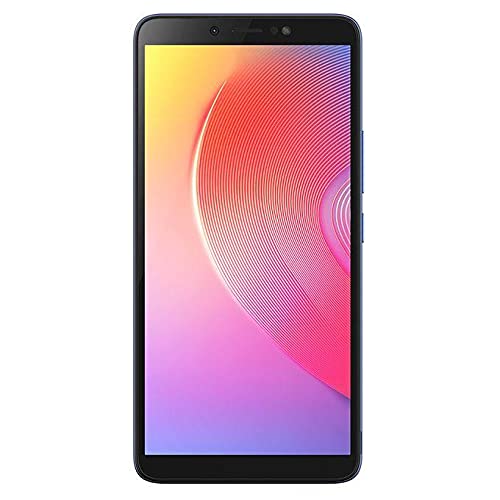
Familiarize yourself with the physical features of your Infinix X609 Smart 2 smartphone.
This image displays the rear panel of the Infinix X609 Smart 2 smartphone. Visible features include the main camera module in the upper left corner, a circular fingerprint sensor below it, the 'Infinix' logo centrally placed, and 'smart' branding near the bottom. The phone has a smooth, matte Aqua Blue finish.
Components clau:
- Davant: 6.0-inch LCD Touchscreen, Front Camera, Earpiece, Light Sensor.
- costat dret: Botó d'engegada, botons de pujar/baixar el volum.
- A dalt: Conector d'auriculars de 3.5 mm.
- A baix: USB Charging Port, Microphone, Speaker.
- posterior: Main Camera, LED Flash, Fingerprint Sensor, Infinix Logo.
5. Configuració
5.1 Inserting SIM Cards and Memory Card
- Localitza la safata de la targeta SIM al lateral del telèfon.
- Introduïu l'eina d'expulsió de la SIM al forat petit que hi ha al costat de la safata i premeu suaument fins que la safata surti.
- Place your Nano-SIM cards into the designated slots (this device supports dual SIM). Ensure the gold contacts face downwards.
- If using a microSD card for expanded storage, place it into its dedicated slot on the tray.
- Empenyeu amb cura la safata cap a dins del telèfon fins que quedi alineada amb el lateral.
5.2 Càrrega de la bateria
Abans del primer ús, carregueu completament la bateria del dispositiu.
- Connecteu el cable USB al port de càrrega del telèfon.
- Connecteu l'altre extrem del cable USB a l'adaptador d'alimentació.
- Connecteu l'adaptador de corrent a una presa de corrent.
- L'indicador de càrrega apareixerà a la pantalla.
5.3 Engegada/apagada
- Per encendre: Mantingueu premut el botó d'engegada fins que aparegui el logotip d'Infinix.
- Per apagar: Mantingueu premut el botó d'engegada fins que aparegui el menú d'opcions d'engegada i, a continuació, toqueu "Apagar".
- Per reiniciar: Mantingueu premut el botó d'engegada fins que aparegui el menú d'opcions d'energia i, a continuació, toqueu "Reiniciar".
5.4 Configuració inicial
En engegar-lo per primera vegada, seguiu les instruccions que apareixen a la pantalla per completar la configuració inicial:
- Seleccioneu el vostre idioma.
- Connecteu-vos a una xarxa Wi-Fi.
- Accepteu els termes i condicions.
- Sign in to your Google account or create a new one.
- Configura el bloqueig de pantalla (PIN, patró, contrasenya o empremta digital).
6. Com fer servir el telèfon intel·ligent
6.1 Navegació bàsica
Your Infinix X609 Smart 2 features a touchscreen for interaction:
- Toca: Per seleccionar un element o obrir una aplicació.
- Toca i mantén premut: Per accedir a menús contextuals o moure elements.
- Llisca: To scroll through lists or switch between screens.
- Pessigar: Per ampliar o reduir les imatges i web pàgines.
6.2 Fer trucades
- Tap the 'Phone' icon on the home screen.
- Introduïu el número de telèfon amb el teclat numèric.
- Tap the 'Call' button to initiate the call.
6.3 Enviament de missatges
- Tap the 'Messages' icon.
- Tap the 'New Message' icon.
- Introduïu el número del destinatari o seleccioneu-lo dels contactes.
- Escriviu el vostre missatge al camp de text.
- Tap 'Send'.
6.4 Connectivitat a Internet
- Wi-Fi: Go to Settings > Wi-Fi, turn Wi-Fi on, and select your network.
- Dades mòbils (3G): Go to Settings > Network & internet > Mobile network, and ensure 'Mobile data' is enabled.
6.5 Ús de la càmera
Your device is equipped with an 8MP rear camera.
- Tap the 'Camera' icon.
- Enquadra la teva foto.
- Tap the 'Shutter' button to take a photo.
- Switch to video mode by swiping or tapping the mode selector.
6.6 Connectivitat Bluetooth
Per connectar-se a dispositius Bluetooth:
- Aneu a Configuració > Dispositius connectats > Bluetooth.
- Activa el Bluetooth.
- Seleccioneu el dispositiu amb què voleu emparellar-lo de la llista de dispositius disponibles.
6.7 Navegació GPS
The device supports GPS for location services and navigation applications. Ensure location services are enabled in Settings > Location.
7. Manteniment
7.1 Neteja del vostre dispositiu
- Feu servir un drap suau i sense borrissol per netejar la pantalla i la carcassa del telèfon.
- Eviteu utilitzar productes químics agressius, netejadors abrasius o aerosols.
- The device is water-resistant; however, avoid submerging it in water. Wipe off any splashes immediately.
7.2 Cura de la bateria
Your device uses a Lithium-ion battery with a capacity of 3000-4000 mAh.
- Eviteu descarregar completament la bateria amb freqüència.
- No deixeu el dispositiu carregant-se durant períodes prolongats després que estigui completament carregat.
- Guardeu el dispositiu en un lloc fresc i sec quan no el feu servir durant llargs períodes.
7.3 Actualitzacions de programari
Regularly check for and install software updates to ensure optimal performance and security. Go to Settings > About phone > System update.
8. Solució De Problemes
Si teniu problemes amb el dispositiu, proveu les solucions següents:
| Problema | Solució |
|---|---|
| El dispositiu no s'encén | Assegureu-vos que la bateria estigui carregada. Connecteu-la a un carregador i espereu uns minuts abans d'intentar tornar-la a engegar. |
| Cannot connect to network (3G) | Check if SIM cards are properly inserted. Ensure mobile data is enabled in settings. Try restarting the device. Contact your network provider if the issue persists. |
| La pantalla tàctil no respon | Restart the device. If the issue continues, perform a factory reset (backup data first). |
| La bateria s'esgota ràpidament | Close unused apps running in the background. Reduce screen brightness. Disable Wi-Fi, Bluetooth, or GPS when not in use. |
| Apps are crashing | Clear the cache of the problematic app (Settings > Apps > [App Name] > Storage > Clear cache). Update the app or reinstall it. |
9. Especificacions
| Característica | Detall |
|---|---|
| Marca | Infinix |
| Nom del model | X609 Smart 2 |
| Sistema operatiu | Android 6.0 |
| Processador | MediaTek Chipset |
| Mida de la pantalla | 6.0 polzades |
| Tipus de visualització | Pantalla tàctil LCD |
| Tecnologia cel·lular | 3G, GSM, LTE |
| Ranures per a targetes SIM | Doble SIM |
| Capacitat de la bateria | 3000-4000 mAh (Lithium-ion) |
| Resolució de la càmera posterior | 8 megapíxels |
| Connectivitat | Bluetooth, GPS, 3.5mm Headphone Jack |
| Resistència a l'aigua | Resistent a l'aigua |
| Color | Blau Aqua |
| ASIN | B0979Z4JPM |
10. Garantia i Suport
Your Infinix X609 Smart 2 smartphone comes with a limited warranty. Please refer to the warranty card included in your package for detailed terms and conditions, including the warranty period and coverage.
For technical support, service, or further inquiries, please visit the official Infinix website or contact their customer service through the information provided on your warranty card or the Infinix brand store page: Infinix Store.
Ask a question about this manual
Ask about setup, troubleshooting, compatibility, parts, safety, or missing instructions. Manuals+ will review the question and use this page’s manual context to help answer it.