
1. Introducció
This manual provides detailed instructions for the setup, operation, and maintenance of your CUPEISI Android 14 Tablet, Model Q2S. Please read this manual thoroughly before using your device to ensure proper functionality and to maximize its lifespan.
The CUPEISI Q2S is a 7-inch tablet featuring the Android 14 operating system, a 1.6GHz Quad-core processor, 8GB RAM (4GB fixed, 4GB virtual), 32GB internal storage expandable up to 1TB, a 1024x600 IPS touch screen, and dual cameras.
2. Contingut del paquet
Verifiqueu que tots els elements que s'enumeren a continuació siguin presents a l'embalatge del producte:
- CUPEISI Android 14 Tablet (Model Q2S)
- Cable USB tipus C
- Manual d'usuari (aquest document)
Si falta algun element o està malmès, poseu-vos en contacte amb l'atenció al client.
3. Dispositiu acabatview
Familiaritzeu-vos amb els components físics de la vostra tauleta.
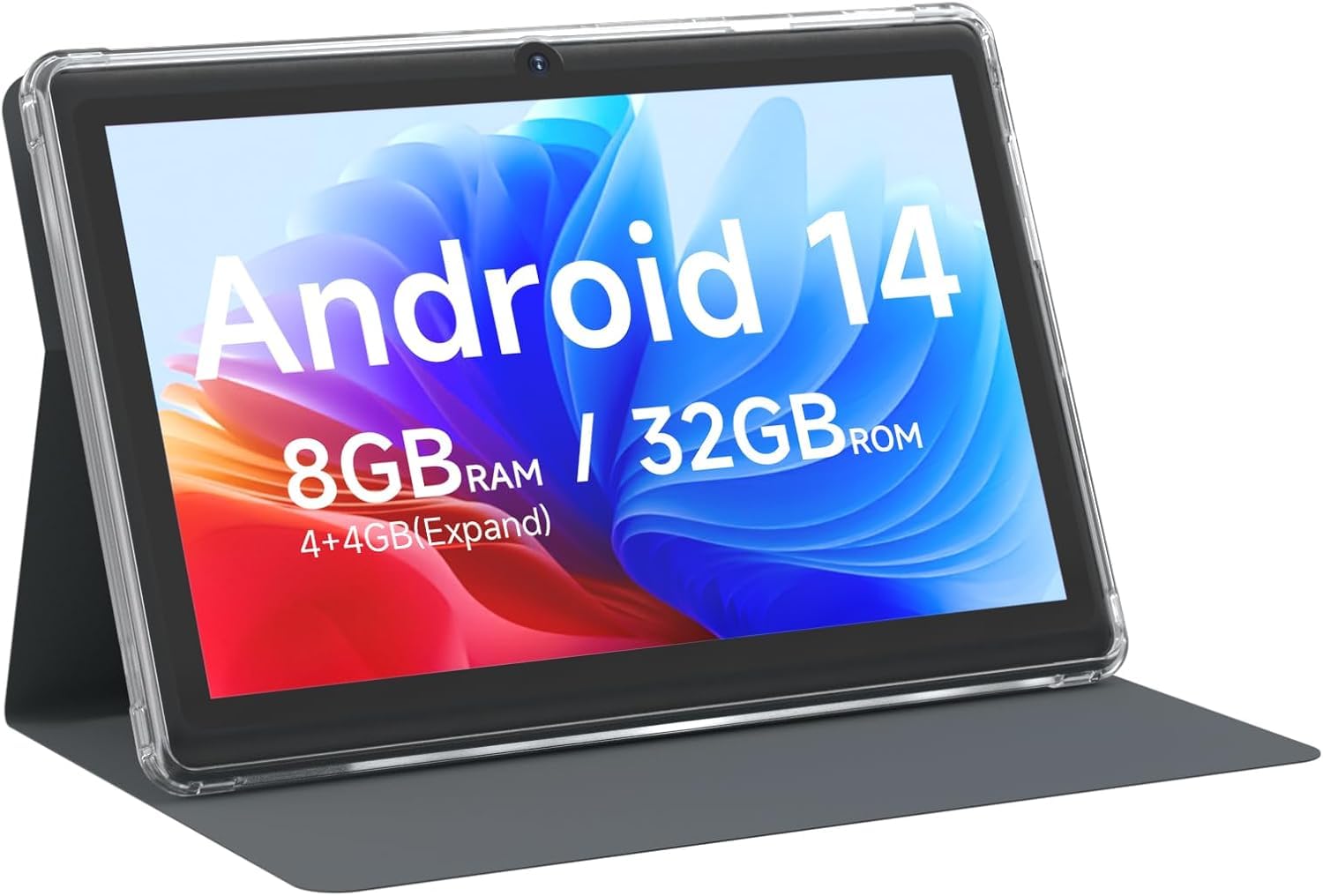
Figura 3.1: Davant view of the CUPEISI Q2S Tablet, showing the display with various application icons.

Figura 3.2: Davant i darrere views of the CUPEISI Q2S Tablet, highlighting its compact design and textured rear panel.

Figura 3.3: The 7-inch IPS screen of the CUPEISI Q2S Tablet, showcasinla seva qualitat de visualització.
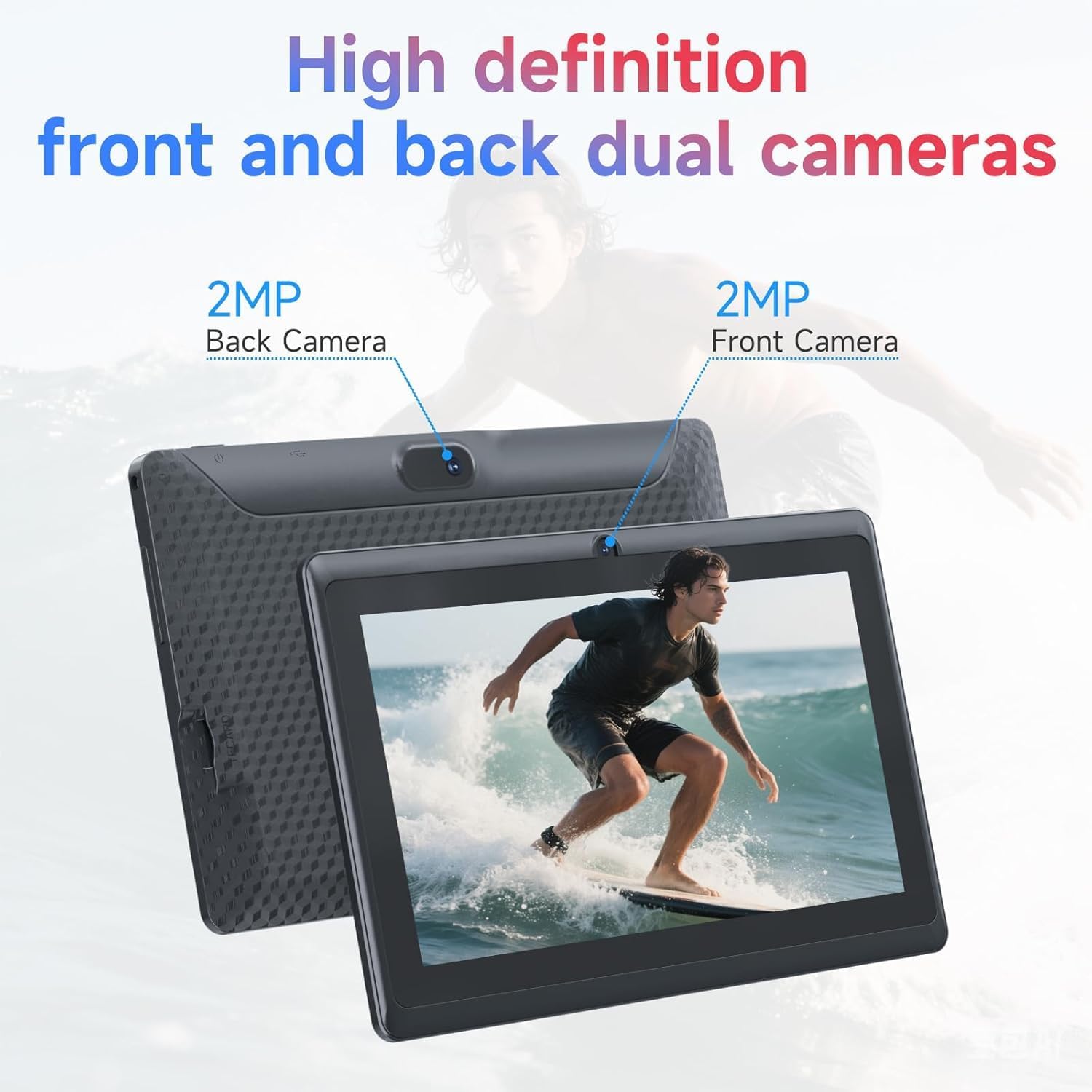
Figura 3.4: Illustration of the CUPEISI Q2S Tablet's front and rear camera locations.
3.1 Botons i ports
- Botó d'encesa: Press and hold to turn the tablet on or off. Press briefly to sleep or wake the screen.
- Botons de volum: Ajusteu el volum d'àudio.
- Port USB tipus C: For charging the tablet and connecting to a computer for data transfer.
- Ranura per a targeta MicroSD: Insert a microSD card for expanded storage.
- Càmera frontal: Located on the front bezel, used for video calls and selfies.
- Càmera posterior: Located on the back panel, used for taking photos and videos.
- Ponent: Sortida d'àudio.
4. Configuració
4.1 Càrrega de la tauleta
Before first use, fully charge the tablet. Connect the provided Type-C USB cable to the tablet's charging port and the other end to a compatible USB power adapter (not included) or a computer's USB port. The battery indicator on the screen will show charging status.
4.2 Engegada/apagada
- Per encendre: Press and hold the Power button until the CUPEISI logo appears.
- Per apagar: Premeu i manteniu premut el botó d'engegada fins que aparegui el menú d'opcions d'engegada. Seleccioneu "Apagar" i confirmeu.
- Per reiniciar: Al menú d'opcions d'energia, seleccioneu "Reiniciar" i confirmeu.
4.3 Assistent de configuració inicial
Upon first power-on, the tablet will guide you through an initial setup process:
- Selecció d'idioma: Trieu el vostre idioma preferit.
- Connexió Wi-Fi: Connect to an available Wi-Fi network. This is essential for downloading apps and accessing online services.
- Compte de Google: Sign in with your Google account or create a new one. This allows access to Google Play Store, Gmail, and other Google services.
- Data i hora: Estableix la data i l'hora correctes o permet que la xarxa les estableixi automàticament.
- Bloqueig de pantalla: Set up a PIN, pattern, or password for screen security.
5. Instruccions de funcionament
5.1 Navegació bàsica
- Gestos tàctils: Toca per seleccionar, llisca per desplaçar-te, pessiga per ampliar.
- Pantalla d'inici: El centre neuràlgic de les teves aplicacions i widgets.
- Panell de notificacions: Llisca cap avall des de la part superior de la pantalla per accedir a les notificacions i a la configuració ràpida.
- Calaix d'aplicacions: Feu lliscar cap amunt des de la part inferior de la pantalla fins a view totes les aplicacions instal·lades.
5.2 Installing and Managing Apps
You can download and install applications from the Google Play Store. The tablet is GMS certified, ensuring compatibility with Google services.
- Instal·leu aplicacions: Obriu el Play Store app, search for your desired app, and tap "Install".
- Desinstal·lar aplicacions: Mantingueu premuda la icona d'una aplicació a la pantalla d'inici o al calaix d'aplicacions i, a continuació, arrossegueu-la fins a "Desinstal·la" o seleccioneu l'opció de desinstal·lació. Si no, aneu a Configuració > Aplicacions > Veure totes les aplicacions, select the app, and tap "Uninstall".
6. Connectivitat
6.1 Connexió Wi-Fi
Per connectar-se a una xarxa Wi-Fi:
- Vés a Configuració > Xarxa i Internet > Wi-Fi.
- Activa/desactiva el Wi-Fi On.
- Seleccioneu la vostra xarxa desitjada de la llista de xarxes disponibles.
- Introduïu la contrasenya si us demana i toqueu Connecta't.
The tablet supports 2.4G/5G WiFi 6 for faster and more stable connections.
6.2 Vinculació Bluetooth
Per emparellar-lo amb un dispositiu Bluetooth (per exemple, auriculars, altaveus):
- Vés a Configuració> Dispositius connectats> Preferències de connexió> Bluetooth.
- Commuta el Bluetooth On.
- Assegureu-vos que el dispositiu Bluetooth estigui en mode d'emparellament.
- Toqueu Vincula un dispositiu nou i seleccioneu el dispositiu de la llista.
- Seguiu les indicacions de la pantalla per completar l'aparellament.
7. Ús de la càmera
Your tablet is equipped with a 2MP front camera and a 5MP rear camera.
- Obriu el Càmera aplicació.
- Toqueu la icona de la càmera per canviar entre la càmera frontal i la posterior.
- Toqueu el botó de l'obturador per fer una foto.
- Seleccioneu el mode de vídeo per gravar vídeos.
8. Gestió de l'emmagatzematge
The tablet comes with 32GB of internal storage. You can expand this storage up to 1TB using a microSD card.

Figura 8.1: Tablet screen illustrating available storage space (8GB RAM, 32GB ROM).
8.1 Inserció d'una targeta MicroSD
- Localitza la ranura per a targetes microSD al lateral de la tauleta.
- Carefully insert the microSD card into the slot until it clicks into place.
- The tablet will detect the new storage. You may be prompted to format the card for optimal use with the tablet.
8.2 Gestió de l'emmagatzematge
A view and manage your storage, go to Configuració > Emmagatzematge. Here you can see how much space is used by apps, photos, videos, and other files, and manage your microSD card.
9. Manteniment
9.1 Neteja de la tauleta
- Feu servir un drap suau i sense borrissol per netejar la pantalla i el cos de la tauleta.
- Per a taques persistents, lleugerament dampNetegeu el drap amb aigua o un netejador de pantalles dissenyat per a electrònica.
- Eviteu utilitzar productes químics agressius, netejadors abrasius o aerosols.
9.2 Cura de la bateria
- Eviteu exposar la tauleta a temperatures extremes (calor o fred).
- No permetis que la bateria es descarregui completament amb freqüència. Carrega-la abans que baixi del 20%.
- Feu servir només el cable tipus C proporcionat per carregar.
9.3 Actualitzacions de programari
Comproveu periòdicament si hi ha actualitzacions de programari per garantir un rendiment i una seguretat òptims. Aneu a Configuració > Sistema > Actualització del sistema.
10. Solució De Problemes
Aquesta secció tracta problemes habituals que podeu trobar amb la vostra tauleta.
10.1 La tauleta no s'encén
- Ensure the tablet is sufficiently charged. Connect it to a power source and wait a few minutes before attempting to power it on again.
- Mantingueu premut el botó d'engegada durant almenys 10-15 segons per realitzar un reinici forçat.
10.2 Slow Performance or Apps Crashing
- Tanca les aplicacions de fons innecessàries.
- Clear the cache of frequently used apps (Configuració > Aplicacions > Veure totes les aplicacions > [Nom de l'aplicació] > Emmagatzematge i memòria cau > Esborra la memòria cau).
- Ensure you have sufficient free storage space. Uninstall unused apps or move large files a una targeta microSD.
- Reinicieu la tauleta.
10.3 Problemes de connexió Wi-Fi
- Ensure Wi-Fi is enabled on the tablet (Configuració > Xarxa i Internet > Wi-Fi).
- Reinicieu el vostre encaminador Wi-Fi.
- Forget the network and reconnect (Configuració > Xarxa i Internet > Wi-Fi, toca la xarxa i després Oblida't).
10.4 La bateria es descarrega ràpidament
- Redueix la brillantor de la pantalla.
- Desactiva el Wi-Fi, el Bluetooth i el GPS quan no els utilitzis.
- Tanca les aplicacions en segon pla que consumeixen molta energia.
- Comprova l'ús de la bateria a Configuració > Bateria per identificar aplicacions que consumeixen molta energia.
11. Especificacions
Detailed technical specifications for the CUPEISI Android 14 Tablet Q2S.
| Nom del model | Q8MPRO |
| Número de model de l'article | Q2S |
| Sistema operatiu | Android 14 |
| Processador | 1.6 GHz Quad-core (ARM) |
| RAM | 8GB (4GB fixed, 4GB virtual) |
| Emmagatzematge intern | Memòria Flash de 32 GB |
| Emmagatzematge ampliable | Fins a 1 TB mitjançant targeta MicroSD |
| Mida de la pantalla | 7 polzades |
| Resolució de pantalla | 1024 x 600 pixels IPS HD Touch Screen |
| Càmera posterior | 5 MP |
| Càmera frontal | 2 MP |
| Tipus sense fil | 802.11g (2.4G/5G WiFi 6) |
| Bluetooth | BT 5.0 |
| Durada mitjana de la bateria | 6 hores |
| Pes de l'article | 13.4 unces |
| Dimensions del producte | 7.5 x 0.3 x 4.3 polzades |
12. Informació de seguretat
- No exposeu la tauleta a l'aigua ni a la humitat excessiva.
- Eviteu deixar caure la tauleta ni sotmetre-la a impactes forts.
- Do not attempt to disassemble or repair the tablet yourself. This may void the warranty and cause damage.
- Use the tablet in well-ventilated areas.
- Keep the tablet away from strong magnetic fields.
- Desfeu-vos de la tauleta i la bateria de manera responsable d'acord amb la normativa local.
13. Garantia i Suport
For warranty information and customer support, please refer to the documentation provided with your purchase or visit the official CUPEISI website. If you encounter any issues not covered in this manual, please contact CUPEISI customer service for assistance.