
CZEview ZY-D4
CZEview Manual d'usuari de la càmera de vigilància interior ZY-D4
Model: ZY-D4
1. Introducció
Gràcies per triar la CZEview Càmera de vigilància interior ZY-D4. Aquest manual proporciona instruccions completes per ajudar-vos a configurar, utilitzar i mantenir la càmera per a un rendiment i una seguretat òptims. Llegiu atentament aquest manual abans d'utilitzar-lo i conserveu-lo per a futures consultes.
2. Producte acabatview
La CZEview La ZY-D4 és una càmera de vigilància d'interior d'alta definició dissenyada per proporcionar una monitorització clara i fiable de la vostra llar o oficina. Compta amb funcions avançades com ara connectivitat Wi-Fi de doble banda, seguiment de moviment, àudio bidireccional i visió nocturna millorada.
2.1 Contingut del paquet
- CZEview Càmera de vigilància interior ZY-D4
- Adaptador d'alimentació
- Cable d'alimentació USB
- Suport de muntatge
- Cargols de muntatge
- Manual d'usuari (aquest document)
2.2 Components de la càmera

Figura 2.2.1: CZEview Càmera de vigilància interior ZY-D4. Aquesta imatge mostra la unitat de càmera al costat d'una pantalla de telèfon intel·ligent, il·lustrant la seva connectivitat i capacitats de monitorització.

Figura 2.2.2: Components interns de la càmera. Aquest diagrama il·lustra el sofisticat disseny intern i el sistema de lents que contribueixen a l'alt rendiment de la càmera.
- Lent: Captura vídeo footage.
- Micròfon: Per a entrada d'àudio i comunicació bidireccional.
- Ponent: Per a sortida d'àudio i comunicació bidireccional.
- Llum indicador d'estat: Indica l'estat de la càmera (per exemple, connectada, gravant).
- Port d'alimentació: Es connecta a l'adaptador de corrent.
- Botó de restabliment: S'utilitza per restablir la càmera a la configuració de fàbrica. (Es troba inclinant l'objectiu de la càmera cap amunt)
- Ranura per a targetes Micro SD: Per a l'emmagatzematge local de gravacions (admet fins a 128 GB, no inclòs). (Es troba inclinant la lent de la càmera cap amunt)
3. Configuració
3.1 Encès
- Connecteu el cable d'alimentació USB al port d'alimentació de la càmera.
- Connecteu l'adaptador d'alimentació a una presa de corrent estàndard.
- La càmera s'engegarà i s'il·luminarà el llum indicador d'estat.
3.2 Instal·lació de l'aplicació i creació del compte
- Descarrega el CZE oficialview aplicació des de la botiga d'aplicacions del teu dispositiu mòbil (iOS App Store o Google Play Store).
- Obre l'aplicació i segueix les instruccions que apareixen a la pantalla per crear un compte nou o iniciar la sessió si ja en tens un.
3.3 Connexió a Wi-Fi
La CZEview El ZY-D4 admet xarxes Wi-Fi de 2.4 GHz i 5 GHz per a una connectivitat flexible.

Figura 3.3.1: Connectivitat Wi-Fi de doble banda. Aquesta imatge destaca la compatibilitat de la càmera amb xarxes Wi-Fi de 2.4 GHz i 5 GHz, cosa que garanteix una connexió estable i fluida.
- A la República Txecaview aplicació, toqueu "Afegeix dispositiu" o la icona "+".
- Seleccioneu el model de la càmera de la llista.
- Segueix les instruccions de l'aplicació per connectar la càmera a la xarxa Wi-Fi. Normalment, això implica escanejar un codi QR que es mostra al telèfon amb l'objectiu de la càmera o introduir la contrasenya de la Wi-Fi.
- Assegura't que la contrasenya del teu Wi-Fi sigui correcta per evitar problemes de connexió.
- Un cop connectat, l'indicador lluminós d'estat canviarà i l'aplicació confirmarà que l'emparellament s'ha realitzat correctament.
3.4 Muntatge de la càmera
La càmera es pot col·locar sobre una superfície plana o muntar-la al sostre amb el suport i els cargols proporcionats.
- Per a muntatge al sostre:
- Trieu una ubicació adequada al sostre.
- Fixeu el suport de muntatge al sostre amb els cargols proporcionats.
- Fixeu la càmera al suport de muntatge girant-la fins que faci clic.
- Per a la col·locació en superfície plana:
- Col·loqueu la càmera sobre una superfície estable i plana amb una pantalla clara view de la zona que voleu controlar.
4. Funcionament de la càmera
4.1 Viu View i control de panoràmica/inclinació
Accediu al vídeo en directe i controleu el moviment de la càmera a través del CZEview aplicació.

Figura 4.1.1: Ultraclaritat i zoom. Aquesta imatge demostra la resolució de 3K i 5MP de la càmera i la capacitat de zoom 4X, que proporcionen imatges clares i detallades.
- Obriu la CZEview l'aplicació i seleccioneu la càmera de la llista de dispositius.
- Apareixerà el canal de vídeo en directe.
- Feu servir els controls en pantalla per desplaçar la càmera (355° horitzontalment) i inclinar-la (100° verticalment) per ajustar la viewangle de ing.
- Podeu canviar entre els modes de resolució SD, HD, 5MP i AUTO a la pantalla en directe. view configuracions.
4.2 Àudio bidireccional
Comuniqueu-vos amb les persones que es troben a prop de la càmera mitjançant la funció d'àudio bidireccional.

Figura 4.2.1: Funcionalitat de conversa bidireccional. Aquesta imatge representa amb humor la capacitat de la càmera per habilitar la comunicació bidireccional, permetent als usuaris parlar a través de la càmera.
- Mentre està en directe view, toca la icona del micròfon per parlar a través de l'altaveu de la càmera.
- Toca la icona de l'altaveu per escoltar l'àudio del micròfon de la càmera.
4.3 Detecció de moviment i so
Rep alertes instantànies al teu telèfon quan es detecti moviment o so.

Figura 4.3.1: Seguiment i alertes impulsats per IA. Aquesta imatge il·lustra la detecció intel·ligent de moviment i so de la càmera, que proporciona alertes en temps real sobre l'activitat a les zones monitoritzades.
- Activa la detecció de moviment i la detecció de so a la configuració de la càmera dins de l'aplicació.
- Configura la sensibilitat de les alertes i les preferències de notificació.
- La càmera farà un seguiment automàtic dels moviments detectats.
4.4 Visió nocturna
La càmera canvia automàticament al mode de visió nocturna en condicions de poca llum, proporcionant una imatge de vídeo nítida.tage.

Figura 4.4.1: Visió nocturna nítida. Aquesta imatge demostra la capacitat de la càmera per capturar vídeo nítid en entorns amb poca llum, garantint una monitorització contínua de dia i de nit.
- La visió nocturna s'activa automàticament quan la llum ambiental és insuficient.
4.5 Mode de privadesa
Activa el mode de privadesa per desactivar temporalment la transmissió en directe i l'enregistrament per a una privadesa millorada.
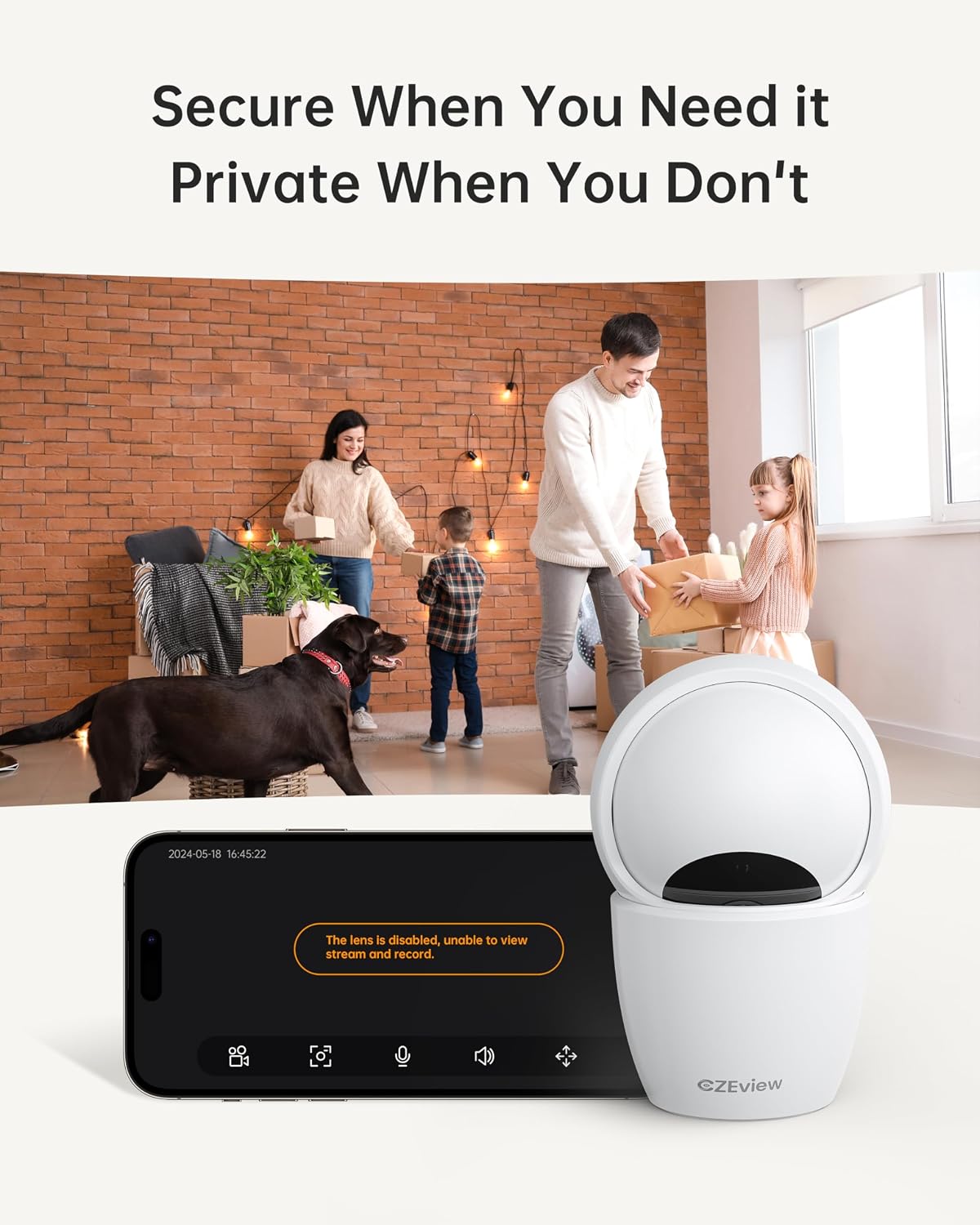
Figura 4.5.1: Activació del mode de privadesa. Aquesta imatge il·lustra la funció de privadesa de la càmera, que permet als usuaris desactivar l'objectiu per suspendre temporalment la transmissió i l'enregistrament.
- A l'aplicació, localitza la configuració del mode de privadesa.
- Toca per activar o desactivar el mode de privadesa. Quan està actiu, la lent de la càmera es pot retraure físicament o girar-se.
4.6 Opcions d'emmagatzematge
La càmera admet emmagatzematge local mitjançant una targeta Micro SD i emmagatzematge al núvol opcional.
- Targeta micro SD: Inseriu una targeta Micro SD (fins a 128 GB, no inclosa) a la ranura designada. Assegureu-vos que la càmera estigui apagada abans d'inserir o treure la targeta. La ranura es troba inclinant la lent de la càmera cap amunt.
- Emmagatzematge al núvol: Consulteu la CZEview aplicació per obtenir més informació sobre els plans d'emmagatzematge al núvol disponibles i les opcions de subscripció.
5. Manteniment
5.1 Neteja de la càmera
- Assegureu-vos que la càmera estigui apagada abans de netejar-la.
- Feu servir un drap suau i sec per netejar el cos de la càmera.
- Per a la lent, feu servir un drap de neteja de lents dissenyat específicament per a òptica per evitar ratllades.
- No utilitzeu netejadors líquids ni materials abrasius.
5.2 actualitzacions de microprogramari
- Reviseu periòdicament la CZEview aplicació per a les actualitzacions de firmware disponibles.
- Segueix les instruccions de l'aplicació per actualitzar el firmware de la càmera i garantir un rendiment òptim i l'accés a noves funcions.
6. Solució De Problemes
| Problema | Causa possible | Solució |
|---|---|---|
| La càmera no es connecta a la Wi-Fi | Contrasenya Wi-Fi incorrecta; Càmera massa lluny del router; Problemes amb el router; Banda Wi-Fi incorrecta (2.4 GHz vs 5 GHz) | Comproveu la contrasenya del Wi-Fi. Acosteu la càmera al router. Reinicieu el router. Assegureu-vos que us esteu connectant a la banda Wi-Fi correcta (la càmera admet totes dues). |
| Sense transmissió de vídeo en directe | Càmera desconnectada; Problema de xarxa; Mode de privadesa actiu | Comproveu l'alimentació de la càmera i la connexió Wi-Fi. Verifiqueu la connectivitat a Internet. Desactiveu el mode de privadesa a l'aplicació. |
| Poca qualitat de vídeo | Amplada de banda baixa; Configuració de resolució de l'aplicació; Lent bruta | Assegureu-vos que la connexió Wi-Fi sigui estable. Canvieu la configuració de la qualitat de vídeo a HD o 5MP a l'aplicació. Netegeu la lent de la càmera. |
| La detecció de moviment no funciona | Sensibilitat de detecció massa baixa; Funció desactivada a l'aplicació; Obstrucció a view | Ajusteu la sensibilitat de la detecció de moviment a la configuració de l'aplicació. Assegureu-vos que la detecció de moviment estigui activada. Elimineu qualsevol obstrucció de la càmera. view. |
| No es pot inserir la targeta Micro SD | Orientació incorrecta; la lent no està inclinada cap amunt | Assegureu-vos que la targeta estigui orientada correctament. Inclineu la lent de la càmera cap amunt per revelar la ranura de la targeta SD. |
Si trobeu problemes que no figuren aquí, consulteu la CZEview la secció d'ajuda de l'aplicació o contacteu amb el servei d'atenció al client.
7. Especificacions
| Característica | Detall |
|---|---|
| Model | ZY-D4 |
| Marca | CZEview |
| Resolució | 5 MP (3K) |
| Connectivitat | Wi-Fi (2.4 GHz i 5 GHz) |
| Interval de panoràmica/inclinació | Horizontal 355°, Vertical 100° |
| Emmagatzematge | Targeta Micro SD (fins a 128 GB, no inclosa), emmagatzematge al núvol (opcional) |
| Poder | 3 watts |
| Dimensions (L x A x A) | 7.62 x 7.62 x 12.7 cm |
| Pes | 322 grams |
| Material | Metall |
| Tipus de muntatge | Muntatge al sostre |
| Color | Ecru |
8. Garantia i Suport
Per obtenir informació sobre la garantia i assistència tècnica, consulteu el CZEview oficial weblloc web o contacteu directament amb el seu servei d'atenció al client. Normalment, podeu trobar més informació a la pàgina CZE.view aplicació o a l'embalatge del producte.
Ask a question about this manual
Ask about setup, troubleshooting, compatibility, parts, safety, or missing instructions. Manuals+ will review the question and use this page’s manual context to help answer it.