
1. Introducció i finalview
Gràcies per triar el ratolí ergonòmic TECKNET. Aquest ratolí vertical està dissenyat per proporcionar una posició còmoda i natural de la mà, reduint la tensió al canell i la tensió muscular durant un ús prolongat. Amb opcions de connectivitat versàtils, com ara connectivitat sense fil de 2.4 GHz i Bluetooth dual (BT5.0 i BT3.0), permet canviar sense problemes entre fins a tres dispositius. La seva configuració de DPI ajustable garanteix un control precís per a diverses tasques, des de la informàtica diària fins al treball gràfic detallat. Aquest manual proporciona instruccions detallades per a la configuració, el funcionament, el manteniment i la resolució de problemes per ajudar-vos a treure el màxim profit del vostre nou ratolí.
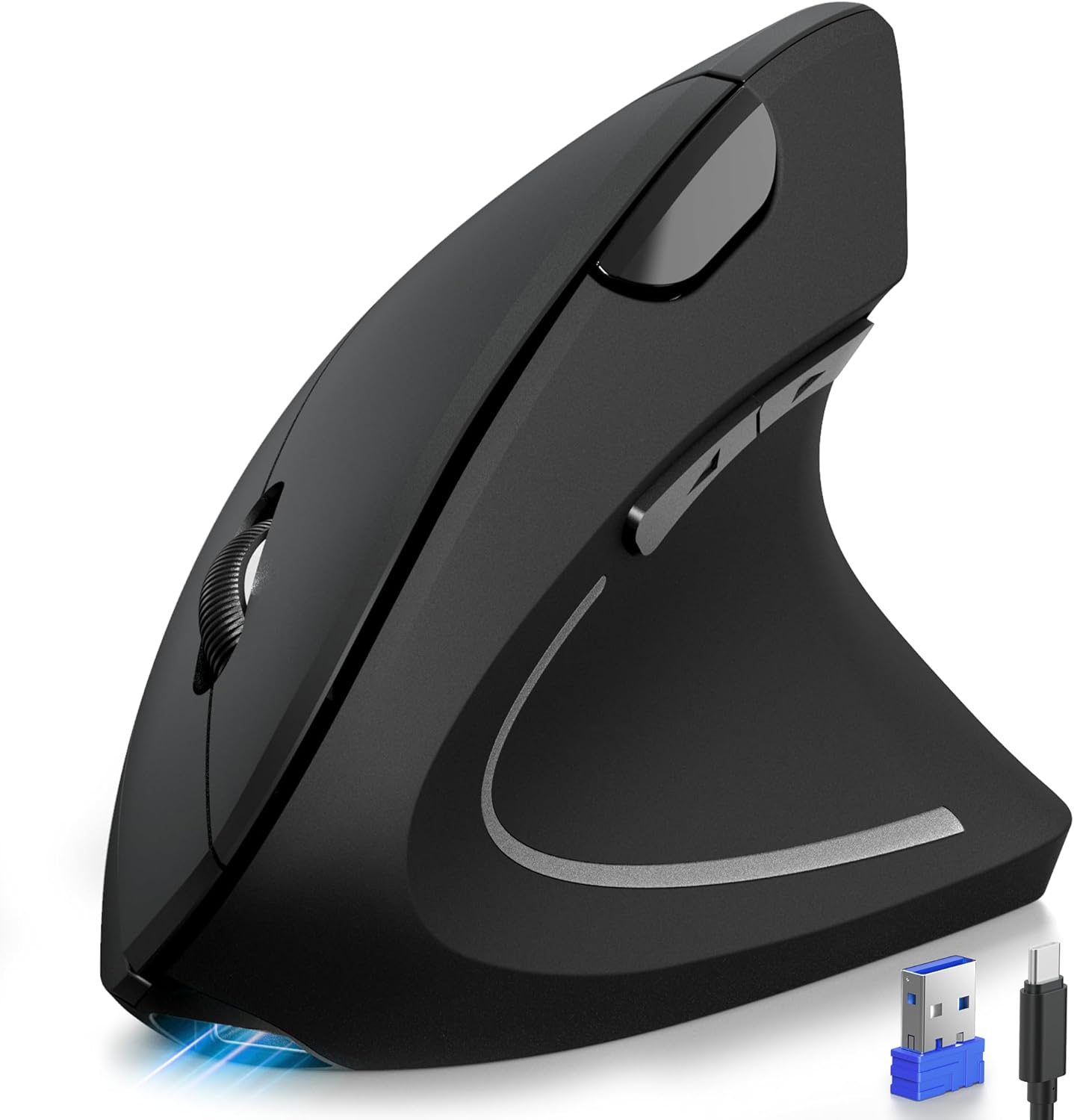
Imatge: El ratolí vertical ergonòmic TECKNET, mostraasinel seu disseny vertical únic per a una millor postura del canell.
2. Característiques del producte
- Connectivitat multidispositiu: Es connecta mitjançant un receptor USB-A de 2.4 GHz, Bluetooth 5.0 i Bluetooth 3.0, cosa que permet canviar entre 3 dispositius sense esforç.
- DPI ajustable: Ofereix 6 nivells de DPI (800/1200/1600/2400/3200/4800) per a un control precís del cursor en diverses superfícies.
- Bateria recarregable: La bateria integrada de 600 mAh proporciona 1-2 mesos d'ús intensiu amb una sola càrrega d'1.5 hores mitjançant un cable tipus C. Compta amb botó d'activació i repòs automàtic per estalviar energia.
- Disseny ergonòmic: L'orientació vertical promou una posició natural d'encaixada de mans, reduint la tensió muscular al braç i al canell. Ideal per a mans dretanes de mida mitjana a gran.
- Clics silenciosos: Dissenyat per a un funcionament silenciós, reduint el soroll dels clics en un 99% per a un entorn de treball tranquil.
- Botons de navegació pràctics: Inclou botons d'endavant/enrere per a una major productivitat durant web navegació i gestió del correu electrònic. (Nota: Els botons laterals no són compatibles amb Mac OS i no són programables).
- Àmplia compatibilitat: Compatible amb Windows 11/10/8/7/XP/Vista, Mac OS/Linux/Android/iOS (10.4+).
Vídeo: un programa de vídeo oficial de TECKNETasinel disseny ergonòmic i les característiques del ratolí vertical recarregable Bluetooth.
3. Què hi ha a la caixa
- Ratolí ergonòmic TECKNET (model: TK-MS007)
- Receptor USB × 1
- Cable de dades USB-C × 1
- Manual d'usuari (aquest document)
4. Configuració
4.1 Connexió del ratolí
El ratolí ergonòmic TECKNET ofereix tres modes de connexió: sense fil de 2.4 GHz mitjançant un receptor USB, Bluetooth 5.0 i Bluetooth 3.0. Podeu canviar fàcilment entre aquests modes mitjançant el botó de commutació de 3 modes situat a la part inferior del ratolí.
Connexió sense fil de 2.4 GHz:
- Localitzeu el receptor USB que es troba al compartiment de la part inferior del ratolí.
- Connecteu el receptor USB a un port USB-A disponible de l'ordinador.
- Engegueu el ratolí amb l'interruptor ON/OFF de la part inferior. El ratolí s'hauria de connectar automàticament a l'ordinador.
Connexió Bluetooth (BT5.0 / BT3.0):
- Engegueu el ratolí amb l'interruptor ON/OFF de la part inferior.
- Premeu el botó de commutació de 3 modes a la part inferior del ratolí per seleccionar el mode BT1 (Bluetooth 5.0) o BT2 (Bluetooth 3.0). L'indicador lluminós parpellejarà lentament.
- Al dispositiu (portàtil, PC, MacBook, iPad, etc.), aneu a la configuració de Bluetooth i cerqueu dispositius nous.
- Seleccioneu "TECKNET Mouse" de la llista de dispositius disponibles per emparellar. L'indicador lluminós deixarà de parpellejar un cop connectat.

Imatge: El ratolí TECKNET demostra la seva capacitat per connectar-se simultàniament a un ordinador portàtil, un ordinador de sobretaula i una tauleta mitjançant connexions 2.4G i Bluetooth.
4.2 Càrrega del ratolí
El ratolí inclou una bateria recarregable integrada. Quan la bateria estigui baixa, l'indicador lluminós de càrrega parpellejarà. Connecteu el cable de dades USB-C inclòs al port de càrrega de la part frontal del ratolí i l'altre extrem a una font d'alimentació USB (per exemple, un port USB de l'ordinador o un adaptador de paret USB).
- Una càrrega completa triga aproximadament 1.5 hores.
- El ratolí pot durar entre 1 i 2 mesos d'ús intensiu amb una sola càrrega completa.
- El llum indicador de càrrega s'il·luminarà durant la càrrega i s'apagarà quan estigui completament carregat.

Imatge: El ratolí TECKNET connectat mitjançant el seu cable de càrrega USB-C, cosa que il·lustra la seva bateria de llarga durada i el seu ràpid temps de càrrega.
5. Instruccions de funcionament
5.1 Ajust de DPI
El ratolí té un botó de commutació de DPI, normalment situat a prop de la roda de desplaçament, que permet ajustar la sensibilitat del cursor sobre la marxa. Premeu el botó de commutació de DPI per anar canviant per la configuració de DPI disponible:
- 800 DPI
- 1200 DPI
- 1600 DPI
- 2400 DPI
- 3200 DPI
- 4800 DPI
Trieu la configuració de DPI que millor s'adapti a la vostra tasca i preferències per obtenir una precisió i velocitat òptimes.

Imatge: Un diagrama que il·lustra la funció d'ajust de DPI d'alta precisió de 6 nivells del ratolí TECKNET, que va des de 800 fins a 4800 DPI.
5.2 Funcions dels botons
- Clic esquerre/dret: Funcions estàndard de clic del ratolí.
- Roda de desplaçament: Desplaça't amunt o avall pels documents i web pàgines. També es pot prémer per a la funcionalitat de clic central.
- Botons Endavant/Enrere: Situats al lateral, aquests botons permeten una navegació ràpida web navegadors i file exploradors. Nota: Aquests botons laterals no són compatibles amb els sistemes Mac OS i no són programables.
- Botó de commutació de DPI: Canvia la sensibilitat del cursor (DPI).
- Botó de commutació de 3 modes: Situat a la part inferior, canvia entre els modes de 2.4 GHz, Bluetooth 5.0 (BT1) i Bluetooth 3.0 (BT2).

Imatge: Un usuari demostra la funció de clic silenciós del ratolí TECKNET en un entorn d'oficina tranquil.
6. Ergonomia i comoditat
El ratolí ergonòmic TECKNET està dissenyat específicament per promoure una posició natural i còmoda de la mà i el canell, similar a una encaixada de mans. Aquesta orientació vertical ajuda a alleujar la tensió muscular i a reduir el risc de lesions per esforç repetitiu (RSI), com ara la síndrome del túnel carpià, que s'associa habitualment amb l'ús tradicional del ratolí.
Les dimensions del ratolí (4.73 x 2.96 x 2.48 polzades) estan optimitzades per a mans dretanes mitjanes o grans, proporcionant ampSuport i una subjecció còmoda. Per a una comoditat òptima, es recomana mesurar-se la mà abans de comprar per garantir un bon ajust.

Imatge: Il·lustració del disseny ergonòmic que mostra com el ratolí vertical promou una posició natural de la mà i el canell, reduint la tensió en comparació amb els ratolins tradicionals.

Imatge: Una guia visual per determinar les mides de mà (ML) adequades per al ratolí ergonòmic TECKNET, amb les mesures proporcionades.
7. Manteniment
7.1 Neteja
- Per netejar el ratolí, feu servir un drap suau i sec.
- Per a la brutícia persistent, lleugerament dampNetegeu el drap amb aigua o una solució de neteja suau. Eviteu productes químics agressius o materials abrasius.
- Assegureu-vos que no entri líquid als components interns del ratolí.
7.2 Cura de la bateria
- Carregueu el ratolí regularment per mantenir la bateria en bon estat.
- Eviteu esgotar completament la bateria amb freqüència, ja que això pot escurçar-ne la vida útil.
- Guardeu el ratolí en un lloc fresc i sec quan no l'utilitzeu durant períodes prolongats.
8. Solució De Problemes
Problemes comuns i solucions:
- El ratolí no respon:
- Assegureu-vos que el ratolí estigui encès.
- Comproveu el nivell de la bateria i carregueu-la si cal.
- Per al mode de 2.4 GHz, assegureu-vos que el receptor USB estigui ben connectat a un port USB que funcioni. Proveu un altre port USB.
- Per al mode Bluetooth, assegureu-vos que el Bluetooth estigui activat al dispositiu i que el ratolí estigui correctament emparellat. Intenteu tornar a emparellar el ratolí.
- Prova de reiniciar l'ordinador/dispositiu.
- Moviment erràtic del cursor:
- Netegeu el sensor òptic de la part inferior del ratolí.
- Assegureu-vos que feu servir el ratolí sobre una superfície adequada (no reflectant, no de vidre).
- Ajusteu la configuració de DPI a un valor més baix.
- Els botons laterals no funcionen a Mac OS:
- Aquesta és una limitació de compatibilitat coneguda. Els botons d'endavant/enrere no són compatibles amb Mac OS. No tots els botons són programables.
9. Especificacions
| Característica | Detall |
|---|---|
| Número de model | TK-MS007 |
| Tecnologia de connectivitat | Bluetooth (BT5.0, BT3.0), sense fil de 2.4 GHz (receptor USB) |
| Nivells de DPI | 800/1200/1600/2400/3200/4800 |
| Tipus de bateria | 1 bateria de polímer de liti (inclosa) |
| Capacitat de la bateria | 600 mAh |
| Port de càrrega | USB tipus C |
| Dimensions del producte | 4.73 x 2.96 x 2.48 polzades (12 x 7.5 x 6.3 cm) |
| Pes de l'article | 4.2 unces |
| Tecnologia de detecció de moviment | Òptic |
| Color | Negre |
| Fabricant | TECNET |
| País d'origen | Xina |
10. Garantia i Suport
TECKNET ofereix 36 mesos de suport als usuaris registrats d'aquest producte. Per a qualsevol consulta, assistència tècnica o reclamació de garantia, consulteu la informació de contacte que es proporciona a la pàgina oficial de TECKNET. weblloc o l'embalatge del producte.
Si us plau, conserveu el comprovant de compra per motius de garantia.


