
Introducció
This manual provides essential information for the proper use and maintenance of your OSCAL 50 Tablet. Please read this manual thoroughly before using your device to ensure optimal performance and longevity. Keep this manual for future reference.
1. Configuració
1.1 Contingut del paquet
Comproveu que el vostre paquet contingui els elements següents:
- OSCAL 50 Tablet
- Cable USB
- Adaptador d'alimentació
- Manual d'usuari (aquest document)
1.2 Disseny del dispositiu
Familiaritzeu-vos amb els components físics de la vostra tauleta.
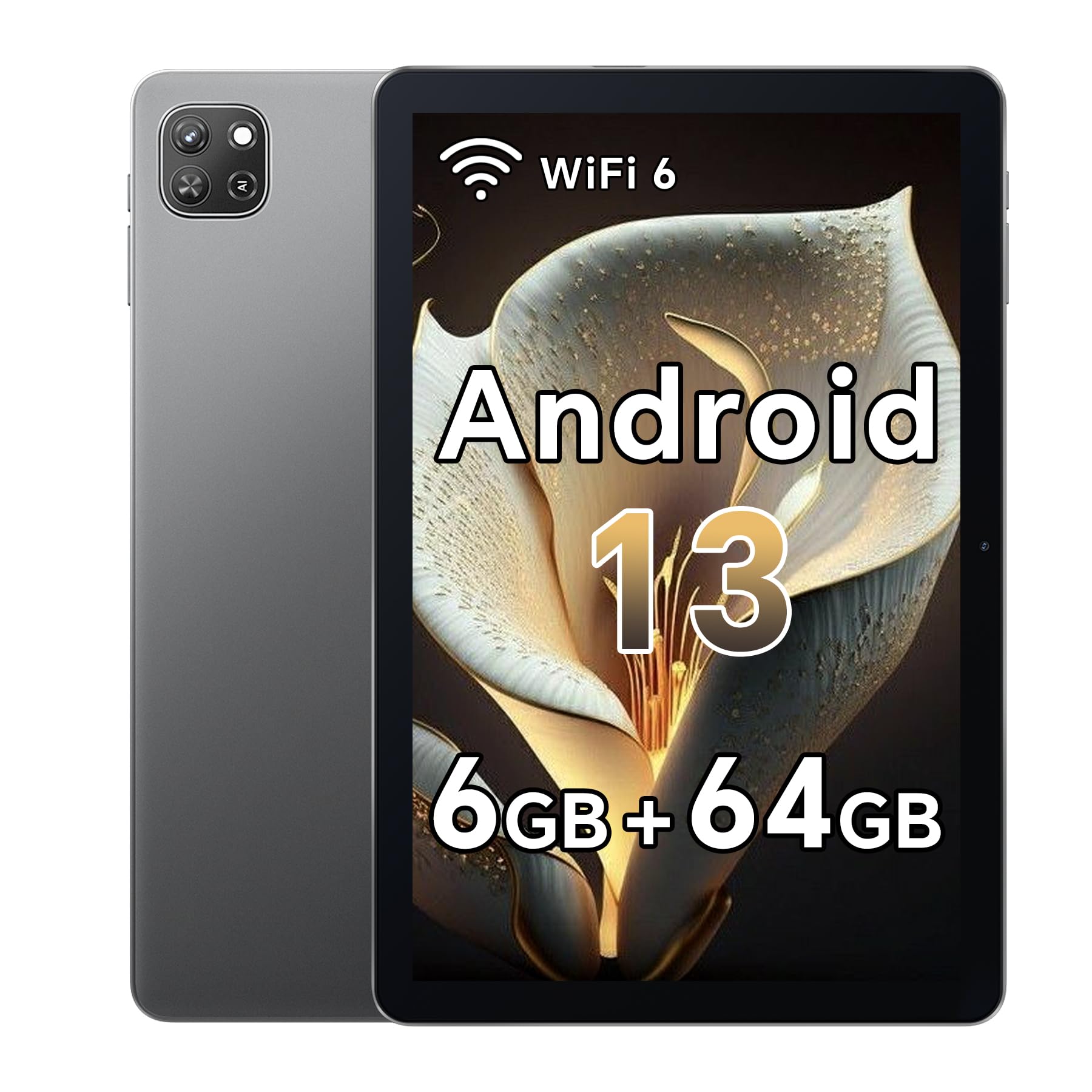
Imatge 1.2.1: Frontal view of the OSCAL 50 Tablet. This image displays the tablet's screen, front-facing camera, and overall design.
Imatge 1.2.2: Lateral view of the OSCAL 50 Tablet. This image illustrates the location of the power button, volume controls, USB-C port, and headphone jack.
1.3 Càrrega de la tauleta
Before first use, fully charge the tablet. Connect the USB cable to the tablet's charging port and the power adapter, then plug the adapter into a wall outlet. The battery indicator on the screen will show charging status.
1.4 Engegada/apagada
- Per encendre: Press and hold the Power button until the OSCAL logo appears on the screen.
- Per apagar: Premeu i manteniu premut el botó d'engegada fins que aparegui el menú d'opcions d'engegada. Seleccioneu "Apagar" i confirmeu.
- Per reiniciar: Al menú d'opcions d'energia, seleccioneu "Reiniciar" i confirmeu.
1.5 Configuració inicial
Upon first power-on, the tablet will guide you through an initial setup process:
- Seleccioneu el vostre idioma preferit.
- Connecteu-vos a una xarxa Wi-Fi.
- Accepteu els termes i condicions.
- Inicia la sessió amb el teu compte de Google o crea'n un de nou.
- Configura el bloqueig de pantalla (PIN, patró o contrasenya).
- Review i ajusteu altres paràmetres segons se us demani.
1.6 Instal·lació d'una targeta MicroSD (opcional)
The tablet supports expandable storage via a MicroSD card. Locate the card slot on the side of the tablet. Gently insert the MicroSD card with the gold contacts facing down until it clicks into place. To remove, gently push the card until it springs out.
2. Funcionament de la tauleta
2.1 Navegació bàsica
- Toca: Touch the screen once to open an app, select an item, or press a button.
- Toca i mantén premut: Touch and hold an item to access contextual menus or move icons.
- Llisca: Arrossegueu el dit per la pantalla per desplaçar-vos per pàgines o llistes.
- Pessigar: Feu servir dos dits per ampliar o reduir les imatges i web pàgines.
2.2 Pantalla d'inici i aplicacions
The Home screen is your central hub. You can customize it with app shortcuts and widgets. Swipe up from the bottom of the screen to access the app drawer, which lists all installed applications.
Image 2.2.1: OSCAL 50 Tablet Home Screen. This image shows the default layout of the home screen with pre-installed applications and widgets.
2.3 Notificacions i configuració ràpida
Feu lliscar el dit cap avall des de la part superior de la pantalla fins a view notifications and access Quick Settings. Quick Settings allow you to quickly toggle Wi-Fi, Bluetooth, screen brightness, and other common functions.
2.4 Connexió a Wi-Fi i Bluetooth
- Wi-Fi: Vés a Configuració > Xarxa i Internet > Wi-FiActiveu el Wi-Fi, seleccioneu la vostra xarxa i introduïu la contrasenya si cal.
- Bluetooth: Vés a Configuració > Dispositius connectats > Bluetooth. Turn Bluetooth on, then select "Pair new device" to connect to Bluetooth accessories.
2.5 Ús de la càmera
Open the Camera app from the Home screen or app drawer. Tap the shutter button to take a photo. Swipe left or right to switch between photo and video modes. Use the on-screen icons to adjust settings like flash, timer, and camera switch (front/rear).
3. Manteniment
3.1 Neteja del dispositiu
Feu servir un drap suau i sense borrissol per netejar la pantalla i el cos de la tauleta. Per a taques difícils, fregueu lleugerament.ampNetegeu el drap amb aigua o un netejador de pantalles dissenyat específicament per a electrònica. Eviteu utilitzar productes químics agressius, materials abrasius o humitat excessiva.
3.2 Cura de la bateria
- Eviteu exposar la tauleta a temperatures extremes.
- No permeteu que la bateria es descarregui completament amb freqüència.
- Feu servir només el carregador proporcionat o un carregador compatible certificat.
- Si no feu servir la tauleta durant un període prolongat, carregueu-la al 50% aproximadament abans de guardar-la.
3.3 Actualitzacions de programari
Comproveu i instal·leu regularment si hi ha actualitzacions de programari per assegurar-vos que la tauleta tingui les darreres funcions, pegats de seguretat i millores de rendiment. Aneu a Configuració > Sistema > Actualització del sistema per comprovar si hi ha actualitzacions.
3.4 Gestió d'emmagatzematge
To optimize performance, periodically manage your tablet's storage. Delete unnecessary files, desinstal·leu les aplicacions que no feu servir i moveu suports multimèdia grans files a una targeta MicroSD o emmagatzematge al núvol. Aneu a Configuració > Emmagatzematge a view ús d'emmagatzematge.
4. Solució De Problemes
4.1 Problemes comuns i solucions
- La tauleta no s'encén: Assegureu-vos que la bateria estigui carregada. Connecteu el carregador i espereu uns minuts abans d'intentar tornar-lo a engegar.
- La pantalla no respon: Prova de reiniciar la tauleta mantenint premut el botó d'engegada durant uns 10-15 segons fins que es reiniciï.
- Problemes de connexió Wi-Fi: Comproveu si el Wi-Fi està activat a la Configuració ràpida o Configuració > Xarxa i Internet > Wi-Fi. Restart your Wi-Fi router. Forget the network and reconnect.
- Les aplicacions es bloquegen o es bloquegen: Tanca l'aplicació i torna-la a obrir. Esborra la memòria cau de l'aplicació (Configuració > Aplicacions > [Nom de l'aplicació] > Emmagatzematge i memòria cau > Esborra la memòria cau). Si el problema persisteix, desinstal·leu i torneu a instal·lar l'aplicació.
- Rendiment lent: Close unused apps, clear cache, free up storage space, and restart the tablet.
4.2 Restabliment de fàbrica
Si els problemes persistents no es poden resoldre, pot ser necessari restablir les dades de fàbrica. Avís: Això esborrarà totes les dades de la tauleta. Fes una còpia de seguretat de les dades importants abans de continuar. Ves a Configuració > Sistema > Opcions de restabliment > Esborra totes les dades (restabliment de fàbrica) i seguiu les instruccions a la pantalla.
5. Especificacions
| Característica | Detall |
|---|---|
| Nom del model | OSCAL 50 |
| Mida de la pantalla | 10.1 polzades |
| Resolució de pantalla màxima | 800 x 1280 |
| Sistema operatiu | Android 13 |
| Marca del processador | Allwinner |
| Capacitat d'emmagatzematge de memòria interna | 64 GB |
| Expandable Flash Memory Size | Up to 2 TB (via MicroSD card) |
| Pes de l'article | 9.6 unces (aproximadament 272 grams) |
| Dimensions del producte (LxWxH) | 9.4 x 6 x 0.4 polzades (aprox. 23.9 x 15.2 x 1.0 cm) |
| Bateries | 1 bateria de polímer de liti (inclosa) |
6. Garantia i Suport
6.1 Informació de la garantia
Your OSCAL 50 Tablet is covered by a limited warranty. Please refer to the warranty card included in your product packaging for detailed terms, conditions, and duration of coverage. Keep your proof of purchase for warranty claims.
6.2 Atenció al client
For technical assistance, troubleshooting beyond this manual, or warranty inquiries, please contact OSCAL customer support. Refer to the official OSCAL weblloc web o l'embalatge del producte per obtenir la informació de contacte més actualitzada.