
1. Producte acabatview
The Hyundai HyTab Plus 10LB2 is a 10.1-inch digital tablet designed for work, study, entertainment, and web browsing. It features a slim and portable design, dual speakers, and runs on Android 10 Go Edition. This tablet offers 4G LTE and Wi-Fi connectivity, a Quad-Core processor, 2GB of RAM, and 32GB of internal storage, expandable up to 128GB via microSD.

Imatge 1.1: Davant i darrere view of the Hyundai HyTab Plus 10LB2 tablet highlighting its key features: 4G LTE, Android operating system, and dual camera capability.
Característiques principals:
- Visualització: 10.1-inch digital screen with 1280 x 800 pixel resolution.
- Sistema operatiu: Android 10 Go Edition for optimized performance.
- Processador: Efficient Quad-Core processor for smooth multitasking.
- Memòria i emmagatzematge: 2GB RAM and 32GB internal storage, expandable up to 128GB with a microSD card.
- Connectivitat: Integrated 4G LTE and Wi-Fi (802.11g) for reliable internet access.
- Càmeres: Front and rear cameras (up to 5MP webcam resolution).
- Àudio: Dual speakers for enhanced sound experience.
- Disseny: Slim, lightweight, and portable.
2. Disseny del dispositiu
Familiarize yourself with the physical components and ports of your HyTab Plus 10LB2 tablet.

Image 2.1: Detailed diagram illustrating the location of ports and buttons on the HyTab Plus 10LB2 tablet.
- Port micro USB: Per a càrrega i transferència de dades.
- Conector d'àudio de 3.5 mm: Per connectar auriculars o altaveus externs.
- Ranura per a targeta SIM: For inserting a 4G LTE SIM card.
- Càmera frontal: Per a videotrucades i selfies.
- Botons de volum +/-: To adjust the device volume.
- Botó d'encesa: Per encendre/apagar el dispositiu o posar-lo en repòs.
- Càmera posterior: Per fer fotos i vídeos.
- Flash: Provides illumination for the rear camera.
- Ponents: Per a la sortida d'àudio.
3. Configuració
3.1 Càrrega inicial
Before first use, fully charge your tablet. Connect the provided USB cable to the Micro USB port on the tablet and the other end to a power adapter. Plug the adapter into a wall outlet. The battery indicator on the screen will show charging status.
3.2 Inserció d'una targeta SIM (opcional)
If you plan to use 4G LTE connectivity, insert a compatible SIM card:
- Locate the SIM card slot on the side of the tablet.
- Use the provided SIM ejector tool (if applicable) or a small paperclip to open the SIM tray.
- Place the SIM card into the tray with the gold contacts facing down, ensuring it is correctly oriented.
- Empenyeu suaument la safata cap enrere a la ranura fins que encaixi al seu lloc.
3.3 Inserció d'una targeta MicroSD (opcional)
To expand storage, insert a microSD card (up to 128GB):
- Locate the microSD card slot, often combined with the SIM card slot or a separate slot.
- Insert the microSD card into the slot with the gold contacts facing down, ensuring correct orientation.
- Push the card gently until it locks into place.
3.4 Engegada/apagada
- Per encendre: Premeu i manteniu premut el botó d'engegada fins que aparegui el logotip de Hyundai.
- Per apagar: Press and hold the Power button until the power options appear on the screen. Select "Power off" and confirm.
- Per dormir/despertar-se: Premeu breument el botó d'engegada per posar la tauleta en repòs o activar-la.
3.5 Assistent de configuració inicial
Upon first power-on, the tablet will guide you through an initial setup process:
- Seleccioneu el vostre idioma preferit.
- Connecteu-vos a una xarxa Wi-Fi.
- Accepteu els termes i condicions.
- Inicia la sessió amb el teu compte de Google o crea'n un de nou. Això és essencial per descarregar aplicacions de Google Play Store.
- Configura el bloqueig de pantalla (PIN, patró o contrasenya).
- Review i ajusteu altres paràmetres segons se us demani.
4. Instruccions de funcionament
4.1 Navegació bàsica
The HyTab Plus 10LB2 uses a capacitive touchscreen for interaction:
- Toca: Per seleccionar un element o obrir una aplicació.
- Toca i mantén premut: Per accedir a menús contextuals o moure elements.
- Llisca: To scroll through lists or switch between screens.
- Pessigar: Per ampliar o reduir les imatges i web pàgines.
Connectivitat Wi-Fi 4.2
Per connectar-se a una xarxa Wi-Fi:
- Vés a Configuració > Xarxa i Internet > Wi-Fi.
- Activa/desactiva el Wi-Fi On.
- Seleccioneu la xarxa desitjada de la llista.
- Introduïu la contrasenya si us demana i toqueu Connecta't.
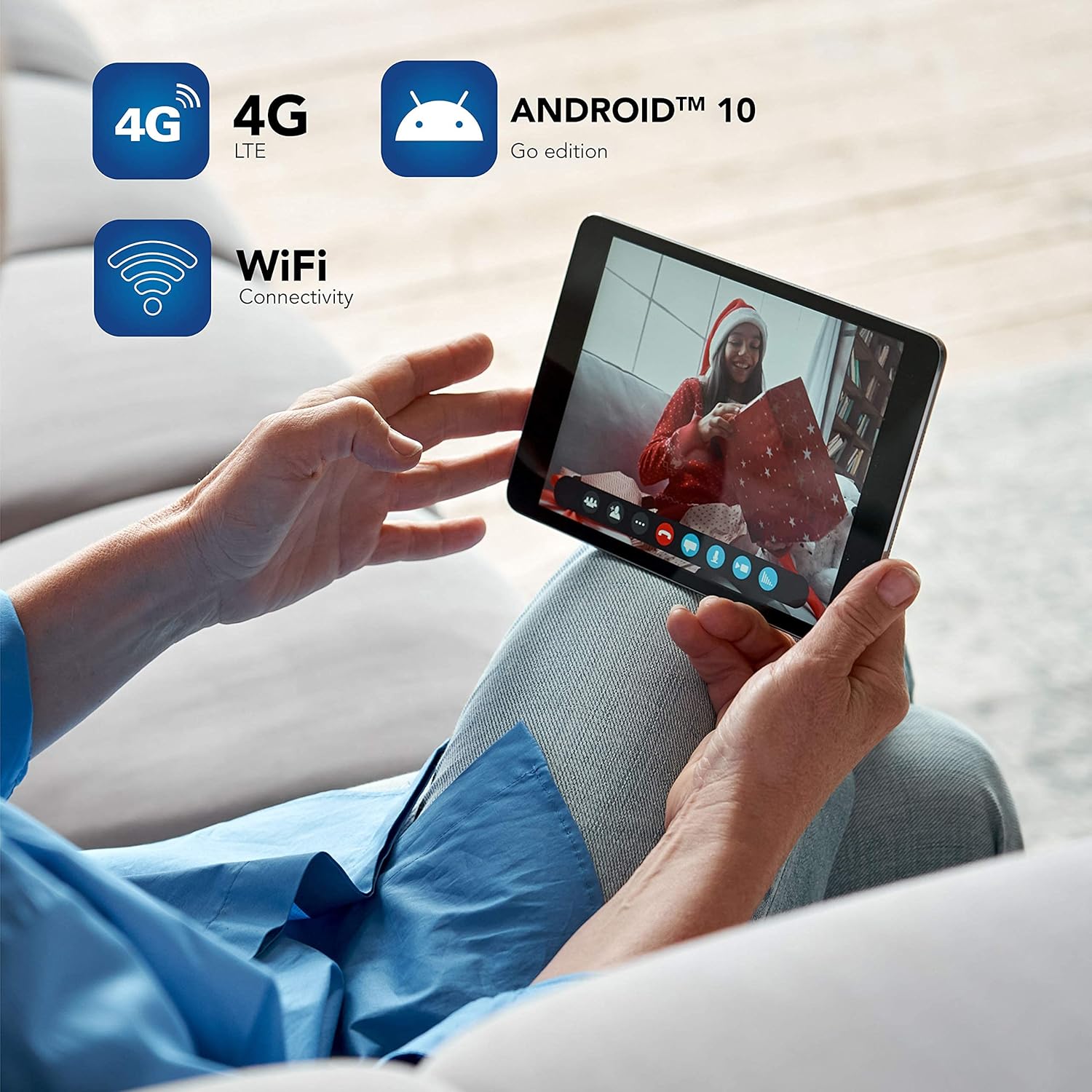
Image 4.1: The tablet screen showing the Android 10 Go edition interface and icons for 4G LTE and Wi-Fi connectivity.
4.3 Mobile Data (4G LTE)
If a SIM card is inserted and configured:
- Vés a Configuració > Xarxa i Internet > Xarxa mòbil.
- Assegureu-vos Dades mòbils està activat/desactivat On.
- You may need to configure APN settings depending on your carrier.
4.4 Using Cameras
Per fer fotos o vídeos:
- Obriu el Càmera aplicació.
- Toqueu la icona de la càmera per canviar entre la càmera frontal i la posterior.
- Toqueu el botó de l'obturador per fer una foto o iniciar/aturar la gravació de vídeo.
4.5 Gestió de l'emmagatzematge
Per comprovar l'ús de l'emmagatzematge o gestionar-lo files:
- Vés a Configuració > Emmagatzematge.
- Here you can see internal storage usage and manage files a la targeta microSD.
4.6 Installing and Uninstalling Apps
- Instal·lar: Obriu el Google Play Store app, search for your desired app, and tap Instal·lar.
- Desinstal·la: Touch and hold the app icon on the home screen or app drawer, then drag it to "Uninstall" or select "App info" and tap "Uninstall." Alternatively, go to Configuració > Aplicacions i notificacions, seleccioneu l'aplicació i toqueu Desinstal·la.
5. Manteniment
5.1 Neteja del dispositiu
Feu servir un drap suau i sense borrissol per netejar la pantalla i el cos de la tauleta. Per a taques difícils, fregueu lleugerament.ampNetegeu el drap amb aigua o amb un netejador de pantalles dissenyat per a electrònica. Eviteu productes químics agressius o materials abrasius.
5.2 Cura de la bateria
- Eviteu exposar la tauleta a temperatures extremes.
- No deixeu que la bateria es descarregui completament amb freqüència.
- Feu servir només el carregador original o un carregador compatible certificat.
5.3 Actualitzacions de programari
Regularly check for and install system updates to ensure optimal performance and security:
- Vés a Configuració > Sistema > Actualització del sistema.
- Seguiu les instruccions que apareixen a la pantalla per comprovar i instal·lar les actualitzacions disponibles.
5.4 Còpia de seguretat de dades
Regularly back up your important data to a cloud service (e.g., Google Drive) or a computer to prevent data loss.
6. Solució De Problemes
Aquesta secció tracta problemes habituals que podeu trobar amb la vostra tauleta.
6.1 El dispositiu no s'encén
- Assegureu-vos que la bateria estigui carregada. Connecteu el carregador i espereu uns minuts abans d'intentar engegar-lo.
- Mantingueu premut el botó d'engegada durant almenys 10-15 segons per realitzar un reinici forçat.
6.2 La pantalla no respon
- Reinicieu la tauleta mantenint premut el botó d'engegada.
- Assegureu-vos que la pantalla estigui neta i lliure de residus.
6.3 Wi-Fi/LTE Connection Issues
- Toggle Wi-Fi/Mobile data off and on again in Settings.
- Restart your Wi-Fi router or check your mobile data plan.
- Oblida't de la xarxa Wi-Fi i torna a connectar-te.
6.4 Slow Performance / App Crashes
- Tanca les aplicacions que no s'utilitzen i que s'executen en segon pla.
- Clear cache for problematic apps (Configuració > Aplicacions i notificacions > selecciona l'aplicació > Emmagatzematge i memòria cau > Esborra la memòria cau).
- Assegureu-vos que hi hagi prou espai d'emmagatzematge lliure.
- Reinicieu la tauleta.
6.5 Restabliment de fàbrica (últim recurs)
If issues persist, a factory reset can resolve many software problems. Avís: Això esborrarà totes les dades de la tauleta. Fes una còpia de seguretat de les dades importants abans de continuar.
- Vés a Configuració > Sistema > Restablir opcions.
- Seleccioneu Esborra totes les dades (restabliment de fàbrica).
- Confirma la teva decisió i segueix les instruccions que apareixen a la pantalla.
7. Especificacions
Detailed technical specifications for the Hyundai HyTab Plus 10LB2 tablet.
| Característica | Especificació |
|---|---|
| Marca | HYUNDAI |
| Nom del model | HyTab Plus |
| Número de model | HT10LB2MBKLTM-cr |
| Mida de la pantalla | 10.1 polzades |
| Resolució de pantalla màxima | 1280 x 800 píxels |
| Sistema operatiu | Android 10 Go Edition |
| Marca del processador | Allwinner |
| RAM | 2 GB |
| Capacitat d'emmagatzematge | 32 GB (ampliable fins a 128 GB amb microSD) |
| Tecnologia sense fils | 4G LTE, Wi-Fi (802.11g) |
| Tecnologia de connectivitat | Wi-Fi, mòbil |
| Màx WebResolució de la càmera | 5 MP |
| Tipus de bateria | Ió de liti |
| Contingut d'energia de la bateria | 18.5 watt-hora |
| Pes de l'article | 1.1 quilos |
| Interfície d'entrada | Pantalla tàctil |
| Color | Negre |
| UPC | 703670816765 |
8. Garantia i Suport
8.1 Informació de la garantia
Aquest producte ve amb un Garantia limitada de 90 dies. Please refer to the warranty documentation included with your purchase for specific terms and conditions. This warranty covers manufacturing defects under normal use.
8.2 Atenció al client
For technical assistance, warranty claims, or further inquiries, please contact Hyundai Technology customer support. Refer to the contact information provided in your product packaging or visit the official Hyundai Technology weblloc.