
TECKNET TK-KB005
Manual d'instruccions del teclat Bluetooth TECKNET
Model: TK-KB005
Producte acabatview
El teclat Bluetooth TECKNET TK-KB005 ofereix una connectivitat versàtil i un disseny ergonòmic per millorar la productivitat en diversos dispositius. Compta amb un disseny de mida completa amb tecles silencioses amb interruptor de tisora, una bateria recarregable i la capacitat de canviar perfectament entre fins a quatre dispositius.

Imatge: Frontal view del teclat Bluetooth TECKNET en platejat i gris, mostraasing el seu disseny a mida completa i prim.
Què hi ha a la caixa
- 1 teclat de tauleta multidispositiu (TECKNET TK-KB005)
- 1 x Manual d'usuari
- 1 x cable de càrrega USB-C
- 1 receptor USB de 2.4 G (guardat al compartiment posterior del teclat)
Guia de configuració
1. Càrrega inicial
Abans del primer ús, assegureu-vos que el teclat estigui completament carregat. Connecteu el cable USB-C proporcionat al port de càrrega del teclat i a una font d'alimentació USB. Un indicador lluminós vermell mostrarà que s'està carregant i es tornarà verd quan estigui completament carregat.
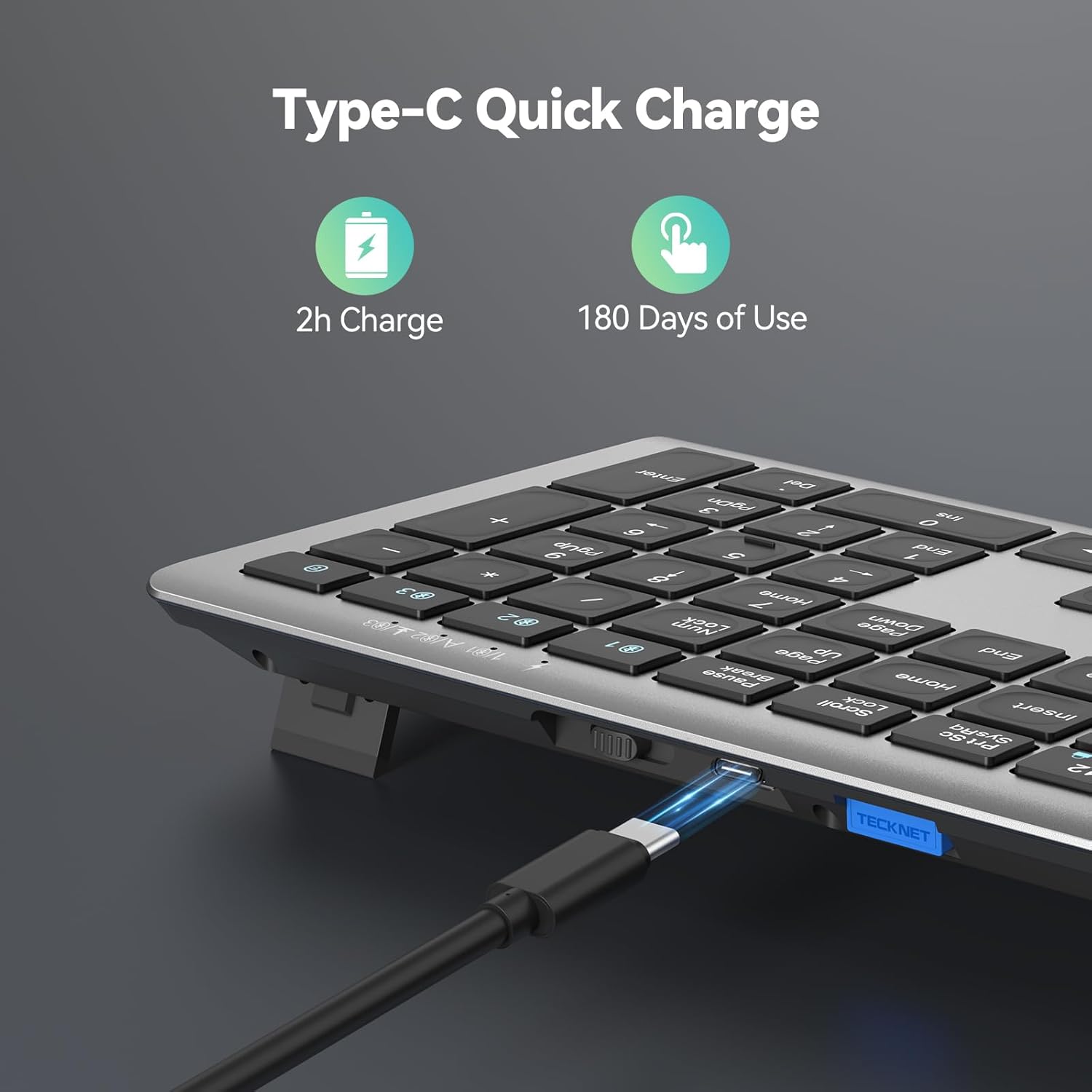
Imatge: Primer pla del lateral del teclat que mostra el port de càrrega USB-C amb un cable inserit. El text indica "2 h de càrrega" i "180 dies d'ús".

Imatge: Diagrama que mostra la capacitat de la bateria de liti recarregable de 500 mAh i funcions com ara la suspensió automàtica i l'estalvi d'energia.
2. Connexió sense fil 2.4G
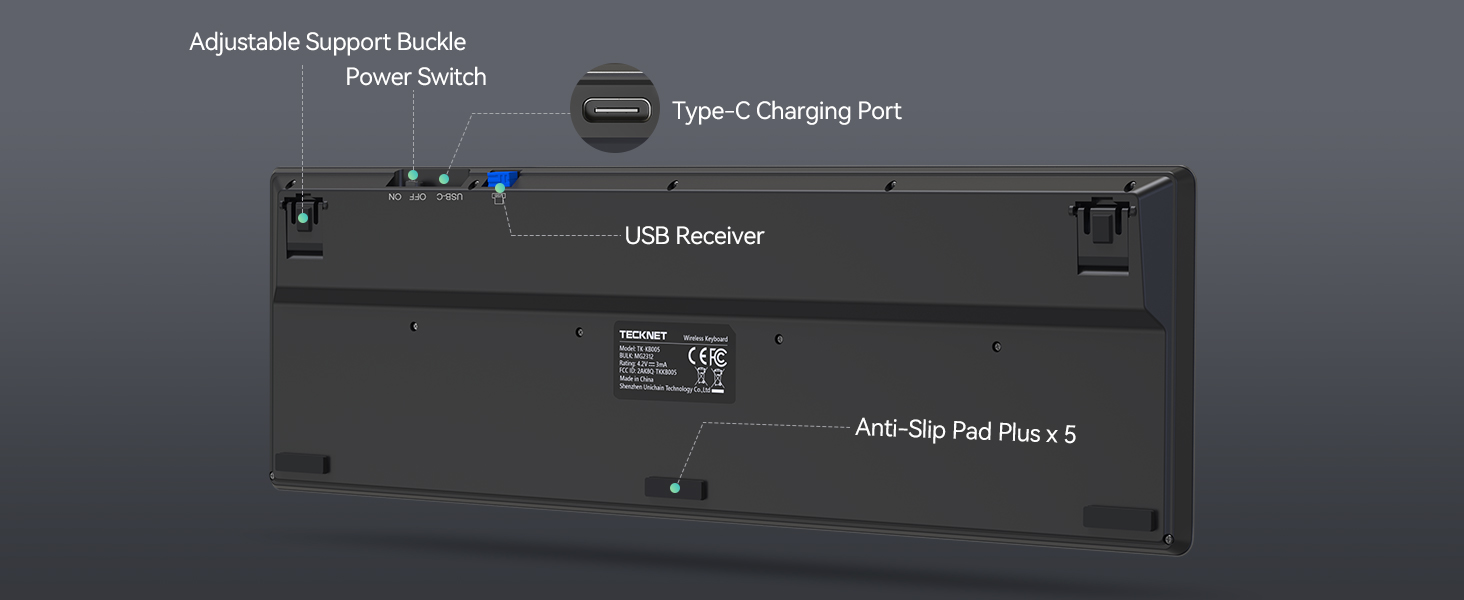
- Localitzeu el receptor USB de 2.4 G que es troba al compartiment posterior del teclat.
- Connecteu el receptor USB a un port USB-A disponible de l'ordinador o dispositiu.
- Engegueu el teclat amb l'interruptor ON/OFF que es troba a la part posterior.
- Premeu breument el botó del canal 2.4G (normalment indicat per una icona sense fil o un "0" al teclat). L'indicador lluminós parpellejarà.
- El teclat s'hauria de connectar automàticament al dispositiu. L'indicador lluminós s'apagarà després d'una connexió correcta.

Imatge: Part posterior view del teclat que mostra les sivelles de suport ajustables, l'interruptor d'engegada, el port de càrrega USB-C i la ranura per al receptor USB 2.4G.
Vídeo: Vídeo oficial de TECKNET que demostra el procés de connexió sense fil 2.4G, incloent-hi com treure el receptor USB i connectar-lo a un dispositiu.
3. Connexió Bluetooth (BT1, BT2, BT3)
El teclat admet fins a tres connexions Bluetooth, cosa que permet canviar entre dispositius fàcilment.
- Enceneu el teclat amb l'interruptor ON/OFF.
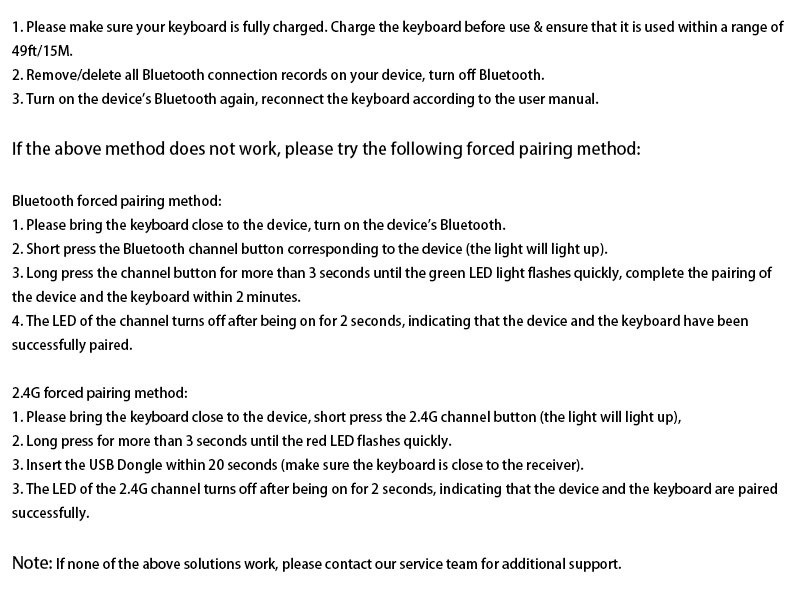
- Premeu llargament un dels botons del canal Bluetooth (BT1, BT2 o BT3) durant més de 3 segons fins que l'indicador lluminós corresponent parpellegi ràpidament. Això posa el teclat en mode d'emparellament.
- Al dispositiu (PC, portàtil, tauleta, telèfon intel·ligent, televisor intel·ligent), aneu a la configuració de Bluetooth i cerqueu dispositius nous.
- Seleccioneu "TK-KB005" de la llista de dispositius disponibles per emparellar.
- Un cop s'hagi emparellat correctament, l'indicador lluminós del teclat s'apagarà.

Imatge: Diagrama que il·lustra la capacitat del teclat per connectar-se a quatre dispositius diferents simultàniament (tauleta, telèfon, portàtil, ordinador de sobretaula) mitjançant els modes 2.4G i Bluetooth.
Vídeo: Vídeo oficial de TECKNET que demostra la capacitat de commutació multidispositiu del teclat, destacant les transicions fluides entre els dispositius connectats.
4. Commutació de sistema (FN + Q/W/E)
A causa de les diferències entre els sistemes operatius, les funcions de les tecles poden variar. Feu servir les dreceres següents per optimitzar la compatibilitat del teclat:
- Per a dispositius Android: premeu Fn + Q
- Per a dispositius Windows: premeu Fn + W
- Per a dispositius iOS: premeu Fn + E
Nota: Generalment, el sistema canviarà automàticament al mode Bluetooth. Si no es poden utilitzar algunes tecles, feu servir les tecles de drecera anteriors per canviar de sistema.
Instruccions de funcionament
1. Tecles multimèdia
El teclat disposa de 12 tecles multimèdia (F1-F12) que milloren la productivitat. Aquestes tecles proporcionen accés ràpid a funcions com el control de volum, la reproducció multimèdia i molt més. Consulteu les etiquetes de les tecles per a les funcions específiques.
Imatge: Primer pla del teclat que destaca les tecles multimèdia (F1-F12) i les seves funcions.
2. Suport ajustable
Per a una comoditat òptima d'escriptura, el teclat inclou peus de suport ajustables a la part posterior. Gireu aquests peus per personalitzar l'angle d'inclinació entre 3° i 7° segons les vostres preferències. Cinc coixinets antilliscants estesos garanteixen l'estabilitat.
Imatge: Lateral view del teclat que mostra el suport ajustable estès, cosa que indica comoditat ergonòmica.
3. Estalvi d'energia i repòs automàtic
Per estalviar bateria, el teclat entra automàticament en mode de repòs després de 30 minuts d'inactivitat. S'activa instantàniament amb qualsevol pulsació de tecla, garantint que no hi hagi retards en la feina.
Manteniment
Mantingueu el teclat net netejant-lo amb un drap suau i sec. Eviteu utilitzar productes químics agressius o materials abrasius. Assegureu-vos que el port de càrrega USB-C estigui lliure de pols i deixalles.
Per a una durada òptima de la bateria, eviteu descarregar completament el teclat amb freqüència. Carregueu-lo quan aparegui l'indicador de bateria baixa (LED4 vermell parpellejant).
Resolució de problemes
| Problema | Solució |
|---|---|
| El teclat no es connecta/s'emparella. |
|
| Les tecles no funcionen correctament (per exemple, s'han intercanviat WIN/ALT). |
|
| Interferència del senyal del teclat. |
|
| La bateria s'esgota ràpidament. |
|
Especificacions
| Característica | Detall |
|---|---|
| Dimensions del producte | 17.13 x 5.12 x 0.57 polzades |
| Pes de l'article | 1.29 lliures |
| Número de model | TK-KB005 |
| Bateries | Necessita 1 bateria de ions de liti (inclosa) |
| Tecnologia de connectivitat | Bluetooth, USB-A de 2.4 G |
| Nombre de claus | 110 |
| Característiques especials | 12 tecles multimèdia, ergonòmic, reducció de soroll del 90%, Low-Profile Clau, recarregable |
| Dispositius compatibles | Ordinador portàtil, televisor intel·ligent, ordinador, tauleta, iPad, telèfon intel·ligent |
Garantia i Suport
TECKNET ofereix fins a 3 anys de suport per a aquest producte (pot ser necessari registrar-se). Si teniu algun problema en utilitzar el teclat, poseu-vos en contacte amb l'equip professional d'atenció al client de TECKNET per obtenir ajuda.
La informació de contacte normalment es pot trobar al lloc web oficial de TECKNET. weblloc web o a través de la vostra plataforma de compra.
Documents relacionatsTK-KB005


Ask a question about this manual
Ask about setup, troubleshooting, compatibility, parts, safety, or missing instructions. Manuals+ will review the question and use this page’s manual context to help answer it.