
1. Introducció
Gràcies per triar el ratolí ergonòmic TECKNET. Aquest ratolí vertical està dissenyat per proporcionar una subjecció còmoda i natural amb un "encaixada de mans", reduint la tensió i la fatiga del canell durant un ús prolongat. Ofereix opcions de connectivitat versàtils, sensibilitat ajustable i una bateria recarregable de llarga durada, cosa que el fa ideal per a diversos entorns informàtics.

Figura 1: Ratolí ergonòmic TECKNET amb receptor USB i cable de càrrega tipus C.
2. Contingut del paquet
- Ratolí ergonòmic TECKNET (model: TK-MS017)
- Receptor USB-A
- Cable de càrrega tipus C.
- Manual d'usuari
3. Producte acabatview
Familiaritzeu-vos amb els components i els controls del ratolí:
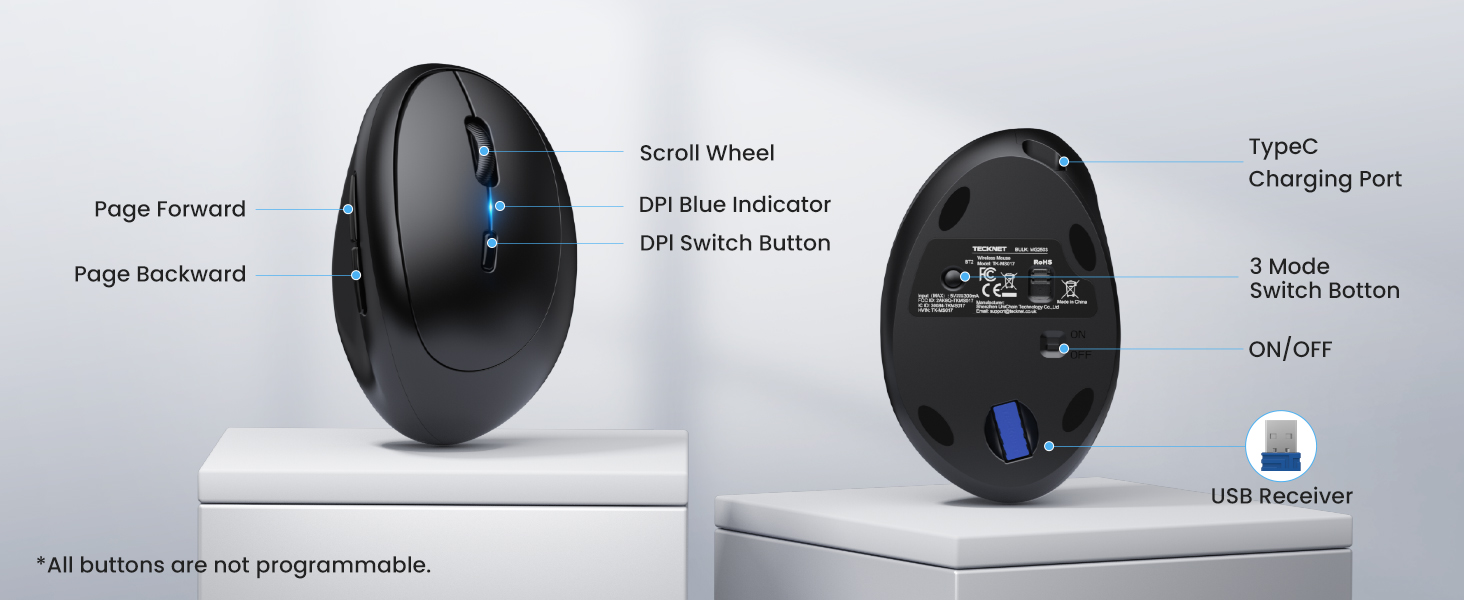
Figura 2: Components i controls del producte.
- Roda de desplaçament: Per a desplaçament vertical.
- Botó de commutació de DPI: Ajusta la sensibilitat del ratolí (DPI).
- Botons per avançar/retrocedir pàgina: Situat al lateral per a una navegació ràpida (Nota: és possible que els botons laterals no siguin funcionals al Mac OS).
- Port de càrrega tipus C: Per recarregar la bateria interna.
- 3 Botó de commutació de mode: Situat a la part inferior, permet canviar entre els modes 2.4G, Bluetooth 1 (BT1) i Bluetooth 2 (BT2).
- Interruptor ON / OFF: Encén o apaga el ratolí.
- Compartiment del receptor USB: Emmagatzema el receptor USB de 2.4 G.
4. Configuració
4.1. Connexió sense fil 2.4G
- Localitzeu el receptor USB que es troba al compartiment de la part inferior del ratolí.
- Inseriu el receptor USB en un port USB-A disponible de l'ordinador.
- Gireu l'interruptor ON/OFF de la part inferior del ratolí a la posició 'ON'.
- Premeu breument el botó de commutació de 3 modes a la part inferior del ratolí fins que l'indicador lluminós blanc parpellegi ràpidament, indicant el mode 2.4G.
- Un cop establerta la connexió correctament, l'indicador lluminós s'apagarà i el cursor del ratolí es mourà normalment.
4.2. Connexió Bluetooth (BT1/BT2)
El ratolí admet la connexió a dos dispositius Bluetooth (BT1 i BT2).
- Gireu l'interruptor ON/OFF de la part inferior del ratolí a la posició 'ON'.
- Premeu breument el botó de commutació de 3 modes per canviar al mode BT1 o BT2. L'indicador lluminós blanc parpellejarà ràpidament.
- A l'ordinador o dispositiu, obriu la configuració de Bluetooth i cerqueu dispositius nous.
- Seleccioneu "TK-MS017-3.0" (per a Bluetooth 3.0) o "TK-MS017-5.0" (per a Bluetooth 5.0) de la llista de dispositius disponibles.
- Un cop emparellat, l'indicador lluminós s'apagarà i el ratolí estarà llest per al seu ús.

Figura 3: Connectivitat de diversos dispositius.
4.3. Vídeo de demostració de configuració i connexió
Vídeo 1: Guia oficial de TECKNET sobre com utilitzar el ratolí ergonòmic Bluetooth. Aquest vídeo mostra el desembalatge (0:00-0:12), la connexió 2.4G (0:20-0:38), la connexió Bluetooth (0:38-1:04) i l'ajust de DPI (1:04-1:21).
5. Instruccions de funcionament
5.1. Ajust de DPI
El ratolí disposa de 6 nivells de DPI ajustables (800, 1200, 1600, 2400, 3200, 4800 DPI) per adaptar-se a diverses tasques i preferències. Premeu el botó de commutació de DPI (situat darrere de la roda de desplaçament) per canviar pels nivells de sensibilitat. El llum indicador blau parpellejarà corresponent al nivell seleccionat (per exemple, un flaix per a 800 DPI, dos flaixos per a 1200 DPI, etc.).
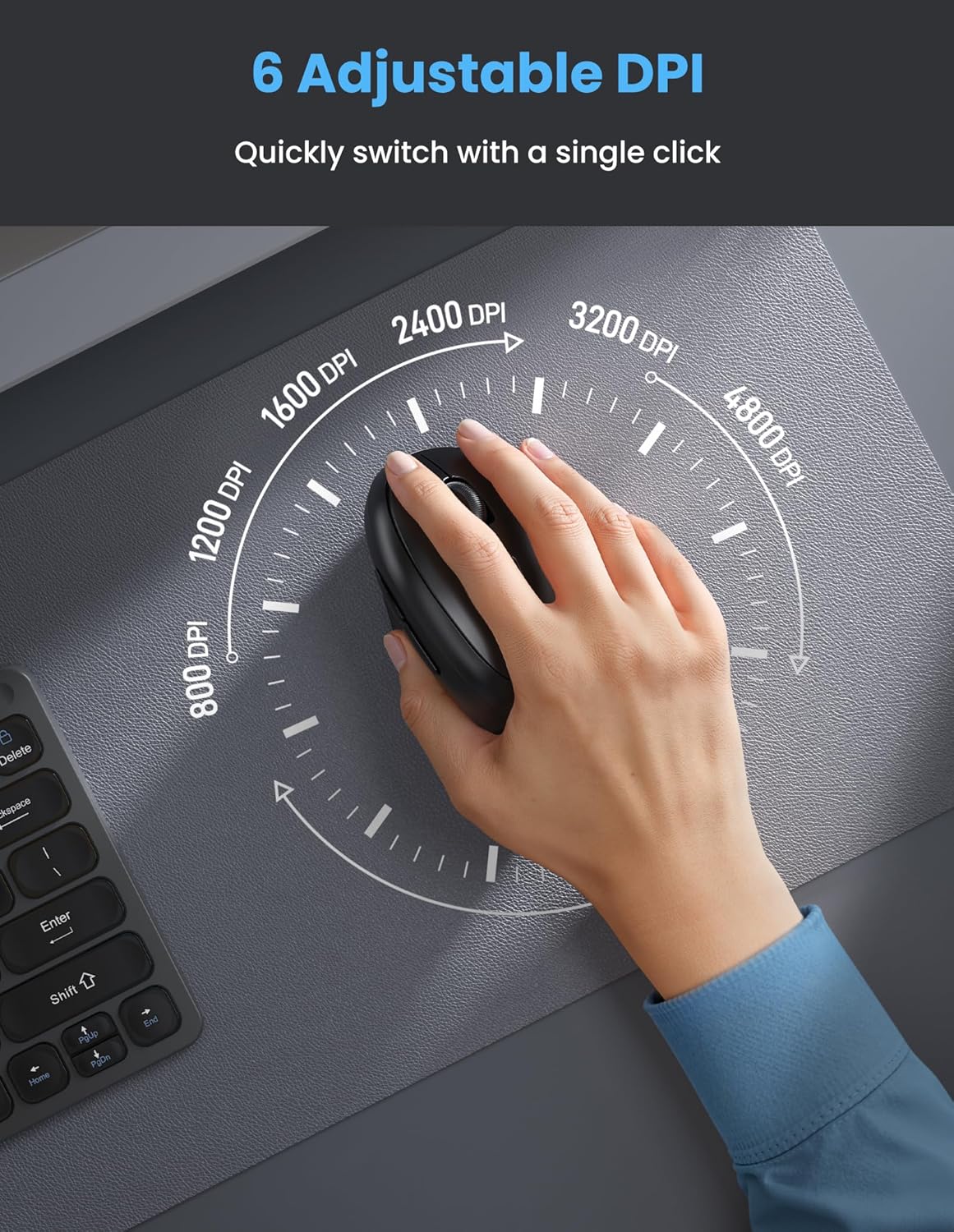
Figura 4: Ajust de la sensibilitat DPI.
5.2. Càrrega del ratolí
El ratolí té una bateria recarregable integrada de 600 mAh. Quan el cursor deixi de respondre o el ratolí deixi de funcionar, és possible que calgui carregar-lo. Connecteu el cable de càrrega tipus C proporcionat al port de càrrega de la part frontal del ratolí i a una font d'alimentació USB. El llum indicador vermell s'encendrà durant la càrrega i s'apagarà un cop finalitzada la càrrega.
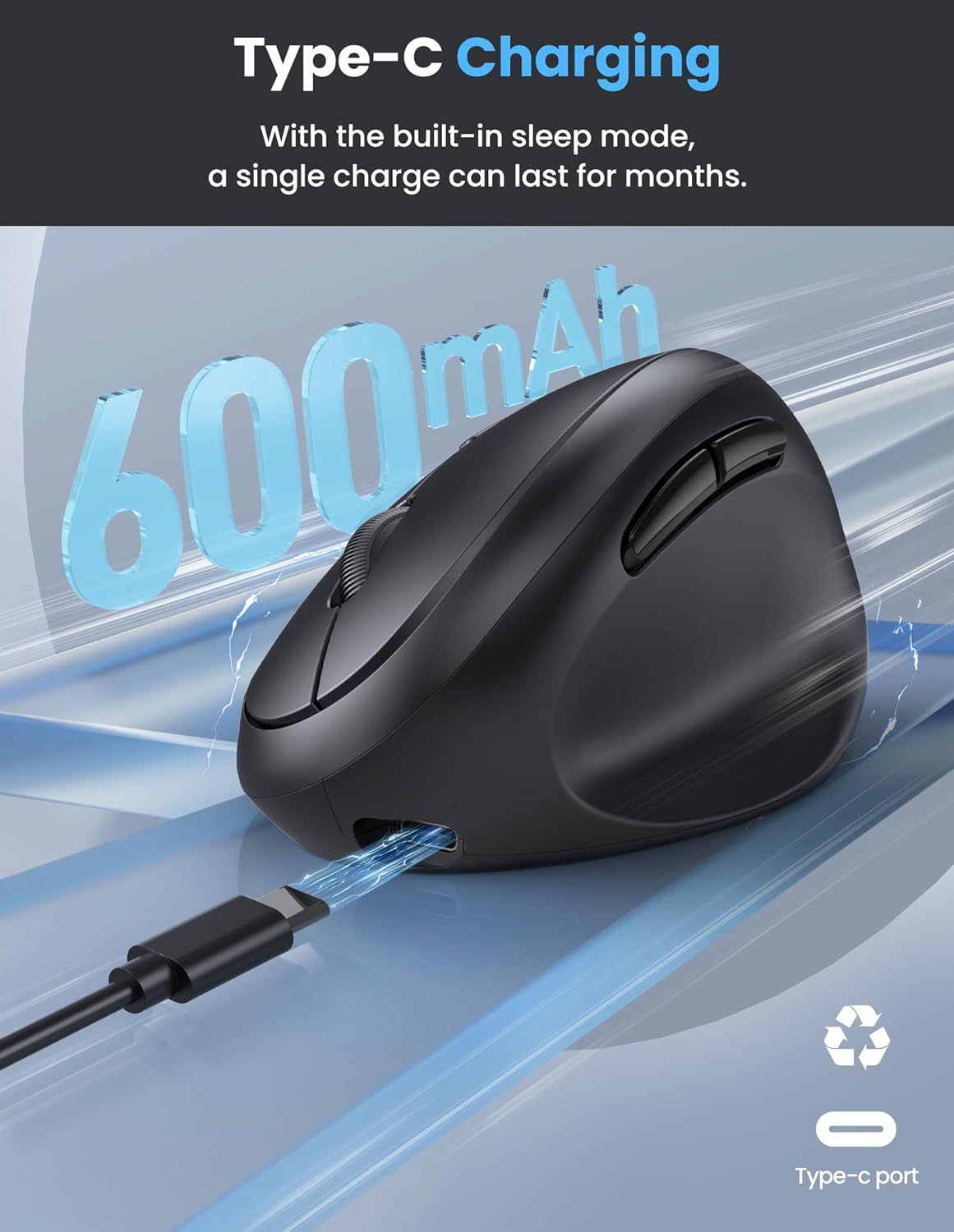
Figura 5: Càrrega del ratolí mitjançant el port tipus C.
5.3. Beneficis del disseny ergonòmic
L'angle vertical de 52° del ratolí promou una subjecció natural de "encaixada de mans", que ajuda a reduir la tensió a l'avantbraç i al túnel carpià, millorant la comoditat durant un ús prolongat.
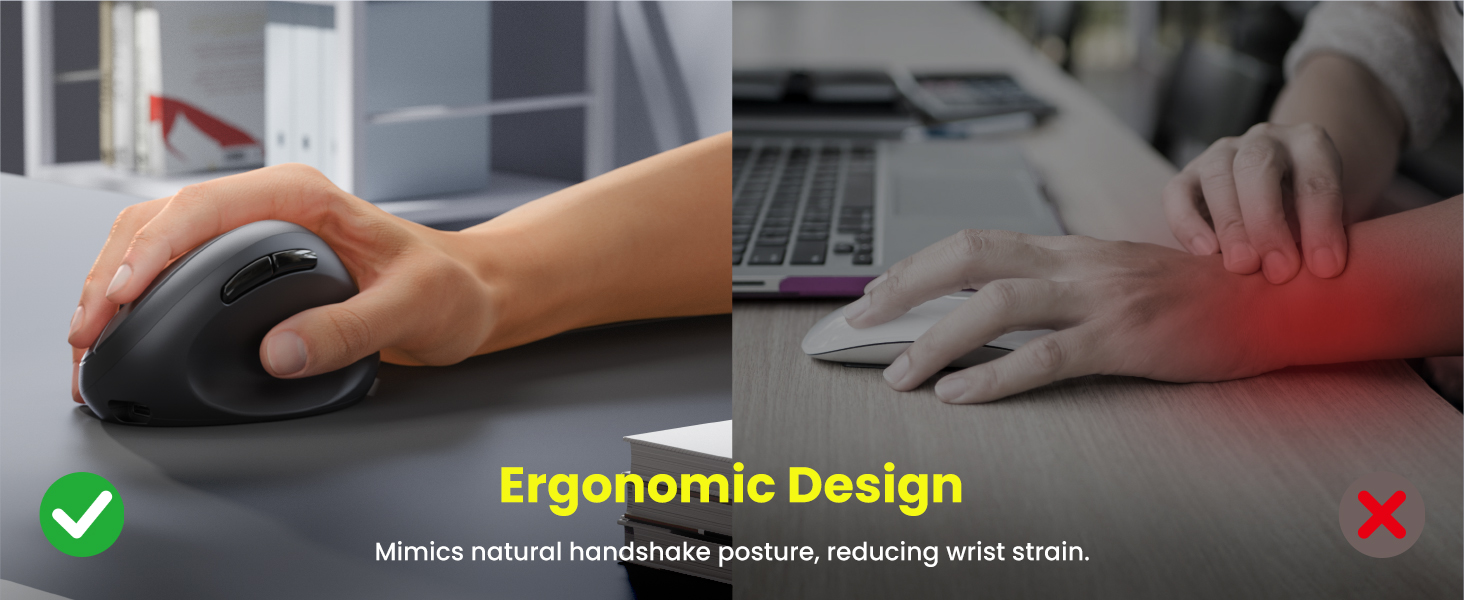
Figura 6: Disseny ergonòmic per reduir la tensió al canell.
El ratolí està dissenyat per ser còmode per a mans de mida S/M, amb contorns arrodonits per a una subjecció segura i còmoda.
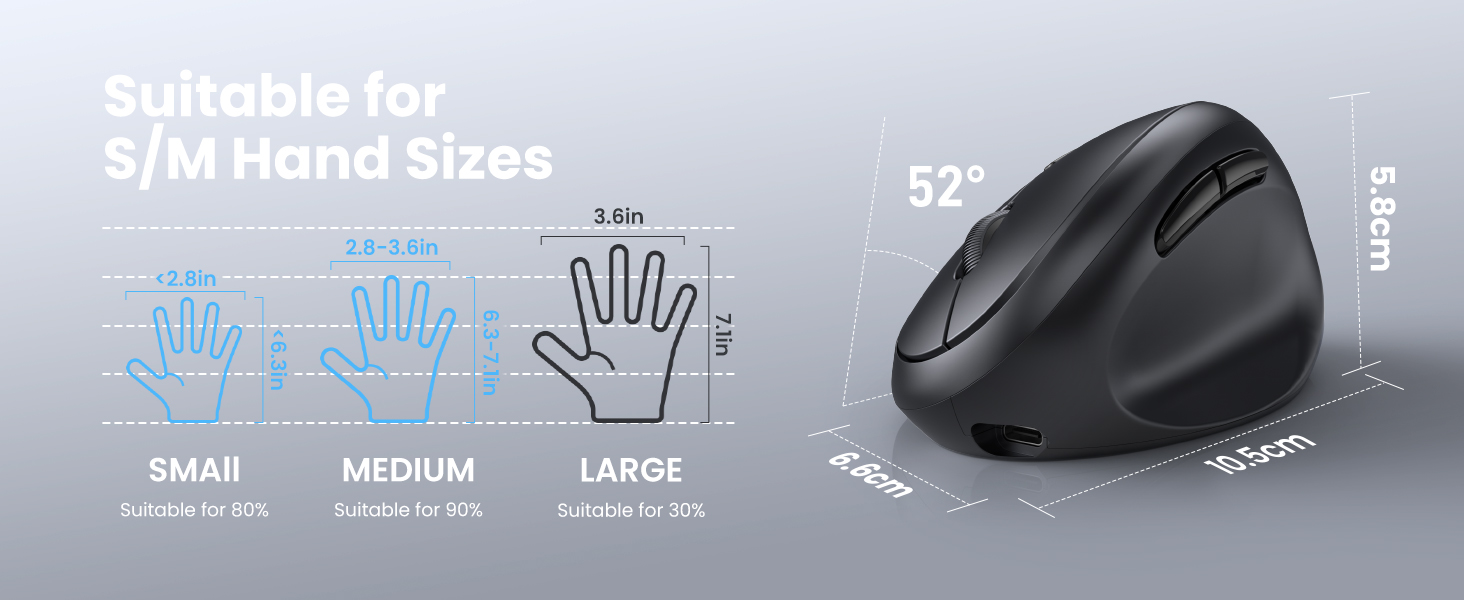
Figura 7: Idoneïtat de la mida de la mà i dimensions del ratolí.
5.4. Clics silenciosos
El ratolí incorpora tecnologia de clic silenciós, que redueix el soroll en un 99%. Això el fa adequat per a entorns tranquils com biblioteques o oficines compartides.

Figura 8: Funció de clic silenciós per a entorns sense distraccions.
5.5. Compatibilitat multiplataforma
El ratolí és àmpliament compatible amb diversos sistemes operatius, com ara Windows (11/10/8/7/XP), Mac OS X10.4, Linux, Android i Chrome OS. Es pot emparellar fàcilment amb ordinadors de sobretaula, portàtils i tauletes.

Figura 9: Àmplia compatibilitat amb diversos sistemes operatius.
6. Manteniment
Per garantir la longevitat i el rendiment òptim del vostre ratolí ergonòmic TECKNET, seguiu aquestes pautes de manteniment:
- Neteja: Feu servir un drap suau i sec per netejar la superfície del ratolí. Per a la brutícia persistent, netegeu lleugerament.ampNetegeu el drap amb aigua o una solució de neteja suau. Eviteu productes químics agressius o materials abrasius.
- Emmagatzematge: Quan no l'utilitzeu durant períodes prolongats, guardeu el ratolí en un lloc fresc i sec, allunyat de la llum solar directa i de temperatures extremes.
- Cura de la bateria: Eviteu descarregar completament la bateria amb freqüència. Carregueu el ratolí quan l'indicador lluminós suggereixi que la bateria està baixa per allargar-ne la durada.
7. Solució De Problemes
Si teniu problemes amb el vostre ratolí ergonòmic TECKNET, consulteu les solucions habituals següents:
- El ratolí no respon: Assegureu-vos que el ratolí estigui encès i completament carregat. Comproveu l'interruptor d'encesa/apagada de la part inferior.
- Problemes de connexió 2.4G:
- Si el ratolí no arriba a la finestra d'emparellament de 20 segons amb el receptor USB, gireu el botó de commutació de mode 3 al mode 2.4G.
- Premeu i manteniu premuts els botons esquerre, central i dret simultàniament durant 3 segons fins que l'indicador parpellegi ràpidament.
- Inseriu el nanoreceptor USB a l'ordinador en 20 segons.
- Problemes de connexió Bluetooth:
- Si el ratolí no es connecta per Bluetooth, obriu la configuració de Bluetooth de l'ordinador.
- Elimina/desinstal·la el ratolí de la llista de dispositius.
- Al ratolí, manteniu premut el botó de commutació de mode 3 durant 3-5 segons per entrar al mode d'emparellament (l'indicador parpelleja ràpidament).
- Cerca i torneu a connectar-vos a "TK-MS017-3.0" o "TK-MS017-5.0" a la configuració de Bluetooth del dispositiu.
- Cursor erràtic o no es mou suaument: Ajusteu la configuració de DPI amb el botó de commutació de DPI. Assegureu-vos que el ratolí s'utilitzi sobre una superfície neta i adequada. El ratolí permet un seguiment eficient en diverses superfícies, com ara resina, fusta, tela i paper.
7.1. Vídeo de demostració per a la resolució de problemes
Vídeo 2: Guia oficial de TECKNET que mostra els passos per resoldre problemes de connexió 2.4G (1:35-1:59) i problemes de connexió Bluetooth (2:00-2:25).
8. Especificacions
| Característica | Descripció |
|---|---|
| Marca | TECNET |
| Model | TK-MS017 |
| Tecnologia de connectivitat | Bluetooth (5.0/3.0), USB 2.4G |
| Tecnologia de detecció de moviment | Òptic |
| Nivells de DPI | 800, 1200, 1600, 2400, 3200, 4800 (ajustable) |
| Bateria | Recarregable de 600 mAh (inclosa) |
| Característiques especials | Sense fil, disseny ergonòmic, recarregable, clics silenciosos |
| Color | Negre |
| Pes de l'article | 5 unces |
| Dimensions del paquet | 4.88 x 2.95 x 2.76 polzades |
| País d'origen | Xina |
9. Garantia i Suport
TECKNET ofereix 36 mesos de suport per als usuaris registrats d'aquest producte. Per a qualsevol consulta o necessitat de suport, no dubteu a contactar amb el nostre equip de suport.
Correu electrònic: support@tecknet.co.uk


