1. Introducció
Aquest manual proporciona instruccions detallades per a la instal·lació, configuració i funcionament de la placa base SOYO X99 BSF. Està dissenyat per ajudar els usuaris a configurar el seu sistema correctament i eficientment. Llegiu aquest manual detingudament abans de començar el procés d'instal·lació.

Figura 1: Placa base SOYO X99 BSF i accessoris inclosos, com ara la pantalla d'E/S, el cable SATA i el suport de muntatge del refrigerador de la CPU.
2. Configuració i instal·lació
Segueix aquests passos per a la instal·lació correcta de la placa base SOYO X99 BSF i els seus components.
2.1 Disseny de la placa base

Figura 2: Disposició detallada de la placa base SOYO X99 BSF, que destaca els components i connectors clau, com ara el sòcol de la CPU LGA2011-V3, les ranures DIMM DDR4, les ranures M.2 NVMe, les ranures PCIe i diverses capçaleres.
2.2 Instal·lació de la CPU
- Assegureu-vos que la placa base estigui col·locada sobre una superfície no conductora.
- Localitza el sòcol de la CPU LGA2011-V3. Obre el mecanisme de retenció de la CPU alliberant-lo.asing les dues palanques.
- Alineeu amb cura la CPU (sèrie Intel Xeon E5 LGA2011-V3) amb el sòcol, assegurant-vos que el triangle daurat de la CPU coincideixi amb el triangle del sòcol. No forceu la CPU al sòcol.
- Tanqueu el mecanisme de retenció prement les palanques fins que encaixin al seu lloc.
- Aplica pasta tèrmica a la CPU i instal·la el refrigerador de la CPU.
2.3 Instal·lació de memòria (RAM)
- Localitzeu les quatre ranures DIMM DDR4.
- Obriu els clips dels dos extrems de la ranura DIMM.
- Alineeu el mòdul de memòria amb la ranura, assegurant-vos que l'osca del mòdul coincideixi amb la clau de la ranura.
- Premeu fermament els dos extrems del mòdul de memòria fins que els clips encaixin al seu lloc. Per a un rendiment òptim, instal·leu primer els mòduls de memòria als canals principals grisos.
2.4 Instal·lació del dispositiu d'emmagatzematge
2.4.1 Instal·lació d'un SSD M.2 NVMe/SATA
- Localitza les dues ranures M.2 a la placa base. La ranura superior admet els protocols NVMe (PCIe 3.0 x4) i SATA 3.0, mentre que la ranura inferior només admet NVMe (PCIe 3.0 x4).
- Inseriu l'SSD M.2 a la ranura amb un angle de 30 graus.
- Premeu suaument l'SSD cap avall i fixeu-lo amb el cargol proporcionat.
2.4.2 Instal·lació de dispositius SATA 3.0
- Connecteu un extrem del cable de dades SATA a una de les quatre interfícies SATA 3.0 de la placa base.
- Connecteu l'altre extrem del cable de dades SATA al disc dur SATA o SSD.
- Connecteu un cable d'alimentació SATA des de la font d'alimentació (PSU) al dispositiu d'emmagatzematge.
2.5 Connexions d'alimentació
- Connecteu el connector d'alimentació ATX de 24 pins de la font d'alimentació al sòcol d'alimentació ATX de 24 pins de la placa base.
- Connecteu el connector d'alimentació EPS de 8 pins de la font d'alimentació a la presa d'alimentació EPS de 8 pins que hi ha a prop de la CPU.
2.6 Panell frontal i capçaleres internes
Vegeu la Figura 2 per veure la ubicació d'aquestes capçaleres.
- FPANEL (Capçalera del panell frontal): Connecteu l'interruptor d'alimentació, l'interruptor de reinici, el LED d'alimentació i el LED d'activitat del disc dur de la carcassa del vostre PC.
- Capçalera USB 2.0: Es connecta als ports USB 2.0 del panell frontal (ampliable a 2 ports).
- Capçalera USB 3.0: Es connecta als ports USB 3.0 del panell frontal (ampliable a 2 ports).
- Capçalera d'àudio frontal: Es connecta a les preses d'àudio del panell frontal.
- Conector del ventilador de la CPU (4 pins): Connecta el ventilador del refrigerador de la CPU.
- Capçalera del ventilador del sistema (3 pins): Connecteu un ventilador de caixa.
- JBAT (CMOS Clear): S'utilitza per esborrar la configuració del CMOS.
- JLPC (Depuració LPC): Per a finalitats de depuració.
- PARLA (Altaveu del sistema): Es connecta a un altaveu del sistema per a codis POST.
- Capçalera TPM (14 pins): Per connectar un mòdul TPM 2.0 compatible.
2.7 Connexions del panell d'E/S posterior
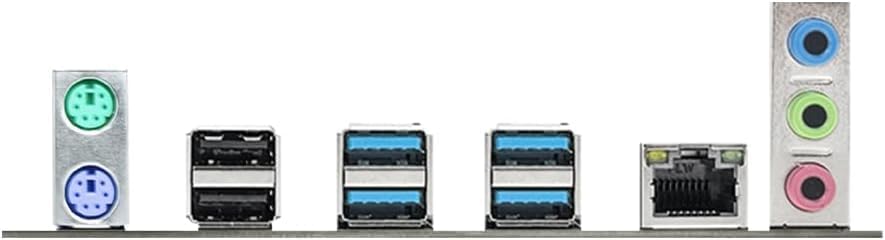
Figura 3: Primer pla view del panell d'entrada/sortida posterior, que mostra els ports PS/2, els ports USB 2.0, els ports USB 3.0, el port LAN RJ45 i els connectors d'àudio.
- Ports PS/2: 1 port de teclat PS/2 (verd), 1 port de ratolí PS/2 (morat).
- Ports USB 2.0: 2 ports USB 2.0 (negre).
- Ports USB 3.0: 4 ports USB 3.0 (blau).
- Port LAN RJ45: 1 port Gigabit Ethernet per a connexió de xarxa.
- Preses d'àudio: 1 x Sortida de línia (verd), 1 x Entrada de micròfon (rosa), 1 x Entrada de línia (blau) per a dispositius d'àudio.
2.8 Instal·lació de la targeta PCIe
- Localitzeu la ranura PCIe x16 3.0 (PCIe1, des de la CPU) per a les targetes gràfiques i la ranura PCIe x1 2.0 (PCIe2, des del PCH) per a altres targetes d'expansió.
- Traieu la coberta de la ranura corresponent de la carcassa del vostre PC.
- Alineeu la targeta d'expansió amb la ranura PCIe i premeu fermament fins que quedi correctament col·locada.
- Fixeu la targeta amb un cargol a la carcassa de l'ordinador.
3. Instruccions de funcionament
3.1 Arrencada inicial
- Després d'instal·lar i connectar tots els components, assegureu-vos que l'alimentació estigui connectada.
- Premeu el botó d'engegada de la carcassa del vostre PC.
- El sistema s'hauria d'engegar i hauríeu de veure la pantalla de presentació de la BIOS/UEFI.
3.2 Configuració de la BIOS/UEFI
Per accedir a la utilitat de configuració de la BIOS/UEFI, premeu la tecla designada (normalment DEL or F2) durant la seqüència d'arrencada inicial. Aquí podeu configurar els paràmetres del sistema, l'ordre d'arrencada i supervisar l'estat del maquinari.
3.3 Instal·lació del controlador
Després d'instal·lar el sistema operatiu, instal·leu els controladors necessaris per als components de la placa base. Normalment, aquests inclouen controladors de xipset, controladors LAN i controladors d'àudio. Els controladors normalment es proporcionen en un CD de suport o es poden descarregar del lloc web oficial de SOYO. weblloc.
4. Manteniment
- Mantenir net: Netegeu regularment la pols de l'interior de la carcassa del vostre PC, especialment al voltant dels ventiladors i els dissipadors de calor, per garantir un flux d'aire òptim i evitar el sobreescalfament. Feu servir aire comprimit per obtenir els millors resultats.
- Actualitzacions de la BIOS: Reviseu periòdicament el SOYO weblloc web per a actualitzacions de la BIOS/UEFI. Les actualitzacions poden millorar l'estabilitat, la compatibilitat i el rendiment del sistema. Seguiu atentament les instruccions d'actualització per evitar danys al sistema.
- Gestió de cables: Assegureu-vos que els cables estiguin ben encaminats per evitar obstruccions al flux d'aire i facilitar el manteniment futur.
5. Solució De Problemes
Si teniu problemes, consulteu els passos habituals següents per a la resolució de problemes:
- Sense energia: Comproveu totes les connexions d'alimentació (ATX de 24 pins, EPS de 8 pins) de la font d'alimentació a la placa base. Assegureu-vos que la font d'alimentació estigui engegada.
- Sense pantalla: Verifiqueu que la targeta gràfica estigui correctament col·locada a la ranura PCIe i que el cable del monitor estigui connectat correctament a la targeta gràfica. Si feu servir gràfics integrats (no aplicable a aquesta placa base, ja que requereix una GPU dedicada), assegureu-vos que el monitor estigui connectat a la sortida de vídeo de la placa base.
- Inestabilitat/Avaries del sistema: Comproveu que els mòduls de memòria estiguin ben col·locats. Proveu la memòria amb eines de diagnòstic. Assegureu-vos que el refrigerador de la CPU estigui correctament instal·lat i que faci bon contacte. Comproveu si hi ha sobreescalfament.
- Component no detectat: Torneu a col·locar el component (per exemple, RAM, SSD M.2, unitat SATA, targeta PCIe). Comproveu els cables d'alimentació i de dades. Assegureu-vos que els controladors estiguin instal·lats.
- Esborra CMOS: Si el sistema no s'inicia després de fer canvis a la BIOS, esborreu el CMOS curtcircuitant els pins de la capçalera JBAT o traient la bateria del CMOS durant uns minuts.
6. Especificacions
| Característica | Especificació |
|---|---|
| Fabricant | SOIA |
| Número de model | X99 BSF |
| Socket de CPU | LGA 2011-3 |
| Processadors compatibles | Sèrie Intel Xeon E5 LGA2011-V3 (per exemple, E5-2603V3, 2666V3, 2673V3, 2680V3, 2678V3, 2696V3, 2684V4, 2696V4) |
| Tipus de xipset | Intel X99 |
| Tecnologia de la memòria | DDR4 |
| Ranures de memòria | 4 x ranures DIMM DDR4 |
| Capacitat màxima de memòria | Fins a 128 GB (32 GB x 4) |
| Velocitat de memòria compatible | 2133/2400MHz (màx.) |
| Interfícies d'emmagatzematge | 2 ranures M.2 (superior: NVMe PCIe 3.0 x4/SATA3.0; inferior: NVMe PCIe 3.0 x4) 4 interfícies SATA3.0 |
| PCIe tragamonedas | 1 ranura PCIe x16 3.0 (des de la CPU) 1 ranura PCIe x1 2.0 (de PCH) |
| Xip d'àudio | Àudio Realtek ALC897 HD |
| Xip LAN | Realtek RTL8111H Gigabit Ethernet |
| Ports d'E/S posterior | 2 x USB 2.0, 4 x USB 3.0, 1 x RJ45, 1 x sortida de línia, 1 x entrada de micròfon, 1 x entrada de línia, 1 x teclat PS/2, 1 x ratolí PS/2 |
| Capçaleres internes | 1 x FPANEL, 1 x ventilador de CPU de 4 pins, 1 x ventilador de sistema de 3 pins, 1 x JBAT, 1 x JLPC, 1 x SPEAK, 1 x USB 2.0 (exp. 2 ports), 1 x USB 3.0 (exp. 2 ports), 1 x àudio frontal, 1 x TPM de 14 pins |
| Entrada de potència | Connectors ATX de 24 pins + EPS de 8 pins |
| Dimensions | 220 x 190 mm (PCB de 4 capes) |
| Compatibilitat amb la plataforma | Windows 11 |
7. Garantia i Suport
Per obtenir informació sobre la garantia, consulteu la documentació inclosa amb la compra o poseu-vos en contacte amb el vostre distribuïdor. Per obtenir assistència tècnica, descàrregues de controladors i més ajuda, visiteu el lloc web oficial de SOYO. weblloc web o poseu-vos en contacte amb el servei d'atenció al client de SOYO.
Podeu trobar més informació sobre els productes SOYO a la seva botiga oficial: Botiga SOYO a Amazon.