

Manual d'usuari d'Amazon Echo Connect

Assistència per a Echo Connect
Obteniu ajuda per utilitzar i resoldre problemes comuns amb Echo Connect.
Comença:
Configureu el vostre Echo Connect
Utilitzeu l'Alexa weblloc per configurar el vostre Echo Connect.
- Connecteu el vostre Echo Connect.
- Connecteu un extrem del cable telefònic inclòs a la part posterior de l'Echo Connect. Connecteu l'altre extrem a:
- Una presa de telèfon estàndard (per al servei de telèfon fix)
- Un encaminador Wi-Fi (per al servei de telefonia digital)
- Un adaptador de telèfon analògic (per al servei de telefonia VoIP)
- Obriu l'Alexa weblloc, a https://alexa.amazon.com/, i inicieu la sessió amb el vostre compte d'Amazon.
- Seleccioneu Configuració, doncs, sota Dispositius, seleccioneu Configura un dispositiu nou.
- Sota Accessoris, seleccioneu Echo Connect i seguiu les instruccions a la pantalla per completar la configuració.
Com funciona Echo Connect?
Utilitzeu Echo Connect i el vostre servei de telèfon de casa per fer i rebre trucades telefòniques amb els vostres dispositius Echo compatibles.
Demaneu a Alexa que faci trucades amb el nom o el número de telèfon del vostre contacte. Utilitzeu l'aplicació Alexa per afegir contactes manualment o importar-los des de la llibreta d'adreces del vostre telèfon mòbil.
- Echo Connect es basa en el vostre servei de telefonia domèstica i no és un reemplaçament.
- Echo Connect no funciona durant l'alimentació o la banda amplatages o altres problemes de connectivitat.
- Si no podeu fer una trucada de servei d'emergència mitjançant el vostre Echo Connect, hauríeu d'utilitzar el vostre telèfon mòbil, telèfon fix o un altre servei telefònic.
Què signifiquen les llums d'Echo Connect?
Els LED de l'Echo Connect mostren l'estat del dispositiu.
 LED d'encesa
- Llum sòlida: el dispositiu està alimentant-se.
 LED Wi-Fi
- Llum sòlida: el Wi-Fi està connectat.
- Llum taronja intermitent: el dispositiu està en mode de configuració.
- Sense llum: Echo Connect no està connectat a Wi-Fi.
 LED d'Internet
- Llum sòlida: el dispositiu està connectat a Internet.
- Sense llum: el dispositiu no està connectat a Internet.
 Telèfon LED
- Llum sòlida: la línia telefònica està connectada.
- Llum que parpelleja lentament: Echo Connect està en una trucada.
- Sense llum: no s'ha detectat el vostre servei telefònic.
- Llum que parpelleja ràpidament: el registre de la línia ha fallat.
Configuració i funcions del dispositiu:
Utilitzeu Alexa per fer trucades amb Echo Connect
Demaneu a Alexa que truqui a qualsevol contacte o número de telèfon compatible amb el vostre proveïdor de serveis de telefonia domèstica.
- "Truca a [nom del contacte]".
- "Truca al [número]".
Nota: Les sol·licituds com ara "Truca a la policia" o "Truca a l'hospital" no s'admeten per a les trucades del servei d'emergència. Si utilitzeu Echo Connect per trucar als serveis d'emergència, l'adreça associada a la línia telefònica connectada a l'Echo Connect s'utilitza com a ubicació d'emergència.
Respondre o ignorar trucades amb Echo Connect
Utilitzeu la vostra veu per respondre o ignorar les trucades telefòniques al vostre dispositiu Echo mitjançant Echo Connect.
- "Resposta."
- "Penja".
- "Ignora".
Nota: Si ignores una trucada, s'atura el so als teus dispositius Echo, però altres telèfons continuen sonant. Les trucades no contestades van al servei de bústia de veu del telèfon, si està disponible.
Activeu o desactiveu el timbre de trucada entrant per a Echo Connect
Utilitzeu l'aplicació Alexa per activar o desactivar el timbre de trucades entrants al vostre dispositiu Echo.
- Obriu l'aplicació Alexa
 .
. - Seleccioneu Dispositius
 .
. - Seleccioneu Eco i Alexai, a continuació, seleccioneu el vostre dispositiu Echo.
- Seleccioneu Sons.
- Commuta Timbre de trucades entrants encès o apagat.
Activeu o desactiveu el timbre de trucada entrant per a Echo Connect
Utilitzeu l'aplicació Alexa per activar o desactivar el timbre de trucades entrants al vostre dispositiu Echo.
- Obriu l'aplicació Alexa .
- Seleccioneu Dispositius .
- Seleccioneu Eco i Alexai, a continuació, seleccioneu el vostre dispositiu Echo.
- Seleccioneu Sons.
- Commuta Timbre de trucades entrants encès o apagat.
Canvieu la vostra preferència de trucada de sortida per a Echo Connect
Utilitzeu l'aplicació Alexa per triar Alexa Calling o Echo Connect com a preferència de trucada de sortida predeterminada.
- Obriu l'aplicació Alexa .
- Seleccioneu Dispositius.
- Seleccioneu Eco i Alexai, a continuació, seleccioneu el vostre Echo Connect.
- Seleccioneu Trucades sortints i tria la teva configuració preferida.
- Trucades sortints amb trucades d'Alexa – Les trucades no compatibles amb Alexa Calling es realitzen automàticament mitjançant Echo Connect mitjançant el servei de telèfon de casa. Aquests inclouen números d'emergència i números de tarifa addicional.
- Trucades sortints amb Echo Connect – Totes les trucades es fan mitjançant el vostre servei de telèfon de casa i el vostre número de telèfon de casa es mostra com a identificador de trucades. Aquestes trucades estan subjectes a les tarifes del vostre proveïdor de serveis de telefonia domiciliària.
Resolució de problemes:
Restableix Echo Connect
Utilitzeu el botó Restableix al vostre Echo Connect per restaurar el dispositiu a la configuració de fàbrica.
Consell: Tens problemes amb el teu dispositiu? Reinicieu-lo primer per veure si resol el problema. Per reiniciar el dispositiu, desconnecteu l'adaptador d'alimentació de la part posterior del dispositiu.
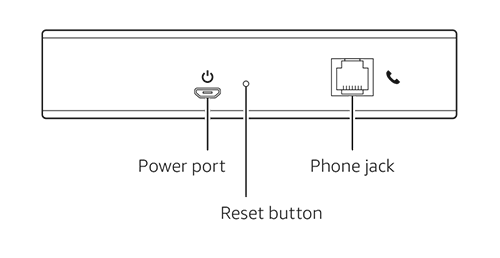
- Utilitzeu un clip de paper (o una eina similar) per mantenir premut Restableix botó.
- Espereu fins que els llums del dispositiu parpellegen (uns 20 segons).
Echo Connect té problemes de configuració
El vostre Echo Connect no es pot connectar a la Wi-Fi o no es pot connectar al vostre dispositiu Echo.
Proveu els passos següents per resoldre els problemes amb el vostre Echo Connect que no es connecta a la Wi-Fi o al dispositiu Echo.
- Comproveu que teniu la darrera versió de l'aplicació Alexa.
- Assegureu-vos que el vostre dispositiu Echo sigui compatible amb Echo Connect.
- Reinicieu l'Echo Connect desconnectant l'adaptador d'alimentació de la part posterior del dispositiu i, a continuació, tornant a connectar-lo.
- Comproveu que les vostres credencials de Wi-Fi siguin correctes.
- Força el tancament de l'aplicació Alexa i torna a provar de configurar-la.
- Reinicieu el vostre encaminador d'Internet i/o mòdem.
Les trucades no funcionen amb Echo Connect
El vostre Echo Connect no pot fer ni rebre trucades telefòniques.
- Comproveu que el vostre dispositiu Echo tingui corrent i estigui connectat a Wi-Fi. Prova de dir alguna cosa com: "Quina hora és?"
- Assegureu-vos que el cable del telèfon estigui connectat a Echo Connect.
- Confirmeu que els llums de la part superior del vostre Echo Connect siguin sòlids.
- Reinicieu l'Echo Connect desconnectant l'adaptador d'alimentació de la part posterior del dispositiu i, a continuació, tornant a connectar-lo.
- Agafeu un telèfon i escolteu el to de marcatge per confirmar que el vostre servei telefònic funciona. Poseu-vos en contacte amb el vostre proveïdor de serveis telefònics si no hi ha to de marcatge o si no podeu fer trucades.
- Si esteu provant de fer trucades amb el nom del vostre contacte, comproveu que el seu nom i número siguin correctes. Actualitzeu la informació del vostre contacte a l'aplicació Alexa o a la llibreta d'adreces del vostre telèfon, en funció de com s'hagin afegit.
- Echo Connect marca automàticament els números de telèfon dels EUA amb un 1 i un prefix. Si el número de telèfon del vostre contacte ja té un 1 abans del prefix, podria causar problemes en trucar.
- Restableix el teu Echo Connect.
Cancel·leu la inscripció del dispositiu
Si ja no voleu utilitzar el vostre dispositiu, podeu donar-ne de baixa des del vostre compte d'Amazon.
Si voleu regalar el vostre dispositiu o voleu registrar-lo amb un compte diferent, haureu de donar de baixa el dispositiu del vostre compte.
Per donar de baixa el vostre dispositiu:
- Vés a Gestioneu el vostre contingut i dispositius i inicieu sessió al vostre compte.
- Feu clic Dispositius.
- Seleccioneu el vostre dispositiu i feu clic Donar-se de baixa.
Referències
- Manual d'usuarimanual.tools