
Manual d'usuari d'Amazon Echo Frames

Suport per a Echo Frames
Obteniu ajuda per utilitzar i resoldre problemes habituals amb Echo Frames.
Configureu els vostres marcs d'eco
Utilitzeu l'aplicació Alexa per configurar els vostres Echo Frames.
- Carregueu els vostres Echo Frames fins que el LED d'alimentació es torni verd.
- Activa el Bluetooth al teu telèfon intel·ligent.
- Obriu l'aplicació Alexa
 .
. - Obert Més
 i seleccioneu Afegeix un dispositiu.
 - Seleccioneu Amazon Echo, doncs Marcs d'eco.
- Seguiu les instruccions de l'aplicació Alexa per configurar el vostre dispositiu.
Primers passos:
Descarrega l'aplicació Alexa
Baixeu i instal·leu l'aplicació Alexa des de la botiga d'aplicacions del vostre dispositiu mòbil. Afegiu el giny d'Alexa per accedir fàcilment a la pantalla d'inici.
- Obriu la botiga d'aplicacions al vostre dispositiu mòbil.
- Cerca Aplicació Amazon Alexa.
- Seleccioneu Instal·lar.
- Seleccioneu Obert i inicieu la sessió amb el vostre compte d'Amazon.
- Instal·leu els ginys d'Alexa (opcional).
Què signifiquen les llums dels marcs d'eco?
Echo Frames utilitzen la llum d'estat i el LED d'alimentació per comunicar-vos el seu estat.
Colors de la llum d'estat:
Blau fosc: el dispositiu està buscant una connexió Bluetooth.
Cian i Blau: Alexa està activa.
Vermell: hi ha un error o el micròfon i les notificacions del telèfon s'estan apagant.
Vermell i Blau: el dispositiu està en mode de vinculació Bluetooth amb el vostre telèfon intel·ligent.
Blanc: l'assistent del sistema operatiu està actiu.
LED d'alimentació:
Verd: el dispositiu està completament carregat.
Ambre: el dispositiu s'està carregant.
LED de notificacions de micròfon i telèfon apagat:
Vermell: les notificacions del micròfon i del telèfon estan desactivades.
Activa o desactiva els teus marcs d'eco
Utilitzeu el botó d'acció per activar o desactivar Echo Frames.
Per activar Echo Frames, premeu el botó d'acció una vegada fins que la llum d'estat parpellegi en blau.
Per desactivar Echo Frames, manteniu premut el botó d'acció fins que la llum d'estat parpellegi en vermell. A continuació, deixeu anar el botó.
Trieu la vostra Wake Word a Echo Frames
Depenent de quina paraula d'activació hàgiu configurat el vostre dispositiu, podeu activar Alexa amb "Alexa" o "Echo".
- Obriu l'aplicació Alexa .
- Vés a Dispositius.
- Vés a Marcs d'eco.
- Aneu a Dispositiu Configuració.
- Seleccioneu Paraula desperta i configureu la vostra Wake Word desitjada.
Reemborsament de l'assegurança de visió i FSA per a marcs d'eco
Podeu enviar una reclamació de reemborsament fora de la xarxa per als vostres Echo Frames.
Reemborsament d'assegurances
Els Echo Frames no estan coberts directament a la xarxa per cap proveïdor d'assegurances de visió. Tanmateix, alguns proveïdors us permeten presentar una reclamació fora de la xarxa per a un reemborsament de marcs. Poseu-vos en contacte amb el vostre proveïdor d'assegurances de visió per obtenir més informació.
Amazon ha confirmat amb el següent proveïdor d'assegurances que Echo Frames són elegibles per a un reemborsament fora de la xarxa en funció del vostre pla:
- VSP: https://www.vsp.com/claims/submit-oon-claim
- EyeMed: https://eyemed.com/en-us/out-of-network-claims
- Cigna: https://public.cignaenvoy.com/ciebpublic/home.htm
- MetLife: https://www.metlife.com/insurance/vision-insurance/
FSA
Els vostres Echo Frames també poden ser elegibles per a un reemborsament de la FSA. Assegureu-vos de consultar amb el vostre proveïdor de FSA per obtenir més informació sobre el vostre pla i review instruccions del proveïdor sobre com presentar les sol·licituds de reemborsament. No us oblideu de comprovar també el saldo del vostre compte FSA.
Per trobar una factura de la vostra compra, aneu al vostre Historial de comandes.
Targeta òptica Echo Frames (PDF)
Targeta òptica Echo Frames (PDF) – Descarregar PDF
PORTA AQUESTA TARGETA A LA TEVA ÒPTICA
Per obtenir lents graduades o per ajustar les montures, porteu les vostres Echo Frames i aquesta targeta a la vostra òptica.
GUIA ÒPTICA
LLEGIU AQUESTA TARGETA ABANS DE FER QUALSEVOL AJUST
QUÈ ÉS AJUSTABLE?
Echo Frames contenen electrònica. Les puntes del temple són les ÚNICES parts ajustables dels marcs.
INFORMACIÓ ADDICIONAL?
Per veure més informació sobre com gestionar Echo Frames i la cobertura de la garantia, aneu a amazon.com/EchoFramesRX.
SEGUIU LES INSTRUCCIONS PER EVITAR DANYS
| SENSE SOLUCIONS ALCOHOLÓDES EN MARCIS Per eliminar la tinta de les lents, apliqueu alcohol isopropílic (70% màxim) amb precaució. |
| NOMÉS MUNTATGE FRED Eviteu la calor alta als marcs |
| NO IMPERMEABLE No esbandiu sota aigua corrent |
PASOS PER AJUSTAR LES PUNTES DEL TEMPLE
Agafeu la zona de cautxú ressaltada en blau amb cura i doblegueu-vos lleugerament fins que els marcs encaixin còmodament al client.
| MANTENIM FERMAMENT PER AJUSTAR Aferra't al temple de goma |
| NO NETEJA ULTRASONS No submergiu els marcs |
| NO AJUSTE AMB PINCES Les alicates danyaran els sensors interns |
Configuració i funcions del dispositiu:
Utilitzeu Alexa amb Echo Frames
Fes servir Alexa per fer trucades, configurar recordatoris i reproduir contingut multimèdia als teus Echo Frames.
Utilitzeu la vostra veu per activar Alexa i fer sol·licituds. També podeu prémer el botó d'acció una vegada per activar Alexa. El botó d'acció és el botó més curt del braç dret dels marcs.
Activa o desactiva els micròfons Echo Frames
Desactivar els micròfons a Echo Frames també desactiva les notificacions del telèfon.
- Premeu el botó d'acció dues vegades.
Consell: El botó d'acció és el botó més curt del braç dret dels Echo Frames.
- La llum d'estat parpelleja en vermell quan els micròfons estan apagats.
Nota: La llum de les notificacions del micròfon i del telèfon es torna vermella quan els micròfons d'Echo Frames estan apagats.
Com funciona el filtre VIP?
El filtre VIP us permet personalitzar com rebeu les notificacions del telèfon.
Podeu limitar les notificacions del telèfon a contactes o aplicacions específiques. Per escoltar les teves notificacions, digues "Quines són les meves notificacions?"
A Echo Frames: quan rebeu una notificació del telèfon, feu lliscar qualsevol direcció del panell tàctil per permetre les notificacions del contacte o de l'aplicació. Per rebutjar la notificació o aturar les notificacions del contacte o de l'aplicació, toqueu el touchpad.
A Echo Buds: quan rebeu una notificació per telèfon, feu un sol toc per permetre les notificacions del contacte o de l'aplicació. Per rebutjar la notificació o aturar les notificacions del contacte o de l'aplicació, fes doble toc als teus Echo Buds.
Activa o desactiva el filtre VIP
El filtre VIP us permet activar o desactivar les notificacions del telèfon per a aplicacions, contactes o grups específics.
- Obriu l'aplicació Alexa .
- Als dispositius iOS, seleccioneu Dispositius.
 En dispositius Android, aneu a Configuració, doncs Alexa.
 - Seleccioneu Eco i Alexai, a continuació, seleccioneu el vostre dispositiu a sota Accessoris.
- Enceneu Notificacions telefòniques sota Notificacions telefòniques i filtre VIP.
- Seleccioneu Filtre VIP per anar a la configuració del filtre VIP.
- Gira Filtre VIP encès o apagat.
Configura la resposta de filtre VIP i la missatgeria mans lliures (SMS) d'Alexa a iOS
Per assegurar-vos que VIP Filter Reply o Alexa Hands Free Messaging (SMS) funcionen als vostres Echo Frames, seguiu aquests passos a la configuració d'iOS.
- Vincula els teus Echo Frames al teu telèfon iOS i a l'aplicació Alexa.
- Aneu a Configuració Bluetooth al vostre telèfon iOS.
- Trobeu Echo Frames a la configuració de Bluetooth.
- Seleccioneu el
 icona al costat del dispositiu Echo Frames.
 - Assegureu-vos-ho Mostra les notificacions està activat.
- Reinicieu els vostres Echo Frames.
Activa o desactiva les notificacions del telèfon per a Echo Frames
Utilitzeu l'aplicació Alexa per desactivar les notificacions del telèfon als vostres Echo Frames. També podeu prémer el botó d'acció dues vegades per apagar el micròfon i posar en pausa la recepció de notificacions del telèfon a Echo Frames.
- Obriu l'aplicació Alexa .
- Seleccioneu Dispositius .
- Seleccioneu Eco i Alexai, a continuació, seleccioneu el vostre dispositiu Echo Frames a sota Accessoris.
- Gira Notificacions telefòniques encès o apagat.
Com funcionen les trucades i els missatges a Echo Frames?
Echo Frames utilitzen dades o minuts del pla del vostre telèfon intel·ligent per trucar i enviar missatges.
- Quan demaneu a Alexa que faci trucades, Echo Frames encamina la trucada a través del vostre telèfon intel·ligent utilitzant els minuts del vostre pla.
- Només per a Android: quan demaneu a Alexa que enviï missatges, Echo Frames encamina els missatges a través del vostre telèfon intel·ligent mitjançant missatgeria SMS.
- Les trucades i els missatges d'Alexa a Alexa utilitzen dades del pla del vostre telèfon intel·ligent tret que estigueu connectat a Wi-Fi.
Activa el contacte superior
Podeu marcar ràpidament el vostre contacte principal prement i mantenint-lo premut durant el ratolí tàctil de l'Echo Frames.
- Obriu l'aplicació Alexa .
- Seleccioneu Dispositius
 .
. - Vés a Eco i Alexa pestanya.
- Seleccioneu Marcs d'eco.
- Seleccioneu Touchpad Piss and Hold sota el Personalització secció.
- Seleccioneu Truqueu a Top Contact.
- Seguiu les instruccions a la pantalla per configurar el contacte al qual voleu trucar amb aquesta funció.
Controla els marcs d'Echo amb mans lliures d'Alexa
Substituïu les accions del touchpad als vostres Echo Frames utilitzant la paraula d'activació amb ordres de veu senzilles.
- Per trucar a algú o crear un recordatori, digueu: "Truca a la mare" o "Recorda'm que regui les plantes demà".
- Per aturar les notificacions de contingut o la reproducció als vostres Echo Frames, digueu "Atura" o "Pausa".
- Per reprendre la reproducció multimèdia, en comptes de fer doble toc, digueu "Reprèn" o "Reprodueix".
- Per canviar el volum, digueu "Volum Pujar/Baixar" o "Volum [1-10]".
Utilitzeu Google Assistant i Siri a Echo Frames
Podeu utilitzar assistents de veu com Siri i Google Assistant amb Echo Frames.
- Aneu a l'aplicació Alexa .
- Seleccioneu Dispositius.
- Vés a Eco i Alexa.
- Seleccioneu Marcs d'eco.
- Seleccioneu Manteniu premut el panell tàctil sota el Personalització secció.
- Seleccioneu Assistent del SO.
- Mantén premuda la tecla tàctil a la patilla dreta per activar l'assistent de veu. La llum d'estat es torna blanca quan l'assistent de veu està actiu.
Posa els marcs d'eco en mode d'aparellament
Després de vincular Echo Frames per primera vegada, utilitzeu el botó d'acció per tornar el dispositiu al mode de vinculació Bluetooth. Els Echo Frames es poden emparellar amb fins a vuit dispositius.
- Assegureu-vos que els vostres Echo Frames estiguin desactivats. Per desactivar els vostres Echo Frames, manteniu premut el botó d'acció fins que la llum d'estat parpellegi en vermell.
Nota: El botó d'acció és el botó més curt del braç dret dels marcs.
- Posa els teus Echo Frames en mode de vinculació. Manteniu premut el botó d'acció fins que la llum d'estat es torni blava i, a continuació, parpellegi en vermell i blau. A continuació, deixeu anar el botó.
Utilitzeu Echo Frames com a auriculars Bluetooth al vostre ordinador
Podeu escoltar l'àudio als vostres Echo Frames quan esteu connectats a un ordinador.
- Apagueu els vostres Echo Frames.
- Manteniu premut el botó d'acció durant 10 segons. La llum d'estat del LED frontal parpelleja en vermell i blau quan el dispositiu està preparat per emparellar-se.
- Aneu a la configuració de Bluetooth a l'ordinador.
- Per vincular els vostres Echo Frames amb l'ordinador, seleccioneu el nom dels vostres Echo Frames.
- Per tornar a connectar els vostres Echo Frames al vostre telèfon, seleccioneu els vostres Echo Frames a la pantalla de configuració de Bluetooth del vostre telèfon.
Controls del touchpad als vostres marcs d'Echo
Utilitzeu el panell tàctil a la part dreta d'Echo Frames per respondre trucades, controlar la reproducció multimèdia o accedir a altres assistents de veu.
Controls del touchpad als vostres marcs d'Echo
| Control tàctil | Resultat |
|---|---|
| Feu lliscar qualsevol direcció. | Accepteu una trucada o una notificació. |
| Toqueu el touchpad. | Rebutja una trucada, rebutja una notificació o posa en pausa el contingut multimèdia. |
| Toca dues vegades el touchpad. | Reprendre els mitjans. |
| Premeu i manteniu premut. | Accediu a altres assistents de veu. |
Ajusteu el volum dels vostres marcs d'eco
Utilitzeu el botó de control de volum a la part dreta dels vostres Echo Frames per canviar el volum.
També podeu utilitzar ordres de veu, com ara "Defineix el volum a [1 - 10]" o utilitzar els controls de volum del telèfon intel·ligent.
Si no podeu assolir el volum màxim, comproveu el vostre telèfon intel·ligent per confirmar que esteu al volum màxim. En entorns tranquils, podeu comprovar el volum per reduir el que els altres poden escoltar. Per comprovar-ho, manteniu el dispositiu amb un braç llarg i baixeu el volum fins que l'àudio no es noti.
Activeu el control automàtic de volum per als marcs d'eco
El volum automàtic ajustarà automàticament el volum al vostre entorn quan Alexa o els mitjans es reprodueixin a Echo Frames.
- Obriu l'aplicació Alexa .
- Seleccioneu Dispositius.
- Aneu a la Eco i Alexa pestanya.
- Seleccioneu Marcs d'eco.
- Enceneu Volum automàtic.
- Seleccioneu el vostre volum d'escolta preferit professionalfile.
Activa els subtítols a la teva aplicació Alexa
Molts vídeos de configuració inclouen serveis de subtítols que podeu activar amb els vostres Echo Frames.
- Obriu l'aplicació Alexa .
- Mentre el vídeo està obert i es reprodueix, toqueu la pantalla del vostre telèfon intel·ligent.
- Toca el botó CC blanc a l'extrem superior dret del vídeo.
- Reinicieu o reinicieu la reproducció del vídeo.
Utilitzeu marcs d'eco amb el lector de pantalla del vostre telèfon intel·ligent
Un cop vinculats els vostres Echo Frames amb el vostre telèfon intel·ligent, seguiu aquests passos amb el sistema operatiu més recent del vostre telèfon.
- Vés a Configuració del telèfon.
- Seleccioneu Accessibilitat.
- Seleccioneu Lector de pantalla.
- Enceneu Assistent de veu.
- Vés a Configuració del telèfon.
- Seleccioneu Accessibilitat.
- Seleccioneu Veu en off.
- Gira Veu en off activat.
Configura la seguretat de la pantalla de bloqueig amb Alexa
Activeu la configuració de seguretat de la pantalla de bloqueig per bloquejar les respostes personals d'Alexa mentre el vostre telèfon intel·ligent està bloquejat.
La seguretat de la pantalla de bloqueig està disponible a:
- Echo Buds
- Fotogrames d'eco (1a generació)
- Echo Frames (2a generació)
- Bucle d'eco
L'activació i desactivació d'aquesta configuració s'aplica a tots els dispositius compatibles del vostre compte.
- Obriu l'aplicació Alexa .
- Seleccioneu Dispositius.
- Seleccioneu Eco i Alexai, a continuació, seleccioneu el vostre dispositiu a sota Accessoris.
- Seleccioneu Bloqueja les respostes personals, i activeu o desactiveu la configuració.
Utilitzeu el mode de repòs amb Echo Frames
El mode de repòs us permet estalviar la bateria quan els vostres Echo Frames no estan en ús i els desconnecta del Bluetooth.
- Gireu els vostres Echo Frames cap per avall per posar els vostres marcs a dormir.
- Apareixerà una llum vermella. Després de 3 segons, podeu moure els fotogrames cap per avall i tornarà a aparèixer la llum vermella que indica que els vostres fotogrames encara estan en mode de repòs.
- Torneu a connectar els vostres Echo Frames tornant a posar-los o premeu el botó d'acció al braç dret dels fotogrames.
- Es reproduirà un timbre d'activació quan els vostres Echo Frames estiguin preparats per utilitzar-los.
Utilitzeu la vostra veu per comprovar l'estat de la bateria als marcs d'Echo
Per comprovar el nivell de bateria, pregunteu a Alexa.
Per comprovar l'estat de la bateria dels vostres Echo Frames, feu servir qualsevol de les ordres següents:
- "Què és la bateria?"
- "Quin és el nivell de bateria?"
- "Quin és l'estat de la bateria?"
- "Quanta bateria tinc?"
Consell: Si Alexa té problemes per tornar l'estat de la bateria, comproveu que els vostres Echo Frames tinguin la versió de programari més recent i estiguin completament carregats.
Programari i maquinari del dispositiu:
Versions del programari del dispositiu Alexa
Els dispositius compatibles amb Alexa reben actualitzacions de programari automàticament quan es connecten a Internet. Aquestes actualitzacions solen millorar el rendiment i afegeixen funcions noves.
Amazon Echo (1a generació)
Última versió del programari: 669701420
Amazon Echo (2a generació)
Última versió del programari: 8289072516
Amazon Echo (3a generació)
Última versió del programari: 8624646532
Amazon Echo (4a generació)
Última versió del programari: 8624646532
Amazon Smart Oven
Última versió del programari: 304093220
Amazon Smart Plug
Última versió del programari: 205000009
Amazon Smart Thermostat
Última versió del programari: 16843520
Amazon Tap
Última versió del programari: 663643820
Microones AmazonBasics
Última versió del programari: 212004520
Eco automàtic
Última versió del programari: 33882158
Echo Auto (2a generació)
Última versió del programari: 100991435
Echo Buds (1a generació)
Última versió del programari: 318119151
Estoig de càrrega Echo Buds (1a generació)
Última versió del programari: 303830987
Echo Buds (2a generació)
Última versió del programari: 578821692
Estoig de càrrega Echo Buds (2a generació)
Última versió del programari: 571153158
Echo Connect
Última versió del programari: 100170020
Echo Dot (1a generació)
Última versió del programari: 669701420
Echo Dot (2a generació)
Última versió del programari: 8289072516
Echo Dot (3a generació)
Última versió del programari:
8624646532
8624646532
Echo Dot (4a generació)
Última versió del programari: 8624646532
Echo Dot (5a generació)
Última versió del programari: 8624646532
Echo Dot Kids Edition (edició 2018)
Última versió del programari: 649649820
Echo Dot Kids Edition (edició 2019)
Última versió del programari: 5470237316
Echo Dot (4a generació) Edició infantil
Última versió del programari: 5470238340
Echo Dot (5a generació) Infantil
Última versió del programari: 8087719556
Echo Dot (3a generació) amb rellotge
Última versió del programari: 8624646532
Echo Dot (4a generació) amb rellotge
Última versió del programari: 8624646532
Echo Dot (5a generació) amb rellotge
Última versió del programari: 8624646532
Echo Flex
Última versió del programari: 8624646532
Fotogrames d'eco (1a generació)
Última versió del programari: 1177303
Echo Frames (2a generació)
Última versió del programari: 2281206
Echo Glow
Última versió del programari: 101000004
Entrada d'eco
Última versió del programari: 8624646020
Enllaç d'eco
Última versió del programari: 8087717252
Enllaç d'eco Amp
Última versió del programari: 8087717252
Echo Look
Última versió del programari: 642553020
Bucle d'eco
Última versió del programari: 1.1.3750.0
Echo Plus (1a generació)
Última versió del programari: 683785720
Echo Plus (2a generació)
Última versió del programari: 8624646020
Echo Show (1a generació)
Última versió del programari: 683785820
Echo Show (2a generació)
Última versió del programari: 683785820
Echo Show 5 (1a generació)
Última versió del programari: 8624646532
Echo Show 5 (2a generació)
Última versió del programari: 8624646532
Echo Show 5 (2a generació) Infantil
Última versió del programari: 5470238340
Echo Show 8 (1a generació)
Última versió del programari: 8624646532
Echo Show 8 (2a generació)
Última versió del programari: 27012189060
Echo Show 10 (3a generació)
Última versió del programari: 27012189060
Echo Show 15
Última versió del programari: 25703745412
Punt d'eco
Última versió del programari: 683785820
Echo Studio
Última versió del programari: 8624646020
Echo Sub
Última versió del programari: 8624646020
Rellotge de paret ecològic
Última versió del programari: 102
Comproveu la versió del programari del vostre dispositiu Echo
View la vostra versió actual del programari a l'aplicació Alexa
- Obriu l'aplicació Alexa .
- Seleccioneu Dispositius.
- Seleccioneu Eco i Alexa.
- Seleccioneu el vostre dispositiu.
- Seleccioneu Sobre per veure la versió del programari del dispositiu.
Actualitzeu el programari als vostres Echo Frames
El vostre telèfon intel·ligent baixa automàticament actualitzacions de programari per a Echo Frames quan està connectat a Internet.
Quan hi ha una actualització disponible, s'instal·la la propera vegada que el vostre telèfon intel·ligent es connecti als vostres Echo Frames mitjançant Bluetooth i després que els vostres Echo Frames s'hagin apagat i encès.
Ajusteu les puntes de goma dels vostres marcs d'eco
Els marcs Echo amb puntes de goma són ajustables per a un millor ajust.
Ajusteu les puntes de goma dels vostres marcs d'eco
Per ajustar les puntes del temple Echo Frames de goma:
- Proveu els Echo Frames.
- Agafeu la zona de goma i doblegueu-lo lleugerament fins que els marcs s'ajustin còmodament. Ajusteu la part de goma per adaptar-se a la curvatura de les orelles.
Important:
- No apliqueu calor als marcs ni a les puntes de les patilles de goma.
- No ajusteu Echo Frames amb alicates.
Solucionar problemes:
El filtre VIP no funciona
El vostre dispositiu no llegeix les notificacions del telèfon o la configuració del filtre VIP no funciona.
Si el filtre VIP no funciona:
- Comprova-ho Notificacions telefòniques estan activades a l'aplicació Alexa a la configuració del dispositiu.
- Comproveu que el vostre telèfon intel·ligent no estigui en mode No Molestis.
- Activa les notificacions del micròfon i del telèfon.
- Activa la missatgeria de grup.
- Doneu permís a Alexa per llegir les notificacions del telèfon des de la configuració del vostre telèfon intel·ligent.
- Apagueu Posa en pausa les noves sol·licituds a l'aplicació Alexa.
- Assegureu-vos que l'aplicació Alexa estigui a la safata oberta recentment del vostre telèfon intel·ligent.
- En el Filtre VIP configuració, activa i desactiva les notificacions per a aplicacions o contactes concrets que no funcionen.
- Assegura't que també actives les notificacions de les aplicacions de les quals vols rebre notificacions.
- Restableix el teu Filtre VIP configuracions.
Restableix la configuració del filtre VIP
Per esborrar les preferències del filtre VIP, podeu restablir la configuració del filtre VIP.
- Obriu l'aplicació Alexa .
- Als dispositius iOS, seleccioneu Dispositius. En dispositius Android, aneu a Configuració, doncs Alexa.
- Seleccioneu Eco i Alexai, a continuació, seleccioneu el vostre dispositiu a sota Accessoris.
- Enceneu Notificacions telefòniques sota Notificacions telefòniques i filtre VIP.
- Seleccioneu Filtre VIP per anar a la configuració del filtre VIP.
- Seleccioneu Restableix la llista VIP.
Els marcs d'eco no s'aparellen amb el telèfon
Si els vostres Echo Frames no es poden emparellar amb el vostre telèfon, proveu aquestes solucions.
- Seleccioneu Oblida el dispositiu per als vostres Echo Frames de Configuració del dispositiu a l'aplicació Alexa.
- Oblideu els marcs d'Echo al menú Bluetooth del vostre telèfon.
- Comproveu que Echo Frames no apareguin al menú Bluetooth del vostre telèfon.
- Actualitza l'aplicació Alexa a la darrera versió.
- Manteniu premut el botó d'acció durant deu segons o fins que vegeu la llum d'estat vermella i blava parpellejant.
- Torna a iniciar l'aplicació Alexa.
- Per configurar els vostres Echo Frames, seguiu els passos que es descriuen a l'aplicació Alexa.
- Per tornar a vincular Echo Frames amb l'aplicació Alexa, obriu l'aplicació Alexa i seguiu les indicacions de la pantalla.
Echo Frames perden la connexió Bluetooth
Per resoldre la majoria dels problemes amb la connectivitat Bluetooth, premeu el botó d'acció.
Comproveu que els vostres Echo Frames estiguin connectats al vostre telèfon entre cada pas de resolució de problemes fent una pregunta a Alexa. Si Alexa respon, els vostres Echo Frames s'han tornat a connectar.
- Assegureu-vos que:
- Els vostres Echo Frames estan carregats i activats.
- Els micròfons dels vostres Echo Frames estan activats.
- El volum és superior al 60 per cent.
- Comproveu la configuració de Bluetooth del vostre telèfon intel·ligent. Assegureu-vos que el Bluetooth estigui habilitat al vostre telèfon i que els Echo Frames estiguin connectats i actius.
- Obriu l'aplicació Alexa Dispositius i navegueu fins al vostre dispositiu Echo Frames. Comproveu que els vostres Echo Frames són En línia.
- Apagueu i torneu a encendre els vostres Echo Frames. A continuació, força la sortida de l'aplicació Alexa i torna-la a obrir.
Els marcs d'eco tenen problemes per connectar-se a la xarxa
Alexa respon a la teva sol·licitud dient-te que ha perdut la connexió a Internet.
- Comproveu la connexió a Internet al vostre telèfon.
- Tanqueu l'aplicació Alexa i torneu-la a obrir.
Els marcs d'eco no tenen cap càrrega
Els vostres Echo Frames tenen problemes de càrrega o estan perdent bateria massa ràpidament.
- Quan carregueu, assegureu-vos que el cable de càrrega estigui completament connectat al dispositiu i que l'adaptador d'alimentació estigui ben connectat a l'alimentació USB.
- Assegureu-vos que el LED d'engegada dels vostres Echo Frames s'il·lumini quan carregueu el dispositiu.
- Si el LED d'alimentació no s'encén, manteniu premut el botó d'acció fins que la llum d'estat parpellegi en vermell. A continuació, proveu de carregar de nou. El botó d'acció és el botó més curt del braç dret dels marcs.
- Comproveu l'estat de la bateria tornant a encendre el dispositiu. Alexa et llegeix el nivell de la bateria. També podeu comprovar el nivell de la bateria al menú de configuració de Bluetooth del vostre telèfon.
- Intenteu baixar el volum durant l'ús. La bateria s'esgota més ràpidament a volums més elevats.
Alexa no respon als vostres marcs d'eco
Alexa no respon les teves ordres de veu.
Per solucionar problemes habituals amb Alexa als vostres Echo Frames:
- Premeu el botó d'acció. Això activa Alexa.
- Comproveu que els micròfons del dispositiu estiguin activats. Per activar el so dels fotogrames, premeu dues vegades el botó d'acció. El botó d'acció és el botó més curt del braç dret dels marcs.
- Força el tancament de l'aplicació Alexa i, a continuació, torna a obrir-la.
- Assegureu-vos que el vostre telèfon intel·ligent estigui connectat a Wi-Fi o dades mòbils.
- Assegureu-vos que els vostres Echo Frames estiguin connectats al vostre telèfon. Obriu l'aplicació Alexa Dispositius . Troba el teu dispositiu. A la Configuració del dispositiu pàgina, comproveu que els vostres Echo Frames són En línia.
- Apagueu i torneu a encendre els vostres Echo Frames. Manteniu premut el botó d'acció fins que la llum d'estat parpellegi en vermell. A continuació, premeu el botó d'acció una vegada fins que la llum d'estat parpelleja en blau i sentiu que Alexa diu "Connectada".
L'aplicació Alexa s'està desconnectant d'Echo Frames
Alexa no respon o et diu que obris l'aplicació Alexa.
- Comproveu la configuració de Bluetooth del vostre dispositiu. Assegureu-vos que el Bluetooth estigui activat per al vostre dispositiu i que els Echo Frames estiguin connectats i actius.
- Obriu l'aplicació Alexa Dispositius i navegueu fins al vostre dispositiu Echo Frames. Comproveu que els vostres Echo Frames són En línia.
- Actualitza l'aplicació Alexa a la darrera versió.
- Tanqueu l'aplicació Alexa i torneu a obrir-la.
L'àudio no es reprodueix des dels marcs d'Echo
Si el vostre àudio es reprodueix des del vostre telèfon o un altre dispositiu connectat en lloc dels vostres Echo Frames, proveu aquests passos de resolució de problemes.
- Comproveu la configuració de Bluetooth del vostre dispositiu. Assegureu-vos que el Bluetooth estigui activat per al vostre dispositiu i que els Echo Frames estiguin connectats i actius.
- Si esteu connectat a un telèfon intel·ligent o tauleta amb l'aplicació Alexa, obriu Dispositius i seleccioneu Marcs d'eco. Comproveu que els vostres Echo Frames són En línia. Apagueu i torneu a encendre els vostres Echo Frames si no estan en línia.
Seguiu aquests passos per assegurar-vos que l'àudio es reprodueixi als vostres Echo Frames:
- Quan respongueu a trucades telefòniques, feu lliscar el ratolí tàctil a Echo Frames en lloc de respondre al telèfon.
- Per a la reproducció d'àudio, com ara escoltar música o podcasts, toqueu el panell tàctil dels Echo Frames per posar en pausa l'àudio i toqueu dues vegades el panell tàctil per reprendre l'àudio.
- Al dispositiu, seleccioneu on voleu que es reprodueixi l'àudio.
- Si el vostre àudio encara no es reprodueix als vostres Echo Frames, proveu de reiniciar-los. El vostre àudio es reproduirà als vostres Echo Frames després que es tornin a encendre i es tornin a connectar.
Restableix els teus marcs d'eco
Si voleu esborrar la configuració del dispositiu Echo Frames, restabliment de fàbrica del dispositiu.
Restableix els teus marcs d'eco
Per restablir el dispositiu a la configuració de fàbrica:
- Manteniu premut el botó de pujar i baixar el volum durant 60 segons.
- Espereu que la llum d'estat parpellegi en vermell i blau i, a continuació, torneu a completar la configuració.
Cancel·leu la inscripció del dispositiu
Si ja no voleu utilitzar el vostre dispositiu, podeu donar-ne de baixa des del vostre compte d'Amazon.
Si voleu regalar el vostre dispositiu o voleu registrar-lo amb un compte diferent, haureu de donar de baixa el dispositiu del vostre compte.
Per donar de baixa el vostre dispositiu:
- Vés a Gestioneu el vostre contingut i dispositius i inicieu sessió al vostre compte.
- Feu clic Dispositius.
- Seleccioneu el vostre dispositiu i feu clic Donar-se de baixa.
Parleu amb el vostre òptic:
Per a òptics: quin tipus de receptes funcionen amb marcs d'eco?
Echo Frames s'han provat per a prescripcions de +3.00 diòptries a -6.00 diòptries.
Per obtenir els millors resultats, manteniu la corba base de les lents de prescripció el més a prop possible de 4.25 diòptries.
Si es desitja, es poden utilitzar lents progressives, però la inclinació pantoscòpica no es pot ajustar. No utilitzeu calor.
Es recomanen lents de policarbonat asfèric, Trivex o d'índex alt per minimitzar el pes.
Per a òptics: ajusteu els marcs d'eco per ajustar-los
Ajusteu les puntes del temple Echo Frames per a un millor ajust.
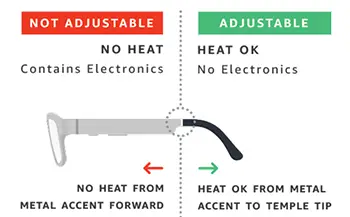
No apliqueu calor de l'accent metàl·lic a la part frontal del marc ni ajusteu-lo amb unes pinces. No doblegueu les puntes de les temples mentre el material estigui fred ni utilitzeu les ungles per ajustar les puntes de les temples.
Per ajustar les puntes del temple:
- Escalfeu la punta del temple a aproximadament 100-120 °F. Apliqueu la calor en intervals de 10 segons fins que l'acetat sigui prou flexible per ajustar-lo correctament. No cal excés.
- Després de l'escalfament, manteniu l'accent metàl·lic per donar suport. Amb l'altra mà, doblegueu suaument la punta del temple cap avall i cap a dins fins a aconseguir la forma desitjada.
- Mantingueu la punta del temple en la forma desitjada fins que el marc es refredi.
Per a òptics: vorejar, inserir i treure lents per a marcs d'eco
Instruccions sobre com col·locar o treure les lents dels marcs Echo.
Vora
Traça i lents de prescripció de vora a la mida real de la montura, tenint en compte el calibratge de la vora.
No talleu les lents de gran mida. Això pot estirar o pressionar el marc i danyar l'electrònica.
Els marcs Echo tenen un bisell de ranura en "U". Tanmateix, podeu utilitzar un bisell en "V" estàndard quan talleu les lents.
Inserció i extracció de lents
Si envieu Echo Frames a un laboratori perquè s'ajustin, incloeu "només muntatge en fred" com a nota física o digital juntament amb els fotogrames.
Introduïu suaument les lents des de la part davantera del marc. Per treure les lents, apliqueu pressió a la part posterior de la lent prop de la vora exterior superior. Llavors empènyer-los fora.
Referències
- Manual d'usuarimanual.tools