
Manual d'usuari de la impressora Smart Sticky Notes d'Amazon

Suport per a la impressora de notes adhesives intel·ligents d'Amazon
Obteniu ajuda per utilitzar i resoldre problemes habituals amb la impressora de notes adhesives intel·ligents d'Amazon.
Primers passos:
Configura la teva impressora de notes adhesives d'Amazon Smart
Utilitzeu l'aplicació Alexa per configurar la vostra impressora de notes adhesives intel·ligents d'Amazon.
- Inseriu el rotlle de paper a la impressora. Per obtenir més informació sobre com carregar el paper, aneu a Amazon Smart Sticky Note Printer Guia d'inici ràpid.
- Connecteu la impressora.
- Obriu l'aplicació Alexa
 .
. - Obert Més
 i seleccioneu Afegeix un dispositiu.
 - Seleccioneu Impressora.
- Seleccioneu Amazon com la marca de la impressora.
- Seleccioneu Impressora de notes adhesives intel·ligents d'Amazon, i seguiu les instruccions a la pantalla per completar la configuració de Wi-Fi a l'aplicació Alexa.
- Després d'afegir el dispositiu a l'aplicació Alexa, aneu al vostre dispositiu compatible amb Alexa proper i digueu "Descobreix la meva impressora".
- S'imprimeix una nota amb més informació sobre com utilitzar la impressora.
Guia ràpida d'inici ràpid de la impressora de notes adhesives d'Amazon:
Guia d'inici ràpid - [Descarregar PDF]

Comencem
Si heu comprat la vostra impressora de notes adhesives intel·ligents com a regal, podeu enviar aquesta guia al destinatari del regal per ajudar-lo a configurar-lo.

1. Instal·leu el rotlle de paper
Retireu l'adhesiu de seguretat de la impressora i premeu el botó d'expulsió per obrir la porta de la impressora. Carregueu el rotlle de paper tal com es mostra més amunt, prestant atenció a l'orientació del rotlle. Assegureu-vos que l'extrem del rotlle de paper surti de la ranura de la impressora abans de tancar-lo.
2. Connecteu i connecteu la vostra impressora
Col·loqueu la vostra impressora a 30 peus d'un dispositiu Echo compatible i connecteu-la a una presa de corrent mitjançant l'adaptador inclòs.
La vostra impressora intentarà connectar-vos a la vostra xarxa wifi domèstica mitjançant les vostres credencials emmagatzemades. Pot trigar uns minuts a connectar-se al wifi de casa.

Quan connecteu la impressora, hauria d'imprimir el missatge anterior

Si la impressora es connecta correctament al wifi de casa, hauria d'imprimir el missatge anterior.
3. Vinculeu la vostra impressora amb l'Echo

Quan el botó d'acció LED de la impressora es torni blau, acabeu la configuració dient "Alexa, descobreix la meva impressora". Ara ja esteu preparat per fer la vostra primera impressió! Podeu comprovar que la vostra impressora està vinculada dient "Alexa, imprimiu una pàgina de prova".
Si la vostra impressora no es pot connectar automàticament a la vostra xarxa wifi domèstica
Si la vostra impressora no es pot connectar al wifi de casa vostra, imprimirà el missatge que es mostra a continuació. Tingueu en compte: haureu d'utilitzar l'aplicació Alexa en un telèfon Android/iPhone 7 (o posterior)* per a la configuració.

Afegiu la vostra impressora mitjançant l'aplicació Alexa
Assegureu-vos que teniu la versió més recent de l'aplicació Alexa al vostre telèfon. A l'aplicació, toqueu la icona "Més" i, a continuació, Afegeix un dispositiu> Impressora.
Trieu "Amazon" a la pantalla següent. Ara podeu seguir les instruccions que apareixen a la pantalla per connectar la vostra impressora al wifi de casa.
*No és possible configurar la impressora amb un Apple iPhone 6s o anterior

5. Vinculeu la vostra impressora amb Alexa

Ara la vostra impressora imprimirà el missatge anterior. Un cop el botó d'acció LED de la impressora es torni blau, finalitzeu la configuració dient "Alexa, descobreix la meva impressora". Ara ja esteu preparat per fer la vostra primera impressió! Podeu comprovar que la vostra impressora està vinculada dient "Alexa, imprimiu una pàgina de prova".
Resolució de problemes:
Totes les meves impressions estan en blanc
És possible que el rotlle de paper estigui instal·lat incorrectament. Traieu-lo i torneu-lo a inserir, prestant especial atenció a l'orientació del paper. Assegureu-vos que el costat enganxós estigui cap amunt (vegeu el diagrama a la part superior de la pàgina).
Les meves impressions són irregulars, amb ratlles o descolorides
Si les vostres impressions tenen ratlles verticals, són irregulars o descolorides, netegeu-la
capçals d'impressora. Feu clic aquí per veure un vídeo que mostra com fer-ho.
1. Desconnecteu la impressora i deixeu-la refredar.
2. Obriu la impressora i traieu el rotlle de paper.
3. Localitzeu els capçals de la impressora i netegeu-los suaument amb un drap net i sec.
4. Substituïu el rotlle de paper i tanqueu la impressora.
5. Connecteu la vostra impressora.
Alexa no va descobrir la meva impressora
Assegureu-vos que el botó d'acció LED de la vostra impressora estigui de color blau continu i proveu-ho
torna a descobrir la impressora dient "Alexa, descobreix la meva impressora".
També podeu provar la descoberta mitjançant l'aplicació Alexa (Dispositius> Afegeix> Impressora>
Altres> Descobriu dispositius). Per vincular la vostra impressora, HEU de tenir un
dispositiu Echo compatible.*
Assegureu-vos que el vostre dispositiu Echo sigui:
Encès "Encès"
A la mateixa xarxa Wi-Fi (SSID) que la impressora
Registrat al mateix compte d'Amazon que la impressora
*La vostra impressora és compatible amb tots els dispositius Echo EXCEPTE: Echo (1a generació), Echo Dot (1a generació), Echo Plus (1a generació), Echo Dot Kids Edition, Echo Spot o Amazon Tap.
No podeu vincular la impressora només amb l'aplicació Alexa.
Tinc més d'una impressora: com puc controlar quina utilitza Alexa?
Alguns tipus d'impressió (com les notes de veu) s'envien automàticament a la impressora de notes adhesives intel·ligents. Podeu dirigir totes les impressions a la impressora que trieu desactivant les altres impressores mitjançant l'aplicació Alexa.

Què signifiquen els llums de la vostra impressora de notes adhesives intel·ligents d'Amazon?
Els llums de la impressora de notes adhesives intel·ligents d'Amazon són com el dispositiu comunica el seu estat.
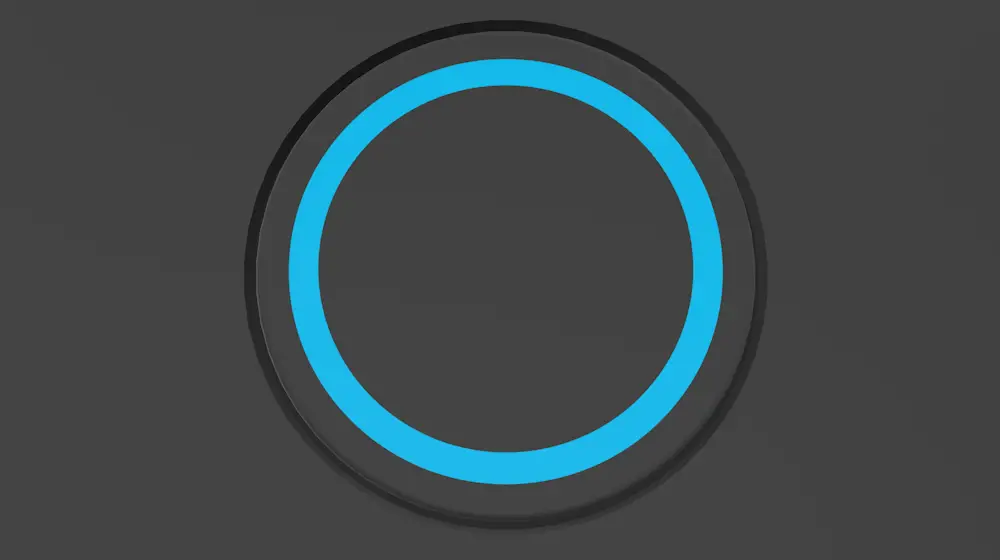
Blau
- Abans de completar la configuració: si no heu completat la configuració de la impressora, una llum blava significa que la impressora està preparada perquè Alexa la descobreixi i finalitzi la configuració. Per completar la configuració, digueu "Descobreix la meva impressora" a un dispositiu proper amb Alexa.
- Un cop finalitzada la configuració: si la vostra impressora ja està configurada, una llum blava significa que la vostra impressora està llesta per utilitzar-la.
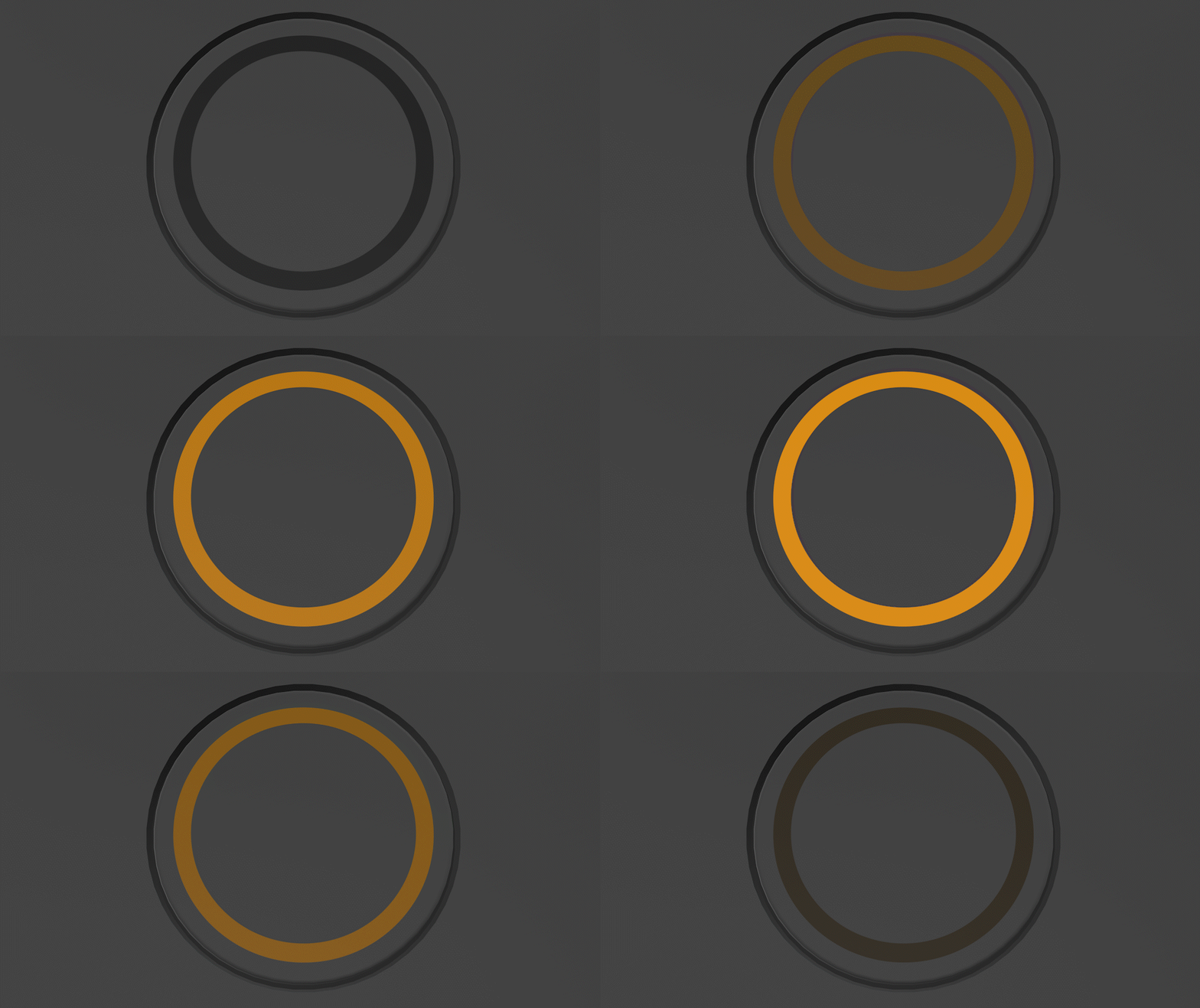
Taronja
- La vostra impressora està en mode de configuració. Proveu d'utilitzar l'aplicació Alexa per connectar la vostra impressora a la vostra xarxa Wi-Fi. Obriu l'aplicació Alexa > seleccioneu Dispositius
 > seleccioneu A més
 , i després afegiu la vostra impressora.

Taronja intermitent
- La vostra impressora està provant de connectar-se a Internet. Per veure si la vostra xarxa Wi-Fi està connectada, premeu el botó d'acció LED dues vegades. S'imprimirà una nota amb l'estat de connexió a Internet de la impressora.
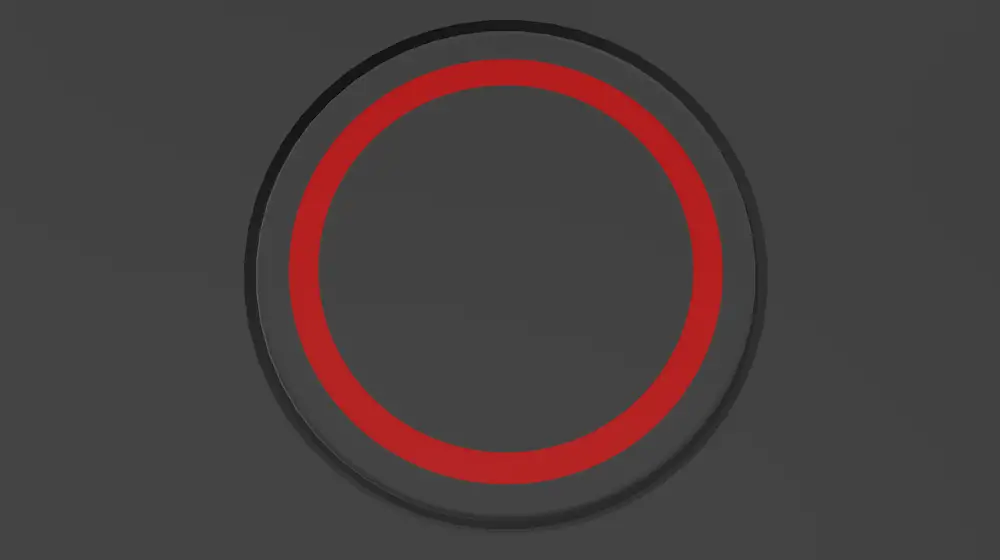
Vermell
- Un error de paper. Obriu la tapa de la impressora i assegureu-vos que hi hagi paper a la impressora. Comproveu que el paper estigui carregat correctament i, a continuació, tanqueu la tapa.
Vermell intermitent
- El capçal de la impressora està sobreescalfat. Tota la impressió s'atura fins que la impressora es refreda. La impressora comença a funcionar automàticament un cop s'ha refredat en uns 30 segons.

Resolució de problemes:
La impressora de notes adhesives intel·ligents d'Amazon imprimeix paper en blanc
La vostra impressora de notes adhesives intel·ligents d'Amazon imprimeix notes adhesives en blanc.
- Premeu el botó d'expulsió de la impressora. La tapa de la impressora s'obrirà.
- Aixequeu la tapa i traieu el rotllo de paper.
- Torneu a carregar el rotlle de paper a la impressora amb el costat enganxós cap a la tapa.
- Esteneu el paper més enllà de la tapa i tanqueu-lo. El costat no enganxós ha de mirar cap al botó d'acció LED a la part frontal de la impressora. Sentiràs un clic quan estigui completament tancat.
Ús de diverses impressores amb Alexa
Podeu tenir diverses impressores connectades a Alexa.
El tipus de contingut que esteu imprimint determina quina impressora s'utilitza. Aquí teniu alguns examples:
Les impressores HP, Brother, Canon i Epson imprimeixen:
- Paper folrat
- Paper gràfic
- Mots encreuats
La impressora Amazon Smart Sticky Note imprimeix:
- Trencaclosques de sudoku
- Notes
- Llistes de tasques pendents
- Llistes de la compra
- Llistes personalitzades
- Laberints
Gestioneu la vostra impressora amb Alexa
Utilitzeu l'aplicació Alexa per connectar, desconnectar o eliminar la impressora amb Alexa.
- Obriu l'aplicació Alexa .
- Obert Més i seleccioneu Afegeix un dispositiu.
- Seleccioneu Tots els dispositiusi, a continuació, seleccioneu la vostra impressora.
- Gireu la vostra impressora des de l'aplicació Alexa Habilitat encès o apagat. Per eliminar la impressora, seleccioneu Paperera
 .
.
Restableix la teva impressora de notes adhesives d'Amazon Smart
Proveu de restablir la impressora si no funciona, si ha deixat de respondre a les ordres d'Alexa o si torneu a configurar la vostra Wi-Fi.
Restableix la teva impressora de notes adhesives d'Amazon Smart
- Traieu la vostra impressora de l'aplicació Alexa. Seleccioneu Dispositius > Tots els dispositius > Impressora de notes adhesives intel·ligents d'Amazon > Configuració
 > Paperera.
 - Traieu el rotlle de paper de la impressora.
- Premeu el botó d'acció del LED durant uns 30 segons fins que sentiu un doble timbre.
- Inseriu el rotlle de paper a la impressora.
- Quan la llum comença a parpellejar en blau, la impressora està preparada per a la configuració.
Netegeu la vostra impressora de notes adhesives d'Amazon Smart
Netegeu els capçals de la impressora per millorar la qualitat d'impressió.
Netegeu la vostra impressora de notes adhesives d'Amazon Smart
Si les vostres impressions tenen ratlles verticals, són irregulars o descolorides, netegeu els capçals de la impressora.
- Desconnecteu la impressora i deixeu-la refredar.
- Obriu la impressora i traieu el rotlle de paper.
- Localitzeu els capçals de la impressora i netegeu-los suaument amb un drap net i sec.
- Substituïu el rotlle de paper i tanqueu la impressora.
- Connecteu la vostra impressora.
Referències
- Manual d'usuarimanual.tools