


Aplicacions Aplicació GeekSmart

Instal·leu la bateria
Instal·leu la coberta de la bateria tal com es mostra al pas 0; 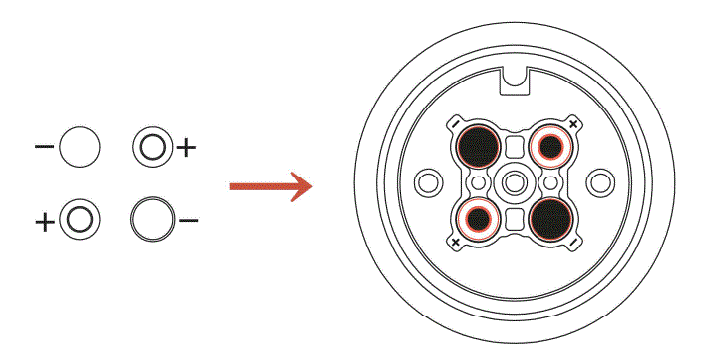
Afegeix Bluetooth a l'APP {GEEK SMART}
- Instruccions de descàrrega de l'aplicació
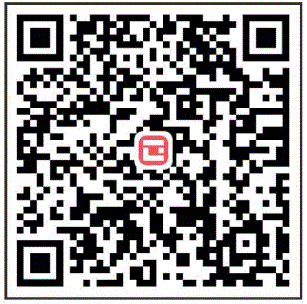
- Escaneja el codi OR a la dreta, pots utilitzar Android i iOS per descarregar l'APP.
- El programari de la versió d'Android es pot descarregar a Google Play Store. Cerqueu "GeekSmart".
- La versió iOS del programari es pot descarregar a l'App Store d'iPhone. Cerqueu "GeekSmart".
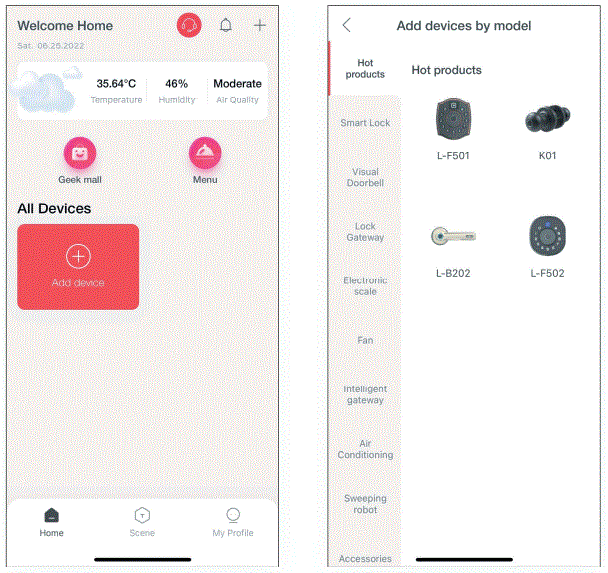
- Registra't i inicia sessió amb el teu número de telèfon mòbil.
- Premeu "+" per afegir un dispositiu, cerqueu "Smart lock" i registreu "KOl", feu clic i seguiu les instruccions per completar l'addició i l'ús del dispositiu. (Nota: tocar el capçal de l'empremta dactilar de l'APP i l'enllaç de bloqueig és més ràpid per activar el Bluetooth. Després de l'enllaç, l'empremta digital de l'administrador s'ha d'afegir al final del bloqueig. Si només està connectat el Bluetooth sense afegir una empremta digital, el bloqueig està encara en el mode d'experiència de fàbrica).
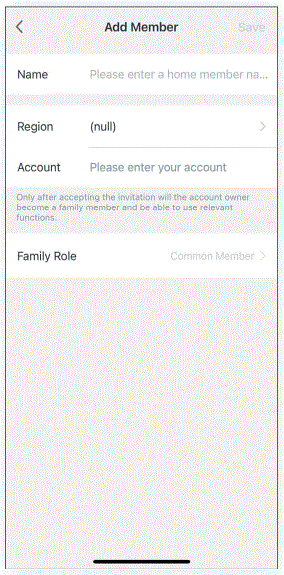
- Afegiu l'empremta digital de l'administrador (per operar al costat del pany) Gestió de membres ➔Membres➔ feu clic a”+”➔ empleneu el nom i altres dades➔ La configuració del rol trieu “Administrador”➔ torna a la interfície de membres ➔feu clic al compte que acabeu de crear➔ feu clic ( afegir)➔ (funcioneu segons la indicació que es mostra al telèfon mòbil), després que l'addició tingui èxit, es pot desbloquejar l'empremta digital.
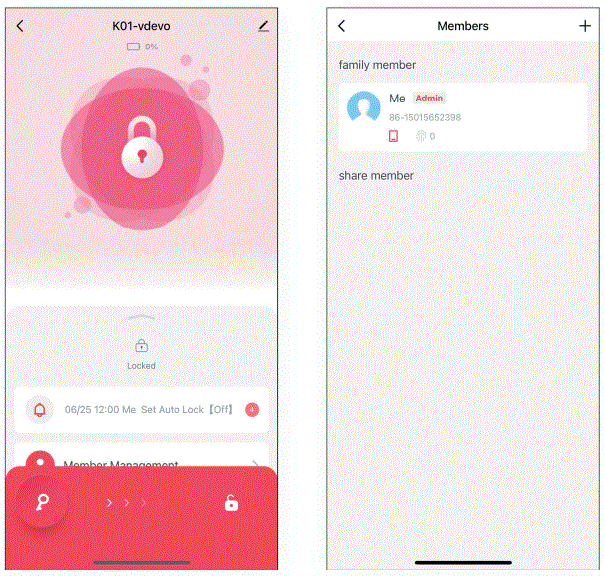
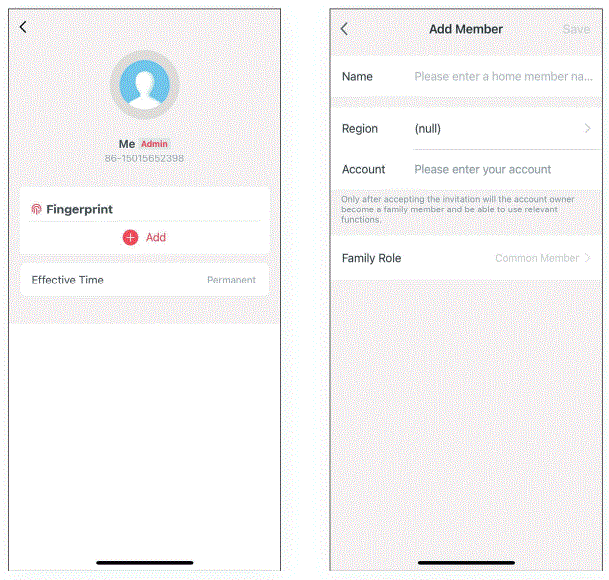 NOTA: NOMÉS el primer telèfon mòbil connectat a BLE pot ser l'administrador prioritari, que té l'autoritat per gestionar el bloqueig, inclosa afegir o suprimir l'empremta digital, desbloqueig BLE; cap altre usuari o administrador no té l'autoritat per gestionar el bloqueig, el desbloqueig BLE o el control remot.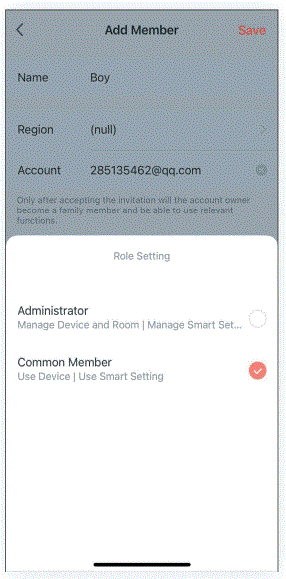
- Afegeix l'empremta digital de l'usuari normal (funciona al costat del pany) Gestió de membres ➔Membres➔ fes clic”+” ➔emplena el nom i altres dades ➔ Configuració de rol escolliu “Membre comú”➔torna a la interfície de membres➔ feu clic al compte que acabeu de crear➔ feu clic ( Afegeix)➔ (funcioneu segons la indicació que es mostra al telèfon mòbil), després de l'addició es pot desbloquejar l'empremta digital.
- Suprimeix l'empremta digital (funciona al costat del pany) Gestió de membres➔ fes clic a {icona d'empremta digital) de XXXX ➔ fes clic (empremta digital que s'ha de suprimir)➔ (funciona segons la indicació que es mostra al telèfon mòbil), després de l'eliminació correcta, l'empremta digital no pot estar desbloquejat.
Nota: L'extrem del bloqueig hauria de conservar una empremta digital d'administrador.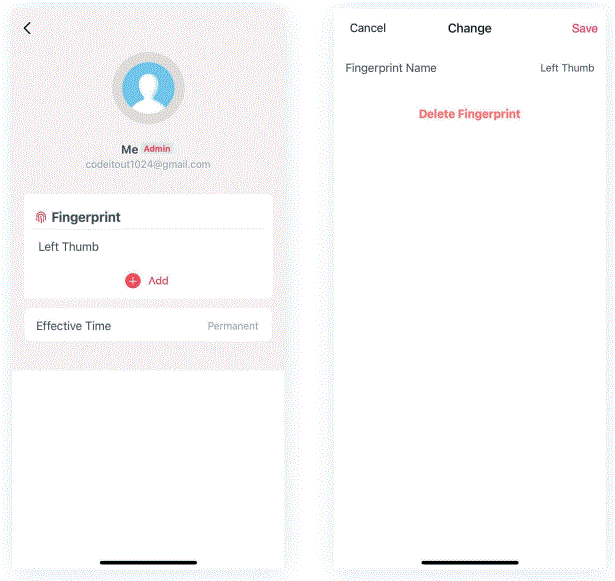
- Desbloqueig remot
Configuració➔Feu clic al desbloqueig remot (icona Obre). Nota: la passarel·la només es pot desbloquejar de manera remota.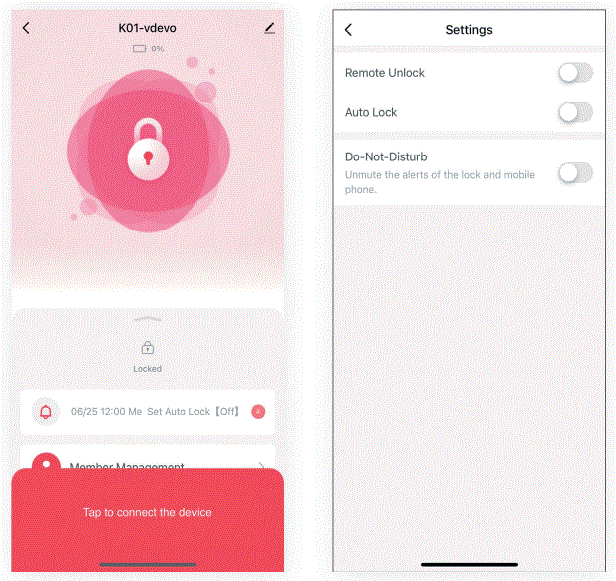
- Bloqueig automàtic
Configuració-tBloqueig automàtic (la icona està activada), es pot bloquejar automàticament després del temps de retard; El bloqueig automàtic (la icona està desactivada), l'empremta digital o l'aplicació del telèfon mòbil no es bloquejarà automàticament després d'iniciar-se (normalment oberta), continuar APP. Es tancarà automàticament després de bloquejar-la automàticament (la icona està activada) i desbloquejar-la amb una empremta digital o APP de telèfon mòbil.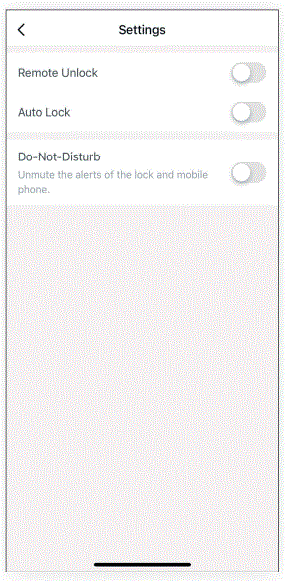
Nota: Altres operacions es realitzen segons les indicacions de la interfície de l'aplicació mòbil.
Desbloqueig amb clau
Premeu el cargol de la part posterior del pom frontal, la coberta del capçal de l'empremta dactilar sortirà perquè pugueu tirar i girar fàcilment. Pu II traieu la coberta del capçal d'empremtes dactilars, gireu la clau 90° per desbloquejar-la i, a continuació, gireu la bola frontal per obrir la porta. 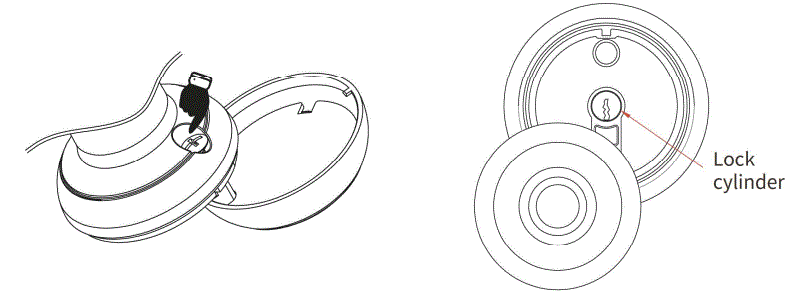
Llum indicadora
- Afegeix empremta digital
L'enllaç s'ha realitzat correctament (el far de l'empremta digital es torna blau per indicar la sol·licitud). - Empremta digital, desbloqueig de l'aplicació del telèfon mòbil
Èxit (el timbre sona una vegada i el far de l'empremta digital parpelleja en verd per indicar una indicació). Ha fallat (el timbre sona dos cops i el far de l'empremta digital parpelleja en vermell per indicar un missatge). - Potència baixa
Després de desbloquejar correctament l'empremta digital i l'aplicació mòbil (el timbre sona una vegada, el capçal de l'empremta digital parpelleja en verd i després parpelleja en vermell).
Altres instruccions
- A l'estat de fàbrica, es pot desbloquejar qualsevol empremta digital.
- Com tornar a l'estat de fàbrica? Utilitzeu el Pin per prémer el botó de configuració del botó posterior durant 5 segons (el timbre sona una vegada, el capçal de l'empremta digital parpelleja en verd) Tornar a l'estat de fàbrica correctament.
Avís de la FCC
Qualsevol canvi o modificació no aprovat expressament per la part responsable del compliment podria anul·lar l'autoritat de l'usuari per fer servir l'equip.
Nota: Aquest equip s'ha provat i s'ha comprovat que compleix els límits per a un dispositiu digital de classe B, d'acord amb la part 15 de les normes de la FCC. Aquests límits estan dissenyats per proporcionar una protecció raonable contra interferències nocives en una instal·lació residencial. Aquest equip genera usos i pot irradiar energia de radiofreqüència i, si no s'instal·la i s'utilitza d'acord amb les instruccions, pot provocar interferències perjudicials a les comunicacions de ràdio. Tanmateix, no hi ha cap garantia que no es produeixin interferències en una instal·lació concreta. Si aquest equip provoca interferències perjudicials a la recepció de ràdio o televisió, cosa que es pot determinar apagant i encenent l'equip, es recomana a l'usuari que intenti corregir la interferència mitjançant una o més de les mesures següents:
- Reorienta o reubica l'antena receptora.
- Augmentar la separació entre l'equip i el receptor.
- Connecteu l'equip a una presa d'un circuit diferent d'aquell al qual està connectat el receptor.
- Consulteu el distribuïdor o un tècnic de ràdio/TV amb experiència per obtenir ajuda.
Aquest dispositiu compleix la part 15 de les normes de la FCC. El funcionament està subjecte a les dues condicions següents:
- Aquest dispositiu no pot causar interferències perjudicials i
- aquest dispositiu ha d'acceptar qualsevol interferència rebuda, incloses les interferències que puguin provocar un funcionament no desitjat.
Adreça:
GEEK TECHNOLOGY CO LTD. 120 Route 46 West, Parsippany, NJ 07054,
Número gratuït 1-844-801-8880/ (862)352-0406
Documents/Recursos
 |
Aplicacions Aplicació GeekSmart [pdfManual d'usuari K01, 2ASYH-K01, 2ASYHK01, GeekSmart, aplicació, aplicació GeekSmart |


