


 Guia d'usuari de l'aplicació Labelife
Vídeo d'inici ràpid
Podeu obtenir vídeos d'instruccions més complets i detallats de les maneres següents:
Via 1: Oficial weblloc.
Forma 2: cerca els noms de marques a YouTube
Forma 3: Obriu l'aplicació Labelife > Configuració -> Vídeos tutorials
Descàrrega de l'aplicació
- Cerqueu "Labelife" a App Store o Google Play per obtenir l'aplicació.

- O escaneja el codi QR per descarregar l'aplicació.
 https://www.aimotech.com/labelife/analysis.html
Connexió de la impressora
- Enceneu la impressora i carregueu l'etiqueta.
- Activeu el Bluetooth del telèfon intel·ligent i cerqueu la impressora a l'aplicació Labelife (NO a la configuració de Bluetooth del vostre telèfon).
- Obriu l'aplicació Labelife.

- Feu clic al "
 ” per cercar el dispositiu
- Connecteu-vos immediatament.
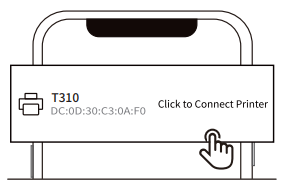
- Quan veieu que apareix la marca verda, la impressora s'ha connectat correctament.
 Nota: Alguns Android necessiten ajustar el permís del GPS
Imprimeix un PDF de 4 x 6 polzades file
Podeu obtenir el vostre PDF file del teu Comerç weblloc o aplicació.
Oferim una etiqueta falsa per practicar la impressió, que podeu trobar a:
Via 1: Oficial weblloc
Forma 2: Baixeu el controlador T310
Descarrega el PDF des de l'oficial weblloc amb el vostre telèfon intel·ligent o Envieu el PDF al vostre telèfon intel·ligent mitjançant "Facebook", "WhatsApp", "Skype"
- "Obre PDF" -> "IMPORTA PDF"

- Podeu importar PDF de qualsevol d'aquestes maneres.
Mètodes 1
(1) Trieu el vostre PDF entre “File gerent” (“files” al dispositiu 10S)
 (2) Trieu el vostre file per importar.
 Mètodes 2
(1) Obert file des de qualsevol programari Feu clic al botó compartir
 (2) Seleccioneu l'aplicació "Labelife" per obrir-la i importar-la per imprimir-la

- Feu clic a "Procés de PDF"-> Trieu la mida del vostre pdf file i feu clic a "CONFIRMAR".

- Feu clic a "Imprimeix" -> "Imprimeix"

Què pots fer amb Labelife?
- Podeu canviar la mida de l'etiqueta de 8.5 "x11" a 4" x6" (o 4" x4" per a FBA) amb Labelife que genera les vostres etiquetes.

- You can cropping Amazon ASIN barcodes with Labelife from 8.5″ x11″ to your need label size.

- Creeu les vostres pròpies etiquetes personalitzades

Més funció
- Obriu l'aplicació Labelife.
Feu clic a "Configuració" - Feu clic a "Vídeo tutorial" per obtenir més informació sobre el vídeo

- Trieu la funció que us interessi.
 S'actualitzaran més funcions i vídeo tutorial.
Documents/Recursos
 |
Aplicacions Aplicació Labelife [pdfGuia de l'usuari 2ASRB-T200-BT, 2ASRBT200BT, aplicació Labelife, Labelife, aplicació |