1. Introducció
Aquest manual proporciona instruccions detallades per a la configuració, el funcionament, el manteniment i la resolució de problemes del vostre encaminador Wi-Fi Gigabit de doble banda 4G LTE KuWFi C900-L. Llegiu aquest manual detingudament abans d'utilitzar el dispositiu per garantir un rendiment i una longevitat òptims.
2. Contingut del paquet
Verifiqueu que tots els elements que s'enumeren a continuació s'inclouen al vostre paquet:
- Dispositiu encaminador
- Adaptador AC/DC
- Manual d'usuari
- Cable de xarxa
- Antenes (3x)
- Adaptador de targeta SIM (si escau)

Imatge: Encaminador KuWFi C900-L amb accessoris inclosos: unitat d'encaminador, adaptador de corrent, cable Ethernet, tres antenes i manual d'usuari.
3. Maquinari acabatview
Familiaritzeu-vos amb els ports, els botons i els indicadors del router.

Imatge: frontal, posterior i lateral viewdel router KuWFi C900-L, destacant el botó d'engegada, el botó WPS, la ranura per a la targeta SIM, els ports Gigabit Ethernet complets, l'entrada d'alimentació de CC i el botó de reinici.
Indicadors LED:
| Indicador | Estat | Descripció |
|---|---|---|
| POW | Vermell sòlid | Encès |
| WIFI | Blau sòlid | Wi-Fi activat |
| W/LAN | Blau sòlid | Connectat sense fil/LAN |
| LAN1-3 | Blau sòlid | Port LAN connectat |
| 4G | Blau sòlid | 4G LTE connectat |
4. Instruccions de configuració
4.1. Instal·lació d'antenes
- Desembaleu les tres antenes de l'embalatge.
- Identifiqueu els ports d'antena etiquetats a la part posterior del router: 5.8G, LTE i 2.4G.
- Cargoleu amb cura cada antena al port corresponent. Assegureu-vos que estiguin ben fixades, però no les estrenyeu massa.
Vídeo: Demostra la instal·lació correcta de les antenes 2.4G, 5.8G i LTE als seus respectius ports del router KuWFi C900-L. El vídeo també mostra la seqüència d'encesa i la configuració inicial. web accés a la interfície.
4.2. Inserció d'una targeta SIM (opcional)
El router KuWFi C900-L admet la tecnologia vSIM, és a dir, que pot funcionar sense una targeta SIM física. Tanmateix, també inclou una ranura per a targetes SIM estàndard per als usuaris que prefereixen utilitzar la seva pròpia targeta SIM.
- Localitzeu la ranura de la targeta SIM al lateral del router.
- Si feu servir una Nano o Micro SIM, feu servir l'adaptador de targeta SIM proporcionat per adaptar-la a una SIM de mida estàndard.
- Introduïu la targeta SIM a la ranura amb els contactes daurats cap avall fins que encaixi al seu lloc.

Imatge: Una mà inserint una targeta SIM de mida estàndard a la ranura dedicada del lateral del router KuWFi C900-L.
4.3. Engegar el router
- Connecteu l'adaptador de CA/CC al port DC IN de la part posterior del router.
- Connecteu l'adaptador a una presa de corrent.
- Premeu i manteniu premut el botó d'engegada que hi ha al lateral del router durant aproximadament 3 segons fins que el LED POW s'il·lumini en vermell.
- Observeu els indicadors LED. Els LED WIFI, W/LAN, LAN i 4G haurien de quedar encesos en blau fix, cosa que indica que la connexió s'ha realitzat correctament.
5. Instruccions de funcionament
5.1. Activació de les dades de la vSIM (no cal targeta SIM)
El KuWFi C900-L utilitza la tecnologia vSIM per accedir a dades sense una targeta SIM física. Segueix aquests passos per activar i gestionar el teu pla de dades:
- Assegureu-vos que el router estigui engegat i col·locat en una zona amb bona recepció de senyal.
- Localitza el codi QR al cos del router.
- Feu servir la càmera del telèfon per escanejar el codi QR. Això us dirigirà a la botiga en línia per activar el pla de dades. Si no, introduïu manualment el URL: http://manage.gloableconnect.com
- Seguiu les instruccions que apareixen a la pantalla per introduir el número ICCID (si se us demana) i confirmar l'activació.
- Un cop activat, podeu seleccionar i comprar paquets de dades.
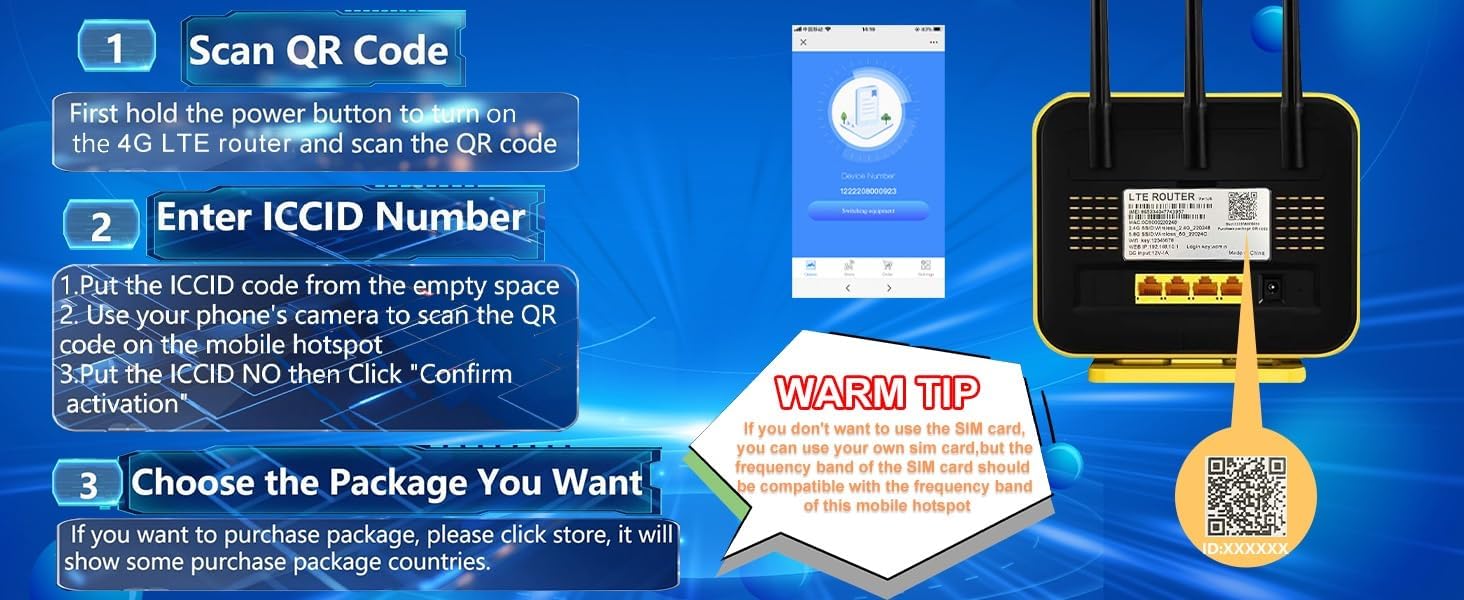
Imatge: Guia visual que mostra els passos per escanejar el codi QR al router, introduir el número ICCID i triar un paquet de dades per a l'activació de la vSIM.
5.2. Connexió de dispositius mitjançant Wi-Fi
- Al dispositiu (telèfon intel·ligent, tauleta, ordinador portàtil), obriu la configuració del Wi-Fi.
- Busqueu xarxes Wi-Fi anomenades "Wireless_2.4G_XXXX" o "Wireless_5G_XXXX" (on XXXX són els quatre últims dígits de l'adreça MAC del router).
- Seleccioneu la xarxa desitjada i introduïu la contrasenya per defecte "12345678".
- Un cop connectat, podràs accedir a Internet.

Imatge: El router KuWFi C900-L emet senyals Wi-Fi 2.4G i 5.8G a diversos dispositius, cosa que il·lustra la seva capacitat de doble banda.
5.3. Connexió de dispositius via Ethernet
El router disposa de ports Gigabit Ethernet complets per a connexions per cable.
- Connecteu un extrem del cable de xarxa proporcionat a qualsevol dels ports LAN (LAN1, LAN2, LAN3) de la part posterior del router.
- Connecteu l'altre extrem del cable de xarxa al port Ethernet del vostre dispositiu (per exemple, ordinador, consola de jocs, televisor intel·ligent).
- El LED LAN corresponent del router s'il·luminarà en blau, cosa que indica que la connexió per cable s'ha establert correctament.

Imatge: La part posterior del router KuWFi C900-L que mostra els cables Ethernet connectats als seus ports Gigabit, il·lustrant la connectivitat per cable per a dispositius com ara consoles de jocs, televisors d'alta definició 4K i ordinadors.
5.4. Accés al router Web Interfície
Per personalitzar paràmetres com ara el nom del Wi-Fi (SSID) i la contrasenya, accediu a l'adreça del router. web interfície:
- Connecteu el vostre dispositiu a l'encaminador mitjançant Wi-Fi o Ethernet.
- Obre a web navegador i introduïu l'adreça IP predeterminada: 192.168.10.1
- Quan se us demani, introduïu la contrasenya per defecte: admin
- Navegueu a la configuració de WLAN o Seguretat per canviar el nom i la contrasenya de la Wi-Fi.
6. Manteniment
- Neteja: Feu servir un drap suau i sec per netejar el router. No utilitzeu netejadors líquids ni en aerosol.
- Col·locació: Col·loca el router en una zona ben ventilada, allunyat de la llum solar directa, de fonts de calor i d'obstacles que puguin bloquejar els senyals Wi-Fi.
- Actualitzacions de firmware: Consulteu regularment el registre oficial de KuWFi weblloc web per a actualitzacions de firmware per garantir un rendiment i una seguretat òptims.
- Restabliment: Si el router no respon, feu servir una agulla per prémer i mantenir premut el botó de reinici de la part posterior durant 5-10 segons per restaurar la configuració de fàbrica.
7. Solució De Problemes
7.1. Sense connexió a Internet
- Comprova l'activació de la SIM/vSIM: Assegureu-vos que la targeta SIM estigui correctament inserida i activada o que el vostre pla de dades vSIM estigui actiu.
- Intensitat del senyal: Verifiqueu que el LED 4G estigui encès de blau fix. Si no, recol·loqueu el router a una zona amb millor senyal cel·lular.
- Configuració de l'APN: Si feu servir una SIM física, assegureu-vos que la configuració de l'APN estigui correctament configurada al router. web interfície (Xarxa > Configuració APN). Pot ser que hàgiu d'introduir manualment l'APN proporcionat pel vostre operador.
- Reinicieu: Apagueu el router, espereu 10 segons i torneu-lo a engegar.
7.2. Problemes de connexió Wi-Fi
- Contrasenya incorrecta: Comproveu la contrasenya del Wi-Fi. El valor per defecte és "12345678".
- Visibilitat de l'SSID: Assegureu-vos que la xarxa Wi-Fi (SSID) no estigui oculta. Comproveu la configuració de la WLAN a la web interfície.
- Interferència del senyal: Allunyeu el router d'altres dispositius electrònics que puguin causar interferències.
7.3. Velocitat lenta d'Internet
- Congestió de la xarxa: Redueix el nombre de dispositius connectats o de descàrregues actives.
- Intensitat del senyal: Millora el senyal 4G reubicant el router o ajustant les antenes.
- Selecció de la banda: Per obtenir velocitats més ràpides, connecteu-vos a la banda Wi-Fi de 5.8G si el dispositiu l'admet i es troba a curta distància.
8. Especificacions
- Nom del model: C900-L
- Marca: KuWFi
- Dimensions del producte: 6.5 x 1.02 x 5.71 polzades
- Pes de l'article: 1.34 lliures
- Estàndard de comunicació sense fils: 802.11ac, 802.11b, 802.11g
- Classe de banda de freqüència: Doble banda (2.4G i 5.8G)
- Característica especial: Connectivitat 4G LTE, tecnologia vSIM
- Tecnologia de connectivitat: Wi-Fi, Ethernet
- Dispositius compatibles: Universal
- Usos recomanats: Accés de banda ampla portàtil, zones rurals, autocaravanes, embarcacions d'esbarjo, viatges, negocis, llar
- Entrada de corrent continu: 12V-1A
9. Garantia i Suport
El router KuWFi C900-L té una garantia de devolució de 30 dies, un mes de substitució gratuïta i una garantia del fabricant d'1 any. Hi ha assistència tècnica professional disponible les 24 hores del dia, els 7 dies de la setmana, per ajudar amb qualsevol problema, com ara un senyal de dades deficient o la manca de connexió de dades.
Per a consultes d'atenció al client, poseu-vos en contacte directament amb el servei d'assistència de KuWFi.


