1. Introducció
Aquest manual proporciona instruccions per a la configuració, el funcionament i el manteniment adequats del vostre ratolí Trackball sense fil ELECOM HUGE (Model: M-HT1DRBK). Llegiu aquest manual detingudament abans d'utilitzar el producte per garantir un rendiment i una longevitat òptims.
2. Què hi ha a la caixa
- Ratolí Trackball sense fil ELECOM HUGE
- Receptor USB
- Bateria AA (x2)
- Manual d'usuari (aquest document)
3. Configuració
3.1. Instal·lació de la bateria
- Localitzeu el compartiment de la bateria a la part inferior del ratolí amb trackball.
- Obriu la tapa del compartiment de la bateria.
- Introduïu les dues piles AA, assegurant-vos de la polaritat correcta (+/-).
- Tanqueu bé la tapa del compartiment de la bateria.
3.2. Connexió del receptor USB
El receptor USB es guarda dins del ratolí de trackball per a més comoditat durant el transport.
- Traieu el receptor USB de la ranura d'emmagatzematge que es troba a la part inferior del ratolí amb trackball.
- Connecteu el receptor USB a un port USB disponible del vostre ordinador (PC o Mac).
- Engegueu el ratolí de trackball amb l'interruptor d'engegada que es troba a la part inferior. El sistema operatiu hauria de reconèixer el ratolí automàticament.

Figura 1: Inserint el receptor USB a la ranura d'emmagatzematge de la part inferior del ratolí amb trackball.
3.3. Instal·lació del programari (Assistent del ratolí)
Per a una personalització completa dels 8 botons programables i les funcions avançades, es recomana instal·lar el programari ELECOM Mouse Assistant.
- Visita l'ELECOM oficial weblloc.
- Navegueu a la secció "Suport" o "Descàrregues" i localitzeu "Assistent del ratolí".
- Baixeu la versió adequada per al vostre sistema operatiu (Windows o macOS).
- Seguiu les instruccions a la pantalla per completar la instal·lació.

Figura 2: Exampde la interfície del programari ELECOM Mouse Assistant per a la personalització de botons.
4. Instruccions de funcionament
4.1. Control bàsic del cursor
El trackball ELECOM HUGE està dissenyat per al control amb el dit índex, proporcionant un moviment precís del cursor. Feu servir el dit índex per fer girar el trackball de 52 mm per moure el cursor per la pantalla.
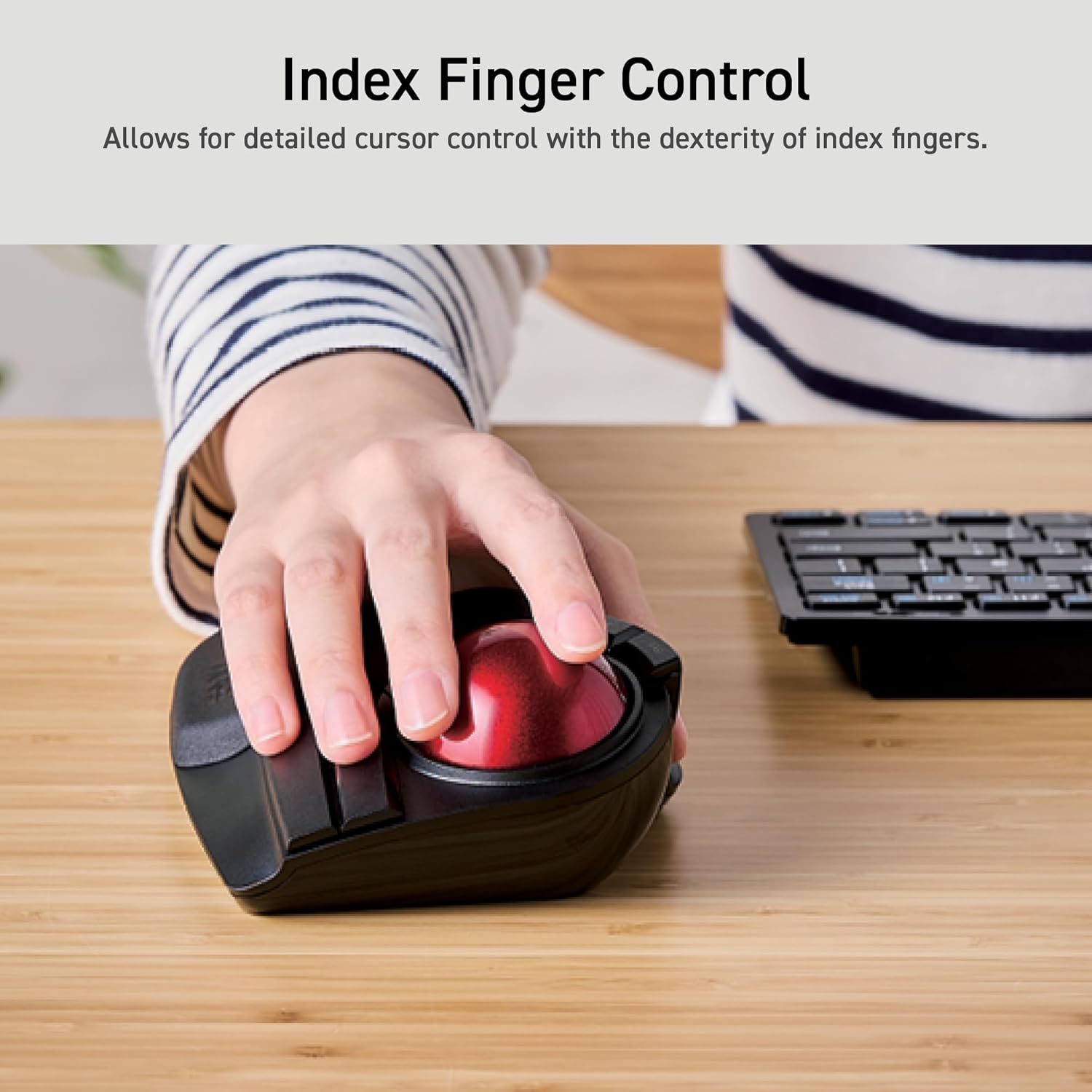
Figura 3: Demostració del control del dit índex per a un moviment precís del cursor.
4.2. Ajust de DPI
El trackball inclou un botó DPI per ajustar la velocitat del cursor. Podeu canviar entre tres configuracions de DPI: 500 (BAIX), 1000 (MIG) i 1500 (ALT) DPI. Premeu el botó DPI per anar per aquestes configuracions i trobar la velocitat del cursor que preferiu.
4.3. Botons programables
El trackball està equipat amb 8 botons físics, inclosa la roda de desplaçament amb funcionalitat d'inclinació. Aquests botons es poden personalitzar amb el programari ELECOM Mouse Assistant per realitzar diverses funcions, com ara dreceres d'aplicacions, controls multimèdia o macros personalitzades.

Figura 4: Acabatview dels 8 botons programables i les seves ubicacions.
4.4. Disseny ergonòmic i reposamans
El trackball presenta un disseny ergonòmic angular i un reposamans gran i suau per subjectar la mà i el canell en una posició natural, afavorint la comoditat durant un ús prolongat.
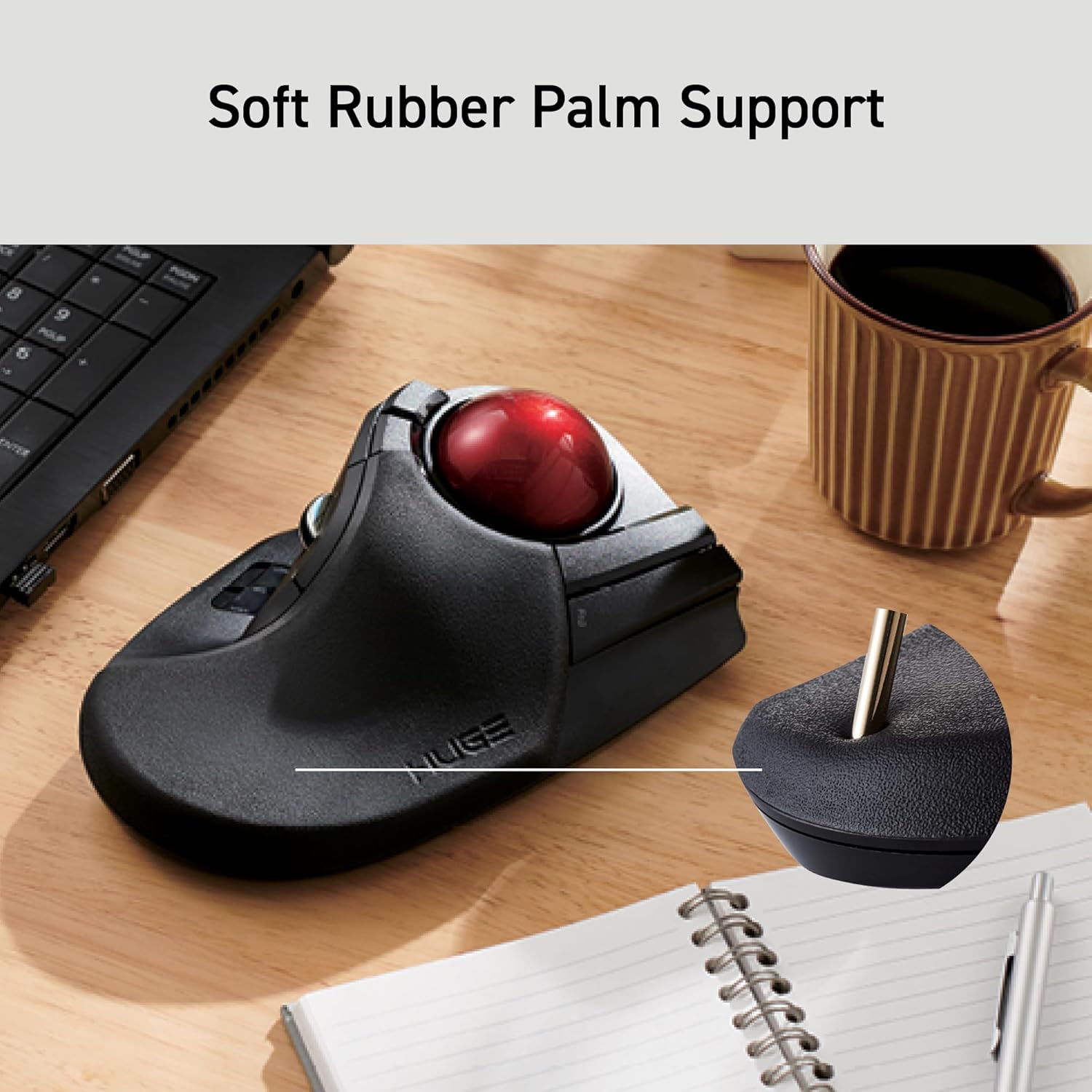
Figura 5: El suport de goma suau del palmell integrat al disseny del trackball.
5. Manteniment
5.1. Neteja del trackball
Per mantenir un funcionament suau, netegeu periòdicament la bola de seguiment de 52 mm i els seus rodaments de robí. La pols i les restes es poden acumular i afectar el rendiment.
- Apagueu el ratolí amb trackball.
- Localitzeu el forat per treure la bola a la part inferior del dispositiu.
- Empenyeu suaument el trackball cap a fora per aquest forat.
- Netegeu el trackball amb un drap suau i sense borrissol.
- Netegeu els tres rodaments de boles de robí i l'interior de la carcassa del trackball amb un bastonet de cotó o un raspall suau per eliminar la pols o les restes.
- Torneu a inserir el trackball a la carcassa fins que encaixi al seu lloc.
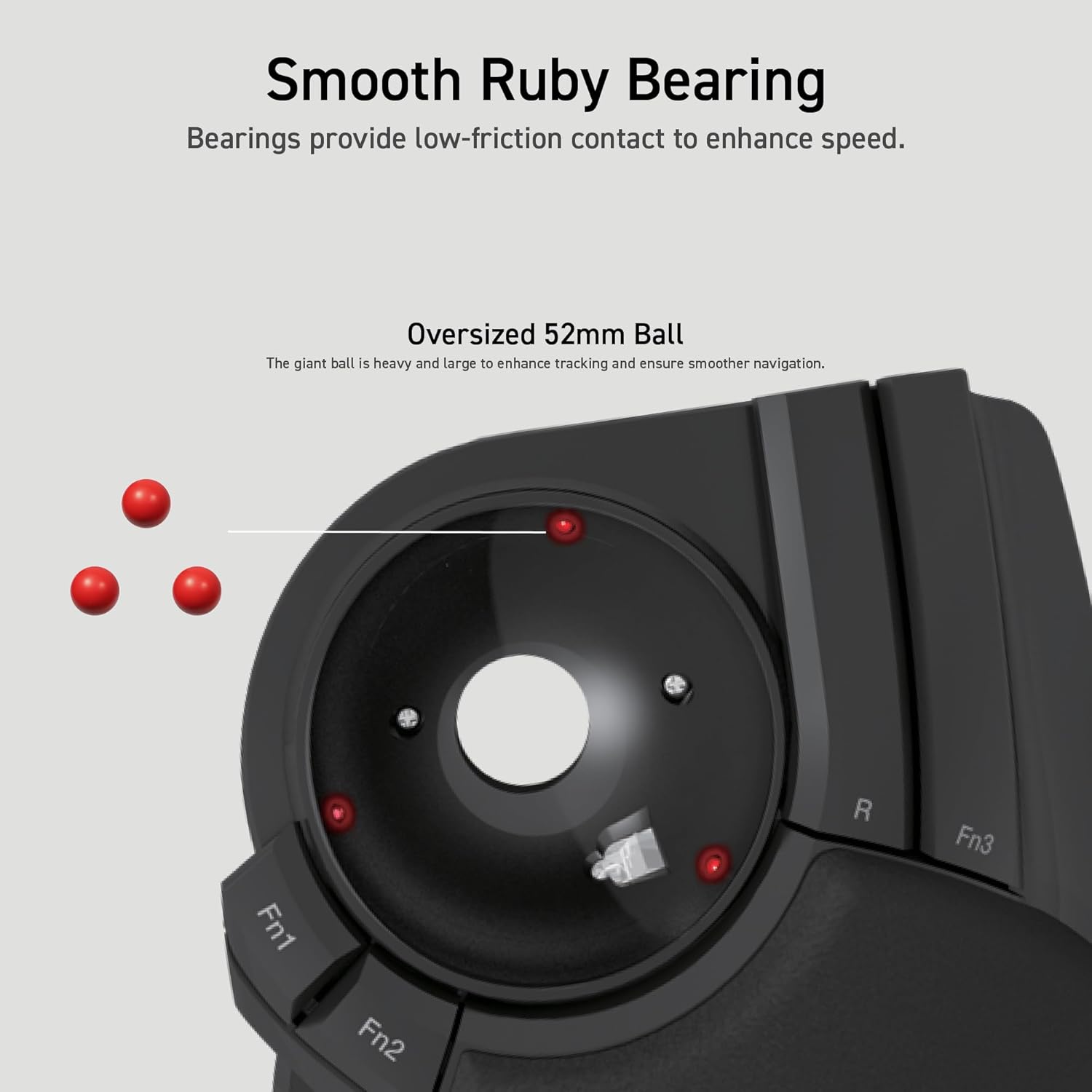
Figura 6: Il·lustració dels coixinets de robí llisos i el procés d'extracció de la bola de seguiment.
6. Solució De Problemes
6.1. El cursor no es mou o és erràtic
- Comproveu les bateries: Assegureu-vos que les piles estiguin instal·lades correctament i que tinguin prou càrrega. Substituïu-les si cal. El trackball té un llum lluminós de bateria restant.amp.
- Comprovació del receptor USB: Assegureu-vos que el receptor USB estigui ben connectat a un port USB que funcioni. Proveu-ho amb un altre port USB.
- Trackball net: Consulteu la secció 5.1 per obtenir instruccions sobre com netejar la bola de seguiment i els rodaments.
- Interferència: Acosteu el trackball al receptor USB o allunyeu-lo d'altres dispositius sense fil que puguin causar interferències.
6.2. Els botons no responen
- Comprovació de programari: Si feu servir assignacions de botons personalitzades, assegureu-vos que el programari ELECOM Mouse Assistant s'estigui executant i configurant correctament.
- Reemparella el dispositiu: En casos excepcionals, tornar a emparellar el dispositiu amb el receptor USB podria resoldre el problema. Consulteu el servei d'assistència d'ELECOM. weblloc per obtenir instruccions específiques.
7. Especificacions
| Número de model | M-HT1DRBK |
| Connectivitat | USB sense fil de 2.4 GHz |
| Configuració de DPI | 500 / 1000 / 1500 DPI (commutable) |
| Botons | 8 (programables) + roda de desplaçament amb inclinació |
| Mida del trackball | 52 mm |
| Font d'alimentació | 2 piles AA (incloses) |
| Compatibilitat de sistemes operatius | Windows 7, 8, 10 o posterior; macOS 10.13 o posterior |
| Dimensions (LxWxH) | 7.16 x 4.52 x 2.25 polzades (181.9 x 114.7 x 57.2 mm) |
| Pes (sense bateria) | 9.2 oz (260 g) |
8. Garantia i Suport
Els productes ELECOM estan dissenyats per a la fiabilitat i el rendiment. Per obtenir informació sobre la garantia, assistència tècnica o per descarregar el programari i els controladors més recents, visiteu el lloc web oficial d'ELECOM. weblloc web o poseu-vos en contacte amb el servei d'atenció al client d'ELECOM.
ELECOM oficial Weblloc: https://www.elecom.co.jp/global/


