1. Introducció
Aquest manual proporciona instruccions detallades per a la impressora multifunció HP DeskJet 3762. La HP DeskJet 3762 és un dispositiu tot en un compacte dissenyat per imprimir, escanejar i copiar. Admet Wi-Fi i AirPrint per a un funcionament sense fil còmode i és compatible amb els serveis HP Instant Ink.
Les característiques clau inclouen:
- Disseny compacte, que la converteix en una de les impressores multifunció més petites.
- Multifuncionalitat econòmica i fàcil d'utilitzar amb resultats d'alta qualitat.
- Impressió sense fil des de telèfons intel·ligents, tauletes i l'aplicació HP Smart.
- Compatibilitat amb HP Instant Ink, que ofereix possibles estalvis en costos de tinta.
- Velocitats d'impressió de fins a 8 pàgines per minut (ppm) en blanc i negre i 5.5 ppm en color.
- Alta resolució d'impressió de fins a 4800 x 1200 dpi.
2. Guia de configuració
2.1 Desembalatge i col·locació inicial
Traieu amb cura la impressora del seu embalatge. Assegureu-vos que s'hagin tret totes les cintes protectores i els materials d'embalatge de l'exterior i l'interior de la impressora. Col·loqueu la impressora sobre una superfície estable i plana amb espai suficient per a l'entrada i la sortida de paper.
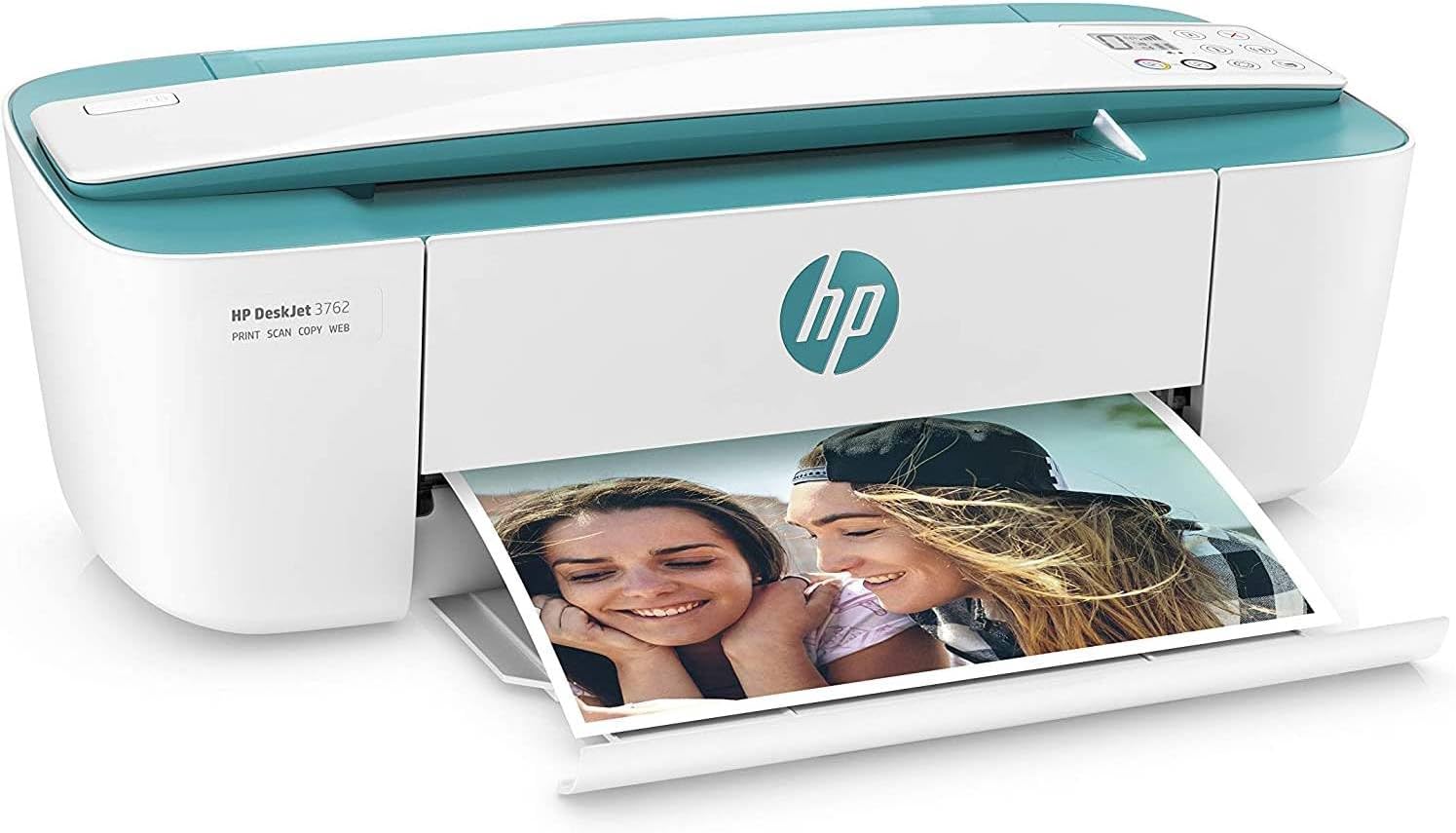
Imatge: La impressora multifunció HP DeskJet 3762, mostraasinel seu disseny compacte i una foto que s'està imprimint.
2.2 Connexió d'alimentació
Connecteu el cable d'alimentació a la impressora i després a una presa de corrent. Premeu el botó d'engegada per engegar la impressora.
2.3 Instal·lació del cartutx de tinta
Obriu la porta d'accés als cartutxos de tinta. Espereu que el carro es mogui cap al centre. Instal·leu els cartutxos de tinta negra HP 304 i de color HP 304 a les seves respectives ranures. Tanqueu la porta d'accés.

Imatge: Embalatge d'HP Instant Ink juntament amb els cartutxos de tinta negra i de color HP 304, compatibles amb la DeskJet 3762.
2.4 Càrrega de paper
Carregueu paper blanc normal a la safata d'entrada. Ajusteu les guies del paper a la mida del paper.
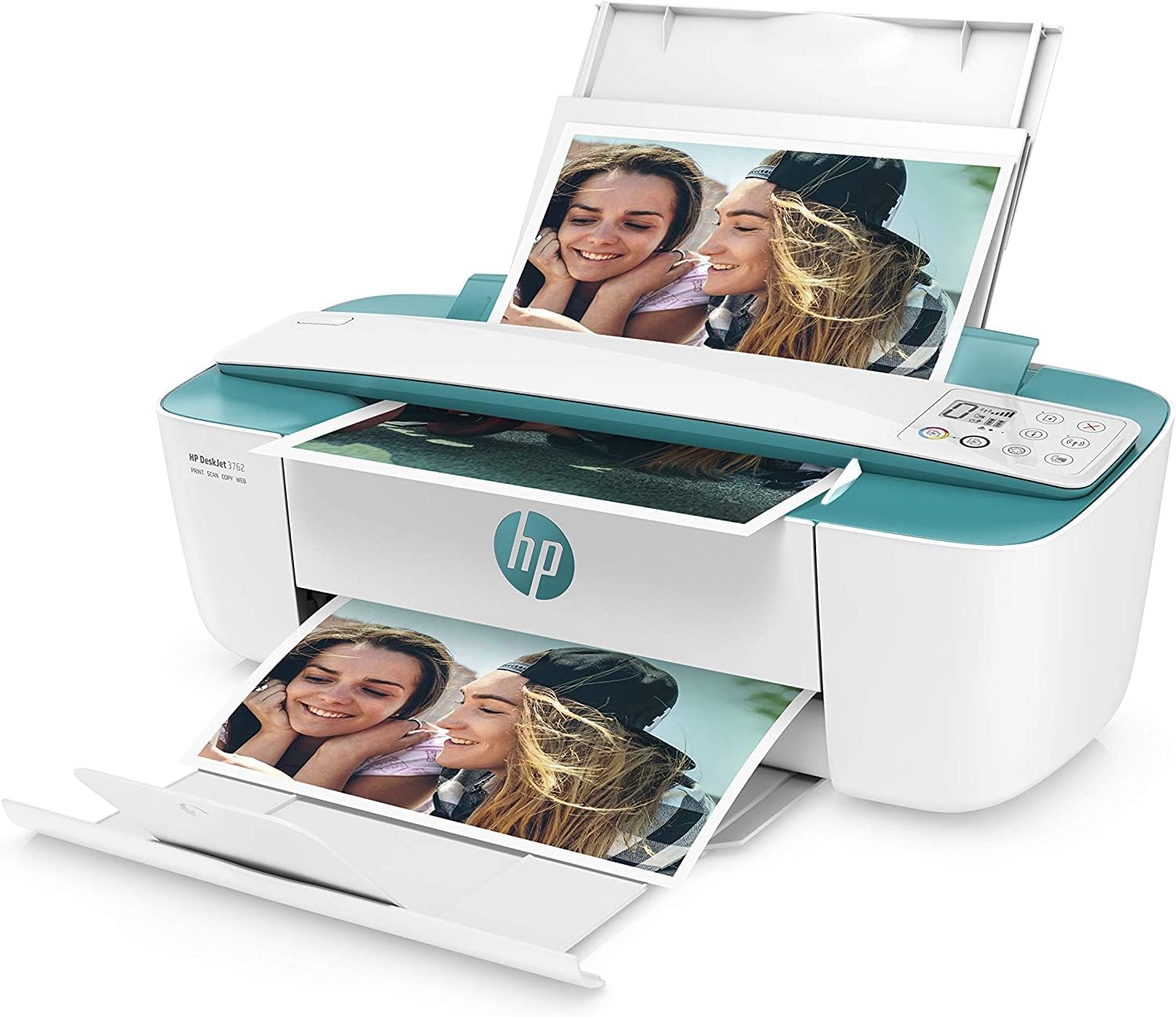
Imatge: La impressora HP DeskJet 3762 amb paper carregat a la safata d'entrada, a punt per imprimir i un document sortint de la safata de sortida.
2.5 Configuració de programari i sense fil
Baixeu i instal·leu l'aplicació HP Smart al vostre ordinador o dispositiu mòbil. Seguiu les instruccions que apareixen a la pantalla de l'aplicació per connectar la impressora a la xarxa Wi-Fi. L'aplicació us guiarà pel procés de configuració sense fil, activant funcions com la impressió mòbil i el control del nivell de tinta.

Imatge: Un telèfon intel·ligent que mostra la interfície de l'aplicació HP Smart, destacant funcions com ara la instal·lació fàcil de la impressora, el control del nivell de tinta, la impressió mòbil i l'escaneig des de qualsevol lloc.
3. Instruccions de funcionament
3.1 Impressió
Per imprimir des d'un ordinador, assegureu-vos que els controladors de la impressora estiguin instal·lats. Seleccioneu "Imprimeix" al document o aplicació, trieu la HP DeskJet 3762 i ajusteu la configuració segons calgui. Per a la impressió mòbil, utilitzeu l'aplicació HP Smart o AirPrint (per a dispositius Apple) per enviar documents o fotos directament a la impressora per Wi-Fi.

Imatge: La impressora HP DeskJet 3762 situada sobre un escriptori, imprimint documents activament, amb un ordinador portàtil a prop, que il·lustra una configuració típica d'una oficina a casa.
3.2 Escaneig
Col·loqueu el document o la foto cara avall sobre el vidre de l'escàner. Feu servir l'aplicació HP Smart a l'ordinador o al dispositiu mòbil per iniciar un escaneig. Seleccioneu la configuració d'escaneig com ara la resolució i file escriviu i, a continuació, deseu la imatge escanejada a la ubicació desitjada.
3.3 Còpia
Col·loqueu el document original cara avall sobre el vidre de l'escàner. Al tauler de control de la impressora, premeu el botó de còpia (sovint indicat amb una icona de document). Podeu prémer-lo diverses vegades per a diverses còpies. La impressora escanejarà i imprimirà la còpia automàticament.

Imatge: Una imatge detallada view del tauler de control de la impressora HP DeskJet 3762, que mostra el botó d'engegada, l'indicador Wi-Fi, la pantalla del nivell de tinta i els botons de funció per copiar, escanejar i cancel·lar.
4. Manteniment
4.1 Substitució dels cartutxos de tinta
Quan un cartutx de tinta estigui baix o buit, la pantalla de la impressora o l'aplicació HP Smart ho indicarà. Compreu cartutxos de recanvi originals HP 304. Seguiu els passos d'instal·lació que s'indiquen a la secció 2.3 per substituir-los.
4.2 Neteja de la impressora
Netegeu periòdicament l'exterior de la impressora amb un drap suau i sense borrissol. Per a problemes de qualitat d'impressió, utilitzeu el programari de la impressora o l'aplicació HP Smart per dur a terme rutines de neteja o alineació dels capçals d'impressió.
5. Solució De Problemes
5.1 Problemes de connectivitat
- La impressora no es connecta a la Wi-Fi: Assegureu-vos que la impressora estigui dins de l'abast del vostre encaminador. Reinicieu tant la impressora com l'encaminador. Feu servir l'aplicació HP Smart per restablir la connexió sense fil.
- No es pot imprimir des d'un dispositiu mòbil: Verifiqueu que el dispositiu mòbil estigui connectat a la mateixa xarxa Wi-Fi que la impressora. Assegureu-vos que l'aplicació HP Smart estigui actualitzada.
5.2 Problemes de qualitat d'impressió
- Impressions descolorides o amb ratlles: Comproveu els nivells de tinta. Realitzeu un cicle de neteja del capçal d'impressió mitjançant l'aplicació HP Smart o el programari de la impressora.
- Colors incorrectes: Assegureu-vos que feu servir cartutxos de tinta HP originals. Executeu una alineació dels capçals d'impressió.
5.3 Embussos de paper
Si es produeix un embús de paper, obriu amb cura totes les portes d'accés i traieu el paper encallat. Eviteu esquinçar el paper, ja que poden quedar-ne petits trossos i causar més problemes. Consulteu els diagrames interns de la impressora per conèixer els punts específics d'eliminació d'embussos.
6. Especificacions
| Característica | Detall |
|---|---|
| Marca | HP |
| Nom del model | HP Deskjet 3762 |
| Dimensions del producte | 7.9 D x 17.7 W x 5.9 H centímetres |
| Tecnologia de connectivitat | USB, WLAN |
| Tecnologia d'impressió | Injecció de tinta |
| Característica especial | Impressió a doble cara automàtica (Nota: les especificacions del producte indiquen "No" per a la impressió a doble cara automàtica, però els vinyets de les funcions indiquen "Impressió a doble cara automàtica". Verifiqueu-ho amb la documentació del producte.) |
| Color | Verd fosc |
| Sortida de la impressora | Color |
| Velocitat màxima d'impressió (color) | 5.5 pàgines per minut |
| Velocitat màxima d'impressió (monocrom) | 8 pàgines per minut |
| Pes de l'article | 2.33 quilos |
| Mida màxima del suport | A4 |
| Components inclosos | Impressora multifunció d'injecció de tinta HP Deskjet 3762 All-in-One |
| Tipus d'escàner | Llit pla |
| Capacitat màxima de fulls | 60 |
| Dispositius compatibles | Smartphone, tauleta |
| Resolució màxima d'impressió en color | 4800 x 1200 ppp |
| Resolució màxima d'impressió en blanc i negre | 4800 x 1200 ppp |
| Poder | 50 watts |
| Sistema operatiu | Mac OS X 10.6 Snow Leopard (i posterior) |
| Ports USB totals | 1 |
7. Garantia i Suport
Per obtenir informació sobre la garantia i assistència tècnica, consulteu la documentació inclosa amb la impressora o visiteu el lloc web d'assistència oficial d'HP. weblloc web. Hi podeu trobar controladors, guies de resolució de problemes i informació de contacte del servei d'atenció al client.
Suport d'HP Weblloc: https://support.hp.com