1. Introducció
Aquest manual proporciona instruccions per a la instal·lació, configuració i funcionament del vostre encaminador Wi-Fi TP-Link TL-WR850N N300. Aquest dispositiu ofereix una velocitat sense fil de 300 Mbps, connectivitat de banda única de 2.4 GHz i admet funcions com IPv6, controls parentals i xarxa per a convidats. Llegiu aquest manual detingudament abans d'utilitzar-lo.
2. Contingut del paquet
Comproveu que el vostre paquet contingui els elements següents:
- Router sense fil N TL-WR850N
- Unitat d'alimentació
- Cable Ethernet
- Guia d'instal·lació ràpida

Figura 2.1: Frontal view del router Wi-Fi TP-Link TL-WR850N N300, que mostra les dues antenes externes i els indicadors d'estat.
3. Maquinari acabatview
3.1 Panell frontal (indicadors LED)
El panell frontal inclou indicadors LED que mostren l'estat del router. Consulteu la Guia d'instal·lació ràpida per obtenir informació detallada sobre el comportament dels LED.

Figura 3.1: Angle view del router Wi-Fi TP-Link TL-WR850N N300, destacant els LED d'estat del panell superior.
3.2 Panell posterior (ports i botons)
El panell posterior conté tots els ports necessaris per connectar el router a la xarxa i a la font d'alimentació.
- Port d'alimentació: Es connecta a l'adaptador de corrent proporcionat.
- Port WAN (blau): Es connecta al mòdem o a la xarxa del proveïdor de serveis d'Internet (ISP).
- Ports LAN (groc): Es connecta als teus dispositius amb cable com ara ordinadors, televisors intel·ligents o consoles de jocs.
- Botó WPS/Restabliment: S'utilitza per a la configuració protegida de Wi-Fi (WPS) o per restablir el router als valors predeterminats de fàbrica.

Figura 3.2: posterior view del router Wi-Fi TP-Link TL-WR850N N300, que mostra el port d'alimentació, el port WAN, els ports LAN i el botó WPS/Restabliment.
4. Configuració
4.1 Connexió de maquinari
- Apagar: Desconnecta l'alimentació del mòdem i del router (si escau).
- Connecta el mòdem: Connecteu el mòdem al port WAN blau del router mitjançant un cable Ethernet.
- Connectar dispositius (opcional): Connecteu l'ordinador o altres dispositius amb cable als ports LAN grocs del router mitjançant cables Ethernet.
- Encès: Connecteu l'adaptador de corrent al port d'alimentació del router i endolleu-lo a una presa de corrent. Engegueu el mòdem i després el router. Espereu que els indicadors del router s'estabilitzin.
4.2 Configuració inicial
El router es pot configurar mitjançant un web navegador. La Guia d'instal·lació ràpida proporciona detalls d'accés inicial.
- Connecteu-vos al router: Connecteu l'ordinador al router mitjançant un cable Ethernet o sense fil utilitzant el nom Wi-Fi (SSID) i la contrasenya predeterminats que figuren a l'etiqueta de la part inferior del router.
- Accés Web Interfície: Obre a web navegador i introduïu l'adreça d'accés predeterminada (per exemple,
http://tplinkwifi.netor192.168.0.1). - Inici de sessió: Introduïu el nom d'usuari i la contrasenya predeterminats (normalment
adminper a tots dos). - Executa la configuració ràpida: Seguiu les instruccions que apareixen a la pantalla de l'assistent de configuració ràpida per configurar la connexió a Internet i la configuració sense fil.
Figura 4.1: Il·lustració del procés de configuració fàcil, amb èmfasi en la interfície fàcil d'utilitzar per a un accés ràpid en línia.
5. Funcionament del router
5.1 Configuració sense fil
El TL-WR850N ofereix una velocitat sense fil N de 300 Mbps, adequada per a diverses tasques de xarxa.
- Nom de la xarxa (SSID): Podeu canviar el nom de la xarxa sense fil predeterminada (SSID) a l'encaminador. web interfície.
- Contrasenya sense fil: Es recomana establir una contrasenya WPA2-PSK forta per a la xarxa sense fil.
- Tecnologia CCA: L'avaluació de canals clars (CCA) evita automàticament els conflictes de canals, millorant el rendiment sense fil.
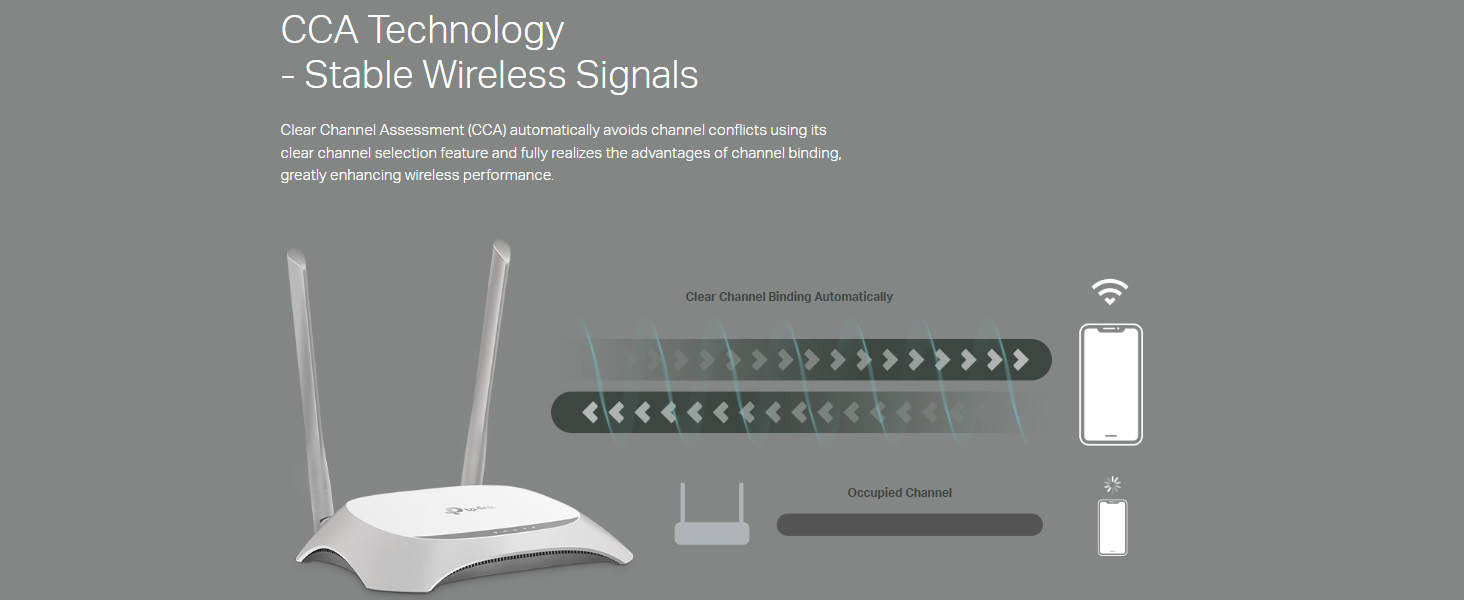
Figura 5.1: Diagrama que il·lustra la tecnologia CCA, que ajuda a seleccionar canals clars per millorar l'estabilitat i el rendiment del senyal sense fil.
5.2 Xarxa de convidats
Activa la funció Xarxa per a convidats per proporcionar accés Wi-Fi separat per als convidats, mantenint la teva xarxa principal segura i privada.
- Accediu a la configuració de la xarxa de convidats a web interfície.
- Habiliteu la xarxa de convidats i configureu-ne l'SSID i la contrasenya.
- També podeu establir límits d'amplada de banda o restriccions d'accés per als usuaris convidats.
5.3 Controls parentals
Gestioneu quan i com els dispositius connectats poden accedir a Internet mitjançant els controls parentals.
- Navegueu fins a la secció Control parental del router. web interfície.
- Especifiqueu els dispositius per controlar i establir límits de temps o webrestriccions del lloc.
5.4 Suport IPv6
El router és compatible amb IPv6 (Internet Protocol versió 6), i admet els estàndards d'Internet més recents.
5.5 QoS (Qualitat de servei) IP
El control d'amplada de banda basat en IP permet als administradors determinar quanta amplada de banda s'assigna a cada dispositiu o usuari connectat, optimitzant el rendiment per a aplicacions crítiques.
Figura 5.2: Representació visual de la QoS IP, que indica el seu paper en la gestió i assignació de l'amplada de banda de la xarxa.
5.6 Suport de configuració d'Aginet
El router és compatible amb Aginet Config, que permet als proveïdors de serveis d'Internet (ISP) personalitzar les configuracions predeterminades. Aquesta funció ajuda a resoldre problemes que poden sorgir quan els usuaris finals restableixen el dispositiu, garantint un servei consistent.
Figura 5.3: Gràfic que indica la compatibilitat amb Aginet Config, una funció per a la personalització de la configuració del router per part del proveïdor d'Internet.
6. Manteniment
6.1 Actualització del microprogramari
Comproveu i instal·leu regularment si hi ha actualitzacions de firmware per garantir un rendiment òptim, seguretat i accés a noves funcions.
- Visita el servei d'assistència oficial de TP-Link weblloc web per al vostre model (TL-WR850N).
- Baixeu l'últim firmware file.
- Accedir al router web interfície i navegueu fins a la secció Actualització de firmware (normalment a Eines del sistema).
- Seguiu les instruccions que apareixen a la pantalla per carregar i instal·lar el nou firmware. No apagueu el router durant el procés d'actualització.
6.2 Restabliment de fàbrica
Si el router no funciona correctament o si oblideu la contrasenya d'inici de sessió, podeu restablir-lo a la configuració de fàbrica.
- Mètode 1 (botó de maquinari): Amb l'encaminador engegat, premeu i manteniu premut el botó WPS/Reset del panell posterior durant aproximadament 5-10 segons fins que el LED del sistema parpellegi ràpidament. Deixeu anar el botó i espereu que l'encaminador es reiniciï.
- Mètode 2 (Web Interfície): Accedir al router web interfície, navegueu a Eines del sistema > Valors predeterminats de fàbrica i feu clic al botó Restaura. Confirmeu l'acció quan us ho demani.
Nota: Un restabliment de fàbrica esborrarà totes les configuracions personalitzades i haureu de tornar a configurar l'encaminador.
7. Solució De Problemes
7.1 No puc accedir a Internet
- Comproveu totes les connexions de cable entre el mòdem, l'encaminador i l'ordinador. Assegureu-vos que estiguin ben connectades.
- Verifiqueu que el LED WAN del router estigui encès, cosa que indica que hi ha una connexió al mòdem.
- Reinicieu el mòdem i l'encaminador. Apagueu els dos dispositius, espereu 30 segons, després engegueu primer el mòdem, espereu que s'iniciï completament i, a continuació, engegueu l'encaminador.
- Confirmeu la configuració d'Internet al router web la interfície coincideixi amb la que proporciona el vostre proveïdor d'Internet.
7.2 No es pot accedir al router Web Pàgina de gestió
- Assegureu-vos que el dispositiu estigui connectat correctament al router (amb cable o sense fil).
- Verifiqueu que l'adreça IP del router (per exemple,
http://tplinkwifi.netor192.168.0.1) s'ha introduït correctament al navegador. - Esborra la memòria cau i les galetes del navegador o prova un altre navegador.
- Si heu canviat les credencials d'inici de sessió del router i les heu oblidat, realitzeu un restabliment de fàbrica (consulteu la secció 6.2).
7.3 Problemes amb el senyal Wi-Fi
- Col·locació del router: Col·loqueu el router en un lloc central, allunyat d'obstacles i fonts d'interferències (per exemple, microones, telèfons sense fil).
- Orientació de l'antena: Ajusteu les antenes per a una recepció òptima del senyal.
- Interferència de canal: A la configuració sense fil, prova de canviar el canal Wi-Fi a un de menys congestionat.
- Firmware: Assegureu-vos que el firmware del vostre encaminador estigui actualitzat.
8. Especificacions
| Característica | Detall |
|---|---|
| Marca | TP-Link |
| Nom del model | TL-WR850N |
| Estàndard sense fils | 802.11b/g/n |
| Banda de freqüència | Banda única (2.4 GHz) |
| Velocitat sense fil | Fins a 300 Mbps |
| Tipus de connectivitat | Wi-Fi, Ethernet |
| Ports | 1 WAN, 4 LAN |
| Característiques especials | Tecnologia CCA, Configuració fàcil, Mode convidat, Control parental, QoS, Compatibilitat amb IPv6, Configuració d'Aginet |
| Suport del sistema operatiu | Linux, Mac OS, Windows |
| Entrada de potència | 9 volts (CC) |
| Dimensions (LxWxH) | 20 x 15 x 15 centímetres |
| Pes de l'article | 650 g |
9. Garantia i Suport
9.1 Informació de la garantia
Per obtenir més informació sobre la garantia, consulteu la targeta de garantia inclosa amb el producte o visiteu el lloc web oficial de TP-Link. weblloc web per a la teva regió. Conserva el rebut de compra per a reclamacions de garantia.
9.2 Suport tècnic
Si trobeu algun problema que no es pugui resoldre amb aquest manual, poseu-vos en contacte amb el servei d'assistència tècnica de TP-Link.
- Contacte gratuït: 1800 2094 168 (Índia)
- Suport per correu electrònic: support.in@tp-link.com
- Recursos en línia: Visita el lloc web oficial de TP-Link weblloc web per a preguntes freqüents, descàrregues de firmware i documentació de suport addicional.
Fabricant: TP-Link
Importador: TP-link India Private Ltd. Oficina núm. 201, 2n pis, ala A, edifici Time Square, Marol Naka, Andheri Kurla Road, Andheri East, Mumbai.


