1. Introducció
This manual provides detailed instructions for the installation, operation, and maintenance of your Pantum BM2300AW Multifunction Printer. This device is designed to perform printing, scanning, and copying functions efficiently. Please read this manual thoroughly before using the printer to ensure proper operation and to prevent damage.
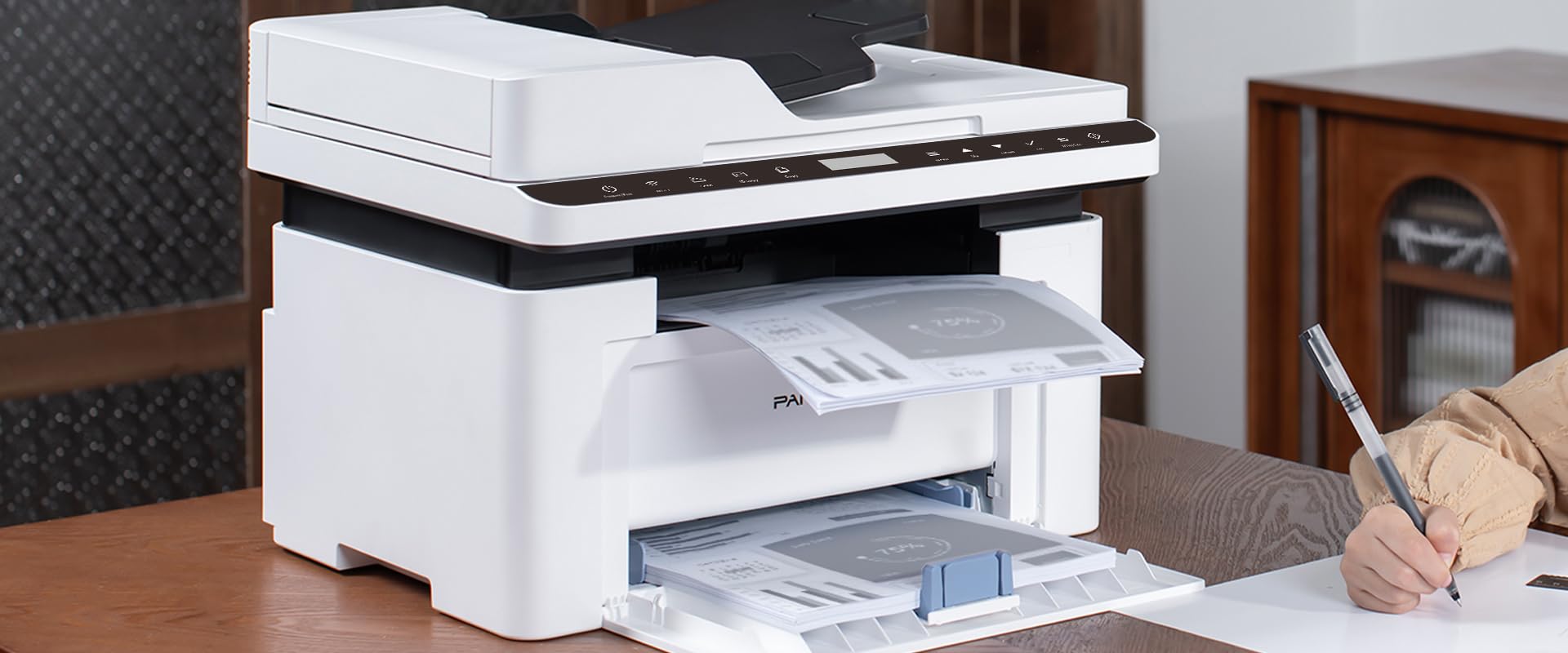
Image 1.1: The Pantum BM2300AW Multifunction Printer in use, showing paper in both the output and input trays. A user is seen writing nearby.
2. Configuració
2.1 Desembalatge
- Traieu amb cura la impressora de l'embalatge.
- Traieu totes les cintes protectores i els materials d'embalatge de l'exterior i l'interior de la impressora. Consulteu la guia d'instal·lació ràpida per conèixer les ubicacions específiques.
- Col·loqueu la impressora sobre una superfície estable i anivellada amb una ventilació adequada.
2.2 Connexió de potència
- Connecteu el cable d'alimentació a l'entrada d'alimentació de la impressora.
- Connecteu l'altre extrem del cable d'alimentació a una presa de corrent amb connexió a terra.
- Premeu el botó d'engegada per encendre la impressora.
2.3 Instal·lació del cartutx de tòner
- Obriu la coberta frontal de la impressora.
- Gently shake the toner cartridge horizontally several times to distribute the toner evenly.
- Introduïu el cartutx de tòner a la impressora fins que encaixi al seu lloc.
- Tanqueu la coberta frontal.
2.4 Càrrega de paper
- Traieu la safata de paper.
- Ajusteu les guies del paper a la mida del paper que carregueu.
- Carregueu la pila de paper a la safata, assegurant-vos que estigui plana i per sota de la línia d'ompliment màxim.
- Empenyeu la safata de paper de nou a la impressora.
2.5 Driver Installation and Network Connection
- Connexió USB: Connect a USB cable from your computer to the printer's USB port. The operating system may automatically detect and install drivers. If not, proceed to step 3.
- Connexió Ethernet: Connecteu un cable Ethernet des del vostre encaminador de xarxa o canvieu-lo al port Ethernet de la impressora.
- Visit the official Pantum weblloc (www.pantum.com) to download the latest drivers and software for your BM2300AW model.
- Seguiu les instruccions a la pantalla per completar la instal·lació del controlador.
3. Instruccions de funcionament
3.1 Tauler de control acabatview
The Pantum BM2300AW features a 3-inch display screen and various buttons for navigation and function selection. Familiarize yourself with the layout for easy operation.
- Botó d'encesa: Encén o apaga la impressora.
- Menu/Settings Button: Accesses printer settings and configuration options.
- Botons de navegació: Used to scroll through menus on the display.
- Botó d'inici: Initiates print, copy, or scan jobs.
- Botó Cancel·la: Atura l'operació actual.
3.2 Impressió de documents
- Assegureu-vos que la impressora estigui engegada i connectada a l'ordinador o a la xarxa.
- Obriu el document que voleu imprimir a l'ordinador.
- Seleccioneu File > Imprimeix.
- Choose the Pantum BM2300AW from the list of available printers.
- Ajusteu la configuració d'impressió (per exemple, el nombre de còpies, la mida del paper, la impressió a doble cara) segons calgui.
- Feu clic Imprimeix.
3.3 Còpia de documents
- Col·loqueu el document cara avall sobre el vidre de l'escàner o cara amunt a l'alimentador automàtic de documents (ADF).
- Al tauler de control de la impressora, seleccioneu l'opció Còpia funció.
- Use the navigation buttons to adjust settings such as number of copies, copy quality, or enlargement/reduction.
- Premeu el botó Comença botó per començar a copiar.
3.4 Escaneig de documents
- Col·loqueu el document al vidre de l'escàner o a l'ADF.
- On your computer, open the scanning software provided with your Pantum printer (or use a standard scanning application).
- Select the Pantum BM2300AW as your scanner.
- Choose scan settings such as resolution, color mode, and destination folder.
- Feu clic Escaneja per iniciar el procés d'escaneig.
4. Manteniment
4.1 Substitució del cartutx de tòner
- When the printer indicates a low toner level, order a replacement cartridge.
- Apagueu la impressora i desconnecteu el cable d'alimentació.
- Open the front cover and carefully remove the old toner cartridge.
- Desembaleu el nou cartutx de tòner i sacsegeu-lo suaument.
- Introduïu el cartutx nou a la impressora fins que encaixi al seu lloc.
- Close the front cover, plug in the power cord, and turn on the printer.
4.2 Neteja de la impressora
- Netegeu regularment l'exterior de la impressora amb un drap suau i sec.amp, drap sense pelusa.
- Netegeu el vidre de l'escàner amb un netejador de vidres aplicat a un drap (no directament al vidre).
- Refer to the full user manual on the Pantum weblloc per a procediments detallats de neteja interna.
4.3 Eliminació d'embussos de paper
- If a paper jam occurs, the printer display will show an error message.
- Apagueu la impressora i desconnecteu-la.
- Open the covers and trays as indicated by the error message or the printer's internal diagrams.
- Carefully pull out any jammed paper in the direction of the paper path. Avoid tearing the paper.
- Tanqueu totes les cobertes i safates, connecteu la impressora i torneu-la a engegar.
5. Solució De Problemes
This section addresses common issues you might encounter. For more complex problems, consult the full user manual or contact Pantum support.
5.1 La impressora no respon
- Assegureu-vos que la impressora estigui engegada i que el cable d'alimentació estigui ben connectat.
- Check the USB or Ethernet cable connection between the printer and your computer/network.
- Verifiqueu que el controlador d'impressora correcte estigui instal·lat i seleccionat a l'ordinador.
- Reinicieu tant la impressora com l'ordinador.
5.2 Mala qualitat d'impressió
- Check the toner level and replace the cartridge if it is low.
- Assegureu-vos que feu servir el paper adequat per a la vostra tasca d'impressió.
- Clean the printer's internal components as per the maintenance section or full manual.
- Adjust print quality settings in your computer's print dialogue.
5.3 Paper Jams Occur Frequently
- Ensure paper is loaded correctly and the paper guides are adjusted snugly against the paper stack.
- No sobrecarregueu la safata de paper.
- Use paper that meets the printer's specifications (weight, type).
- Comproveu si hi ha objectes estranys a la ruta del paper.
6. Especificacions
| Característica | Detall |
|---|---|
| Marca | PANTUM |
| Número de model | BM2300AW (Item No. S5627949) |
| Dimensions del producte (P x A x A) | 35 x 35 x 25 centímetres |
| Pes de l'article | 10 quilos |
| Tecnologia de connectivitat | USB, Ethernet |
| Tecnologia d'impressió | Làser de color |
| Velocitat màxima d'impressió monocroma | 30 pàgines per minut |
| Velocitat màxima d'impressió en color | 15 pàgines per minut |
| Resolució màxima d'impressió en blanc i negre | 600x600 dpi or higher |
| Resolució màxima d'impressió en color | 4800 x 1200 ppp |
| Impressió dúplex | Sí |
| Mida màxima del suport | A3 |
| Capacitat màxima d'alimentació de fulls | 100 fulls |
| Tipus d'escàner | Alimentació per fulls |
| Mida de la pantalla | 3 polzades |
| Consum d'energia | 50 watts |
| Profunditat de color | 36 bpp |
7. Informació de la garantia
The Pantum BM2300AW Multifunction Printer comes with a limited warranty. For specific terms, conditions, and duration of your warranty, please refer to the warranty card included with your product or visit the official Pantum weblloc web. Conserveu el comprovant de compra per a reclamacions de garantia.
8. Atenció al client
For further assistance, technical support, driver downloads, or frequently asked questions, please visit the official Pantum support weblloc:
You may also find contact information for your regional support center on the weblloc.


