1. Introducció
Gràcies per triar el monitor QLED portàtil NexiGo de 15.6 polzades. Aquest manual proporciona instruccions detallades per ajudar-vos a configurar, utilitzar i mantenir el vostre nou monitor. Llegiu aquest manual detingudament abans d'utilitzar-lo per garantir un rendiment òptim i una llarga durada del vostre dispositiu.
2. Producte acabatview
2.1 Característiques clau
- Pantalla QLED Full HD 1080P: Ofereix una impressionant resolució de 1920 x 1080 amb un angle de 178°. viewAngle d'inclinació i tecnologia Eye Care.
- Àmplia compatibilitat: Es connecta mitjançant USB tipus C o mini HDMI a diversos dispositius, com ara ordinadors portàtils, PC, Mac, PS4, Xbox i Switch.
- Coberta intel·ligent i protector de pantalla: Inclou una funda intel·ligent de pell sintètica resistent que també serveix com a suport i un protector de pantalla per a més seguretat.
- Prim, lleuger i portàtil: Compta amb un pro de 0.3 polzadesfile i pesa 1.48 lliures, ideal per a configuracions mòbils.
- Connectivitat avançada: Equipat amb 2 ports USB tipus C amb totes les funcions (transferència de dades, font d'alimentació), 1 port mini HDMI i altaveus integrats.
2.2 Contingut del paquet
- Monitor QLED portàtil NexiGo de 15.6 polzades
- Smart Cover
- Protector de pantalla
- Cable USB de tipus C a tipus C.
- Mini cable HDMI a HDMI
- Cable d'alimentació USB tipus A a tipus C
- Adaptador d'alimentació
- Manual d'usuari
2.3 Disseny del monitor

Figura 2.3.1: Frontal view del monitor QLED portàtil NexiGo de 15.6 polzades amb la seva funda intel·ligent que fa de suport i mostra un paisatge pintoresc.
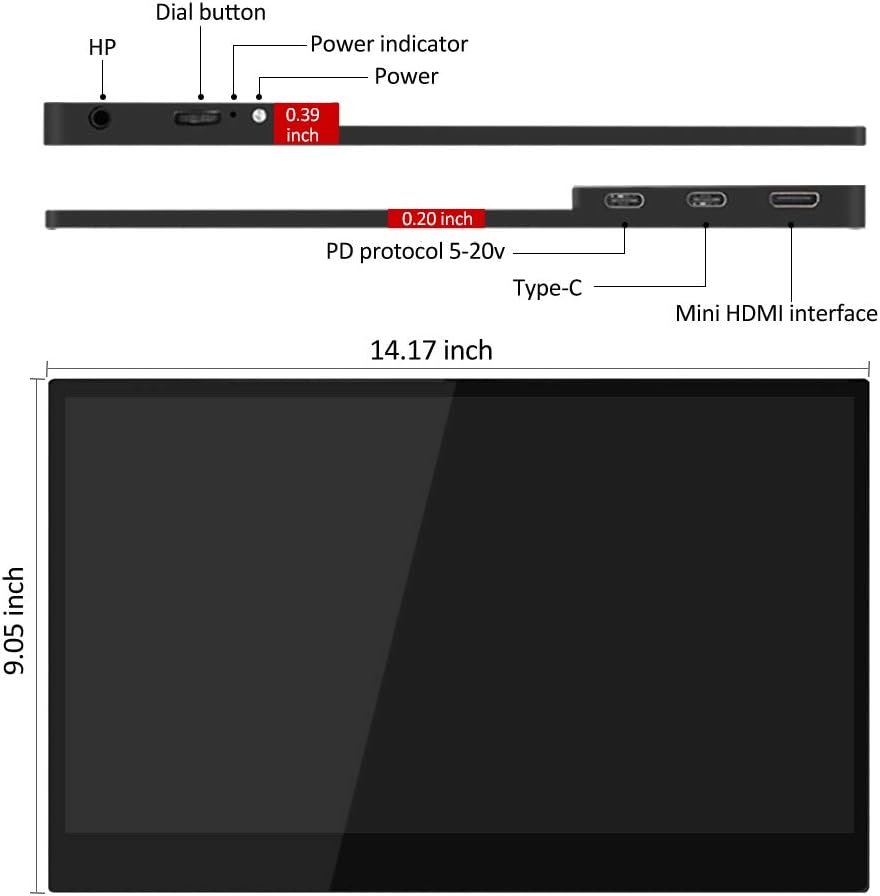
Figura 2.3.2: Diagrama que il·lustra el lateral i la part superior views del monitor, destacant el botó de marcatge, l'indicador d'engegada, el port d'alimentació, dos ports tipus C i la interfície mini HDMI, juntament amb les seves dimensions (14.17 polzades d'amplada, 9.05 polzades d'alçada, 0.19-0.39 polzades de gruix).
- Botó de marcatge: S'utilitza per navegar pel menú de visualització en pantalla (OSD) i ajustar la configuració.
- Indicador d'alimentació: S'il·lumina quan el monitor està encès.
- Port d'alimentació: Es connecta a l'adaptador de corrent per a alimentació externa.
- Ports tipus C (x2): Ports amb totes les funcions per a alimentació, vídeo i transferència de dades.
- Interfície mini HDMI: Es connecta a dispositius mitjançant Mini HDMI per a l'entrada de vídeo.
- HP (connector d'auriculars): Sortida d'àudio de 3.5 mm per a auriculars.
3. Instruccions de configuració
3.1 Ús de la Smart Cover com a suport
La coberta intel·ligent inclosa es pot plegar en diverses posicions per servir com a suport per al monitor. Col·loqueu el monitor de manera segura per garantir l'estabilitat.
3.2 Connexió a dispositius
El monitor portàtil NexiGo ofereix opcions de connectivitat flexibles. Assegureu-vos que el vostre dispositiu admeti la sortida de vídeo a través del port escollit.

Figura 3.2.1: Exampl'àmplia aplicació del monitor, inclosa la configuració de monitors duplicats, la connexió a una Raspberry Pi, la duplicació de la pantalla del telèfon i l'ús prolongat d'escriptori.
- Connexió USB tipus C (solució de cable únic):
Si el vostre dispositiu (ordinador portàtil, telèfon intel·ligent, etc.) té un port USB tipus C amb totes les funcions (compatible amb el mode alternatiu DisplayPort i el subministrament d'alimentació), podeu connectar el monitor amb un únic cable USB tipus C a tipus C. Aquest cable proporcionarà tant senyal d'alimentació com de vídeo.
- Connecteu un extrem del cable USB tipus C a tipus C al port USB tipus C de totes les funcions del vostre dispositiu.
- Connecteu l'altre extrem a qualsevol dels ports tipus C del monitor NexiGo.
- El monitor s'hauria d'encendre automàticament i mostrar la pantalla del dispositiu.
- Connexió mini HDMI (vídeo) + USB tipus C (alimentació):
Si el dispositiu utilitza HDMI per a la sortida de vídeo o no té un port USB tipus C amb totes les funcions, necessitareu dos cables:
- Connecteu un extrem del cable Mini HDMI a HDMI al port HDMI del dispositiu.
- Connecteu l'extrem Mini HDMI al port Mini HDMI del monitor NexiGo.
- Connecteu el cable d'alimentació USB tipus A a tipus C a una font d'alimentació (per exemple, l'adaptador de corrent inclòs, un carregador de paret USB o el port USB-A d'un ordinador portàtil).
- Connecteu l'extrem tipus C del cable d'alimentació a un dels ports tipus C del monitor NexiGo per alimentar-lo.
- El monitor s'encén i mostra el senyal de vídeo del dispositiu.
- Connexió a la consola de jocs (per exemple, PS4, Xbox, Switch):
Per a consoles de jocs, feu servir la connexió Mini HDMI per al vídeo i una connexió d'alimentació USB tipus C tal com s'ha descrit anteriorment. Per a la Nintendo Switch, assegureu-vos que la consola estigui alimentada pel seu adaptador original o un banc d'alimentació compatible per proporcionar prou energia al monitor.

Figura 3.2.2: El monitor portàtil NexiGo que mostra un joc d'una consola Nintendo Switch, demostrant el seu ús com a pantalla de jocs.
4. Instruccions de funcionament
4.1 Menú de visualització en pantalla (OSD)
El menú OSD us permet ajustar diversos paràmetres de la pantalla. Feu servir el botó de selector situat al lateral del monitor per navegar i seleccionar opcions.
- Premeu el botó de marcatge: Per obrir el menú OSD.
- Gireu el botó de marcatge amunt/avall: Per navegar per les opcions del menú.
- Premeu de nou el botó de marcatge: Per seleccionar una opció o confirmar una configuració.
- Gireu el botó de marcatge a l'esquerra/dreta: Per ajustar els valors dins d'una opció seleccionada.
- Premeu llargament el botó de marcatge: Per sortir del menú OSD.
4.2 Configuració comuna de l'OSD
- Brillantor/Contrast: Ajusta els nivells de luminància i contrast de la pantalla.
- Configuració de color: Modifica la temperatura de color, el to i la saturació.
- Font d'entrada: Seleccioneu manualment entre les entrades de tipus C i mini HDMI si la detecció automàtica falla.
- Relació d'aspecte: Trieu entre 16:9, 4:3 o altres relacions d'aspecte disponibles.
- Volum: Ajusteu el volum dels altaveus integrats o dels auriculars connectats.
- Mode HDR: Activa o desactiva l'alt rang dinàmic (HDR) si el dispositiu i el contingut ho admeten.
- Mode de cura dels ulls: Activeu el filtre de llum blava baixa per reduir la fatiga ocular durant un ús prolongat.
4.3 Modes de visualització (Windows/macOS)
Un cop connectat, el sistema operatiu detectarà el monitor. Podeu configurar com l'ordinador utilitza la pantalla externa:
- Mode duplicat (mirall): El monitor mostra el mateix contingut que la pantalla principal.
- Mode d'ampliació: El monitor actua com una extensió de l'escriptori, permetent-vos arrossegar finestres entre pantalles.
- Només segona pantalla: Només el monitor portàtil mostra el contingut, amb la pantalla principal apagada.
Consulteu la configuració de pantalla del vostre sistema operatiu per obtenir opcions de configuració detallades.
5. Manteniment
5.1 Neteja del monitor
- Apagueu i desendolleu sempre el monitor abans de netejar-lo.
- Utilitzeu un drap suau i sense pelusa lleugerament dampRenteu-ho amb aigua o un netejador de pantalles no abrasiu.
- No ruixeu el netejador directament sobre la pantalla. Apliqueu-lo primer al drap.
- Eviteu utilitzar alcohol, amoníac o productes de neteja abrasius, ja que poden danyar la superfície de la pantalla.
5.2 Cura del protector de pantalla
El protector de pantalla inclòs ajuda a protegir contra les ratllades. Si n'apliqueu un de nou, assegureu-vos que la pantalla estigui neta i sense pols per a una millor adherència. Substituïu-lo si es ratlla o es fa malbé excessivament.
5.3 Emmagatzematge i portabilitat

Figura 5.3.1: Una persona demostra la portabilitat del monitor NexiGo lliscant-lo fàcilment dins d'una bossa bandolera.
- Quan transporteu el monitor, feu servir sempre la funda intel·ligent per protegir la pantalla.
- Guardeu el monitor en un lloc fresc i sec, allunyat de la llum solar directa i de temperatures extremes.
- Eviteu col·locar objectes pesats al monitor.
6. Solució De Problemes
Si teniu problemes amb el vostre monitor portàtil NexiGo, consulteu els següents problemes i solucions habituals:
| Problema | Causa possible | Solució |
|---|---|---|
| Missatge "Sense senyal" o pantalla en blanc |
|
|
| El monitor parpelleja o es desconnecta de manera intermitent |
|
|
| No hi ha àudio dels altaveus/auriculars |
|
|
| Problemes de qualitat d'imatge (colors borrosos i distorsionats) |
|
|
7. Especificacions
| Característica | Detall |
|---|---|
| Número de model | PMFHD15-HS01 |
| Mida de la pantalla | 15.6 polzades |
| Tipus de panell | QLED |
| Resolució | 1920 x 1080 (FHD 1080p) |
| Relació d'aspecte | 16:9 |
| Brillantor de la imatge | 400 cd/m² |
| Superfície de la pantalla | brillant |
| Connectivitat | 2 x USB Tipus-C (Funció completa), 1 x Mini HDMI, 1 x Jack per a auriculars de 3.5 mm |
| Dimensions del producte | 13.9 x 8.5 x 0.19 polzades |
| Pes de l'article | 1.48 lliures |
| Fabricant | NexiGo |
8. Garantia i Suport
NexiGo es compromet a oferir productes d'alta qualitat i un servei d'atenció al client excel·lent. El monitor portàtil NexiGo inclou una garantia estàndard del fabricant. Consulteu la targeta de garantia inclosa al paquet per conèixer els termes i condicions específics.
Per a assistència tècnica, assistència per a la resolució de problemes o reclamacions de garantia, poseu-vos en contacte amb el servei d'atenció al client de NexiGo:
- Weblloc: www.nexigo.com/support
- Correu electrònic: suport@nexigo.com
- Si us plau, tingueu a mà el número de model (PMFHD15-HS01) i la informació de compra quan us poseu en contacte amb el servei d'assistència.


