1. Producte acabatview
El ZTE MAX Connect MF928 és un punt d'accés WiFi mòbil desbloquejat dissenyat per proporcionar accés portàtil a Internet. Permet la connexió de fins a 10 dispositius amb WiFi a qualsevol xarxa GSM 4G LTE compatible. Aquest dispositiu ofereix una connexió de xarxa segura i privada, adequada tant per a ús domèstic com fora de casa.

Figura 1.1: Davant i darrere view del punt d'accés Wi-Fi mòbil ZTE MAX Connect MF928.
Característiques principals:
- Connectivitat desbloquejada: Compatible amb diverses xarxes GSM, com ara T-Mobile, Metro by T-Mobile, Sprint, Gen Mobile, Boost Mobile, Simple Mobile, Ultra Mobile, Red Pocket i Republic Wireless.
- Internet d'alta velocitat: Admet 4G LTE amb velocitats de baixada de fins a 150 Mbps i de pujada de fins a 50 Mbps.
- Wi-Fi de doble banda: Compta amb Wi-Fi de 2.4 GHz i 5 GHz (802.11 b/g/n/ac) per a connexions fiables.
- Suport per a diversos dispositius: Connecta fins a 10 dispositius simultàniament.
- Xarxa segura: Proporciona accés protegit Wi-Fi (WPA i WPA2) per a connexions xifrades.
- Interfície fàcil d'utilitzar: Disposa de 4 indicadors LED per a la bateria, el Wi-Fi, els missatges i la intensitat de la xarxa. La gestió del dispositiu està disponible a través d'una interfície en línia.
- Llarga vida útil de la bateria: Equipat amb una bateria de ions de liti de 2000 mAh, que ofereix fins a 10 hores d'ús i fins a 1 setmana en espera.
2. Què s'inclou
En desembalar el ZTE MAX Connect MF928, verifiqueu que hi hagi tots els components:
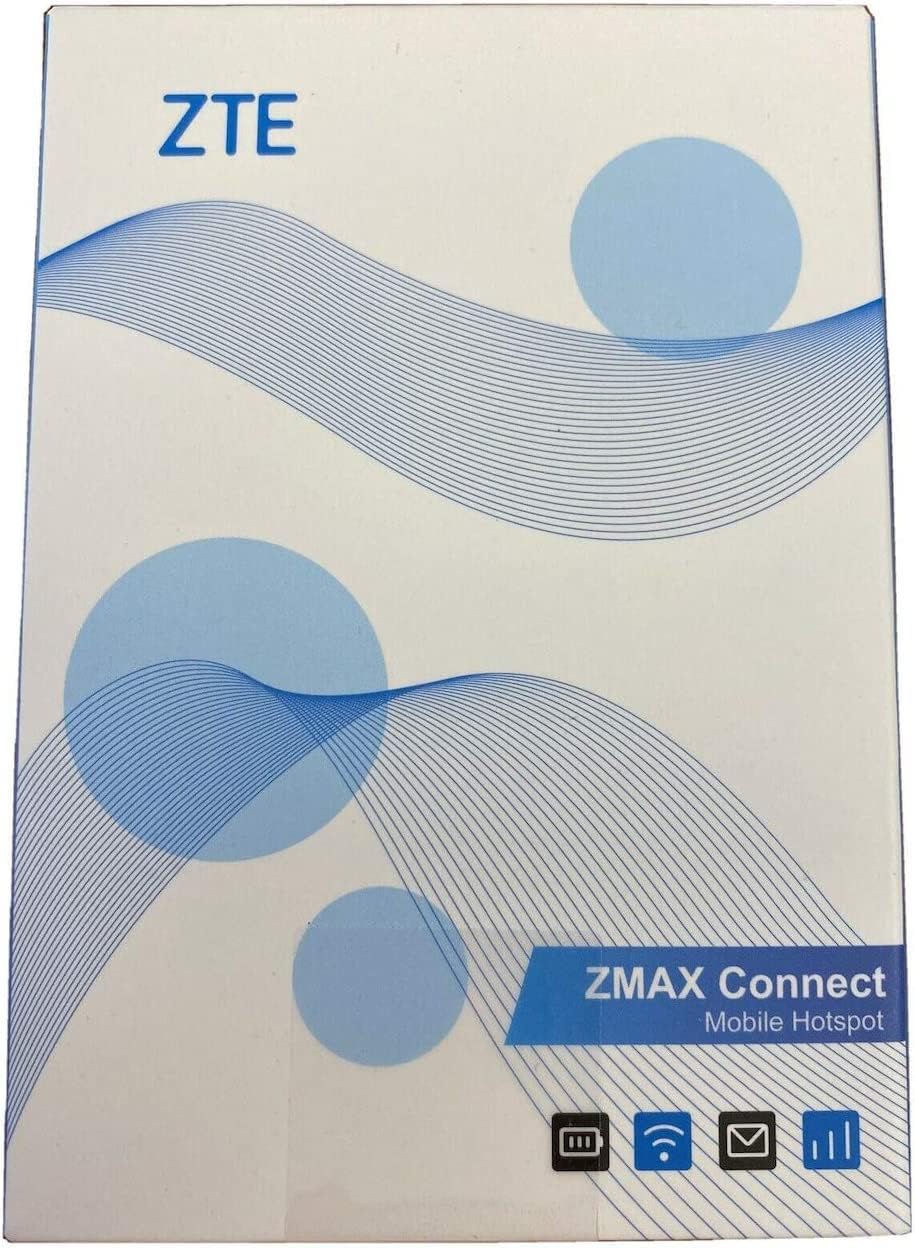
Figura 2.1: Embalatge del ZTE MAX Connect MF928.
- Punt d'accés mòbil desbloquejat ZTE MAX Connect
- Carregador de paret ZTE
- Cable USB ZTE
Nota: Cal una targeta Nano SIM per a la connectivitat de xarxa i no s'inclou amb el dispositiu.
3. Guia de configuració
3.1 Característiques físiques

Figura 3.1: Diversos angles del ZTE MAX Connect MF928.
- Botó d'encesa: Situat al lateral, serveix per encendre/apagar el dispositiu.
- Botó WPS: Per a una configuració ràpida de Wi-Fi protegida.
- Ranura per a targeta SIM: Per inserir la targeta Nano SIM.
- Port USB: Per carregar el dispositiu.
- Botó de restabliment: Un petit botó estenopeic per restablir les dades de fàbrica.

Figura 3.2: lateral view ressaltant els botons d'engegada i WPS.
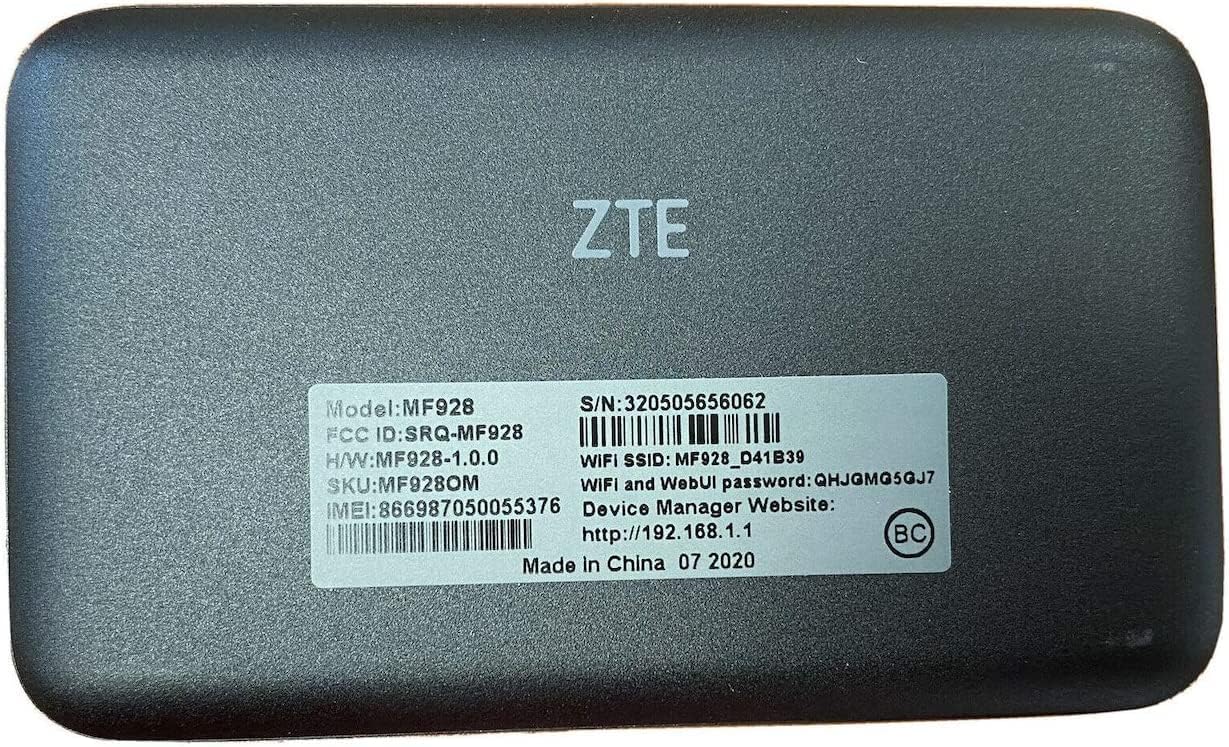
Figura 3.3: Esquena view amb l'etiqueta d'informació del producte, que inclou el model i el número de sèrie.
3.2 Inserció de la targeta SIM
- Assegureu-vos que el dispositiu estigui apagat.
- Localitza la ranura de la targeta SIM al lateral del dispositiu.
- Inseriu una targeta Nano SIM a la ranura amb els contactes daurats cap avall i la cantonada amb osques alineada correctament. Premeu suaument fins que encaixi al seu lloc.
3.3 Càrrega del dispositiu
- Connecteu el cable USB de ZTE al port USB del punt d'accés.
- Connecteu l'altre extrem del cable USB al carregador de paret ZTE.
- Connecteu el carregador de paret a una presa de corrent. El LED indicador de bateria mostrarà l'estat de càrrega.
- Deixeu que el dispositiu es carregui completament abans del primer ús (aproximadament 2-3 hores).
4. Instruccions de funcionament
4.1 Engegada/apagada
- Per encendre: Premeu i manteniu premut el botó d'engegada durant uns segons fins que els indicadors LED s'encenguin.
- Per apagar: Premeu i manteniu premut el botó d'engegada fins que el dispositiu s'apagui.
4.2 Indicadors LED

Figura 4.1: superior view mostrant els quatre indicadors LED.
| Indicador | Estat | Significat |
|---|---|---|
| Bateria | Verd sòlid | El nivell de la bateria és suficient. |
| Verd intermitent | Carregant. | |
| Vermell sòlid | Bateria baixa. | |
| Wi-Fi | Blau sòlid | El Wi-Fi està actiu i emet. |
| Blau intermitent | Emparejament WPS en curs. | |
| Missatges | Blau sòlid | Nou missatge rebut. |
| Xarxa | Blau sòlid | Connectat a la xarxa 4G LTE. |
| Verd sòlid | Connectat a la xarxa 3G/2G. | |
| Vermell intermitent | No hi ha senyal de xarxa o error de la SIM. |
4.3 Connexió de dispositius al punt d'accés

Figura 4.2: El punt d'accés emetent activament un senyal Wi-Fi.
- Assegureu-vos que el ZTE MAX Connect MF928 estigui encès i que tingui una connexió de xarxa activa (el LED de xarxa estigui encès de blau fix).
- Al dispositiu (telèfon intel·ligent, tauleta, ordinador portàtil), obriu la configuració del Wi-Fi.
- Cerca xarxes Wi-Fi disponibles. El SSID (nom de la xarxa) i la contrasenya per defecte es troben normalment en una etiqueta a la part posterior del punt d'accés (vegeu la figura 3.3).
- Seleccioneu l'SSID del punt d'accés de la llista i introduïu la contrasenya del Wi-Fi quan se us demani.
- Un cop connectat, el dispositiu tindrà accés a Internet a través del punt d'accés.
Ús de WPS (Wi-Fi Protected Setup)
Per a dispositius compatibles amb WPS:
- Premeu el botó WPS del ZTE MAX Connect MF928. El LED Wi-Fi parpellejarà en blau.
- En dos minuts, activeu el WPS al dispositiu client. Els dispositius es connectaran automàticament sense necessitat d'introduir la contrasenya.
4.4 Accés a Web Interfície de gestió
El punt d'accés disposa d'un webinterfície de gestió basada en per a configuracions avançades, supervisió de l'ús de dades i canvi de la configuració del Wi-Fi.
- Connecta el dispositiu a la xarxa Wi-Fi del ZTE MAX Connect MF928.
- Obre a web navegador i introduïu l'adreça IP predeterminada: http://192.168.1.1 (Aquesta adreça també es troba a l'etiqueta de la part posterior del dispositiu).
- Introduïu les credencials d'inici de sessió. El nom d'usuari i la contrasenya per defecte solen ser "admin" (consulteu l'etiqueta del dispositiu o el manual per obtenir més informació si són diferents).
- Des de la interfície, podeu gestionar paràmetres com ara el nom de la xarxa Wi-Fi (SSID), la contrasenya, la configuració de l'APN i view dispositius connectats.
5. Manteniment
- Neteja: Feu servir un drap suau i sec per netejar el dispositiu. Eviteu netejadors líquids o aerosols.
- Emmagatzematge: Guardeu el dispositiu en un lloc fresc i sec, allunyat de la llum solar directa i de temperatures extremes.
- Cura de la bateria: Per allargar la durada de la bateria, eviteu descarregar-la completament amb freqüència. Si l'emmagatzemeu durant períodes prolongats, carregueu la bateria fins a un 50% aproximadament i apagueu el dispositiu.
- Actualitzacions de programari: Comproveu periòdicament el web interfície de gestió per a les actualitzacions de firmware disponibles per garantir un rendiment i una seguretat òptims.
6. Solució De Problemes
| Problema | Causa possible | Solució |
|---|---|---|
| No hi ha senyal de xarxa / El LED de xarxa parpelleja en vermell. | No hi ha targeta SIM, inserció incorrecta de la SIM, fora de cobertura de xarxa o configuració d'APN incorrecta. |
|
| No es pot connectar a la Wi-Fi. | Contrasenya Wi-Fi incorrecta, Wi-Fi desactivat o dispositiu massa lluny del punt d'accés. |
|
| Velocitat d'internet lenta. | Senyal feble, massa dispositius connectats, congestió de la xarxa o s'ha superat el límit de dades. |
|
| El punt d'accés es reinicia o es bloqueja sovint. | Sobreescalfament, error de programari o problema de bateria. |
|
Restabliment de fàbrica
Si el dispositiu té problemes persistents, un restabliment de fàbrica pot resoldre'ls. Això restaurarà el dispositiu a la configuració original de fàbrica, inclòs el nom i la contrasenya de la Wi-Fi.
- Assegureu-vos que el dispositiu estigui encès.
- Localitzeu el petit forat de restabliment al dispositiu (vegeu la Figura 3.1).
- Amb un clip o un objecte punxegut similar, premeu i manteniu premut el botó de reinici durant aproximadament 5-10 segons fins que el dispositiu es reiniciï.
- Després del restabliment, haureu de tornar a connectar els dispositius amb les credencials Wi-Fi predeterminades.
7. Especificacions
| Característica | Detall |
|---|---|
| Nom del model | MAX Connect (MF928) |
| Processador | Qualcomm MDM9207 |
| Tipus de SIM | Nano SIM |
| Bateria | 2000 mAh de ions de liti |
| Utilitza el temps | Fins a 10 hores |
| Temps d'espera | Fins a 1 setmana |
| Memòria | 256 MB de RAM + 512 MB de ROM |
| Freqüències 4G LTE | Cat4 Banda 2, 4, 5, 12, 66, 71 |
| Wi-Fi estàndard | 802.11 b/g/n/ac (2.4GHz i 5GHz) |
| Velocitat de dades | Baixa fins a 150 Mbps, puja fins a 50 Mbps |
| Usuaris connectats | Fins a 10 |
| Xifratge | WPA, WPA2 |
| Sistema operatiu | Linux 3.18 |
| Sistema operatiu compatible | Windows 8, Windows 7, Windows 10, Mac OS, Linux |
| Dimensions (L x A x A) | 4.17 x 2.52 x 0.59 polzades |
| Pes | 3.63 oz |
8. Garantia i Suport
El punt d'accés mòbil desbloquejat ZTE MAX Connect inclou un Garantia d'1 any als EUA del fabricant.
Per a assistència tècnica, reclamacions de garantia o més ajuda, consulteu els canals d'assistència oficials de ZTE o poseu-vos en contacte amb el vostre distribuïdor.
Per a consultes generals o per accedir al dispositiu web interfície de gestió, visiteu http://192.168.1.1 quan estigui connectat a la xarxa Wi-Fi del punt d'accés.