1. Introducció
Aquest manual proporciona instruccions per al teclat Bluetooth ultra prim amb touchpad EBTOOLS. Aquest dispositiu està dissenyat per a la portabilitat i la compatibilitat amb diversos sistemes operatius, millorant la productivitat en múltiples dispositius.
2. Producte acabatview
2.1 Contingut del paquet
- Teclat Bluetooth ultra prim EBTOOLS amb touchpad
- Cable de càrrega USB
- Manual d'usuari (aquest document)
2.2 Característiques clau
- Disseny ultra prim: Mesura 6.2 mm (0.24 polzades) de gruix per a una major portabilitat.
- Panell tàctil integrat: Ofereix la funcionalitat del ratolí per a la navegació.
- Àmplia compatibilitat: Admet els sistemes operatius Android, iOS i Windows.
- Llarga vida útil de la bateria: La bateria recarregable de polímer de liti integrada de 280 mAh ofereix fins a 90 hores de funcionament continu amb una càrrega completa.
- Interval efectiu: Funciona sense fil fins a 10 metres (33 peus) mitjançant Bluetooth 3.0.
- Mecanisme d'interruptor de tisora "X": Dissenyat per a una escriptura silenciosa i còmoda amb tecles sensibles.
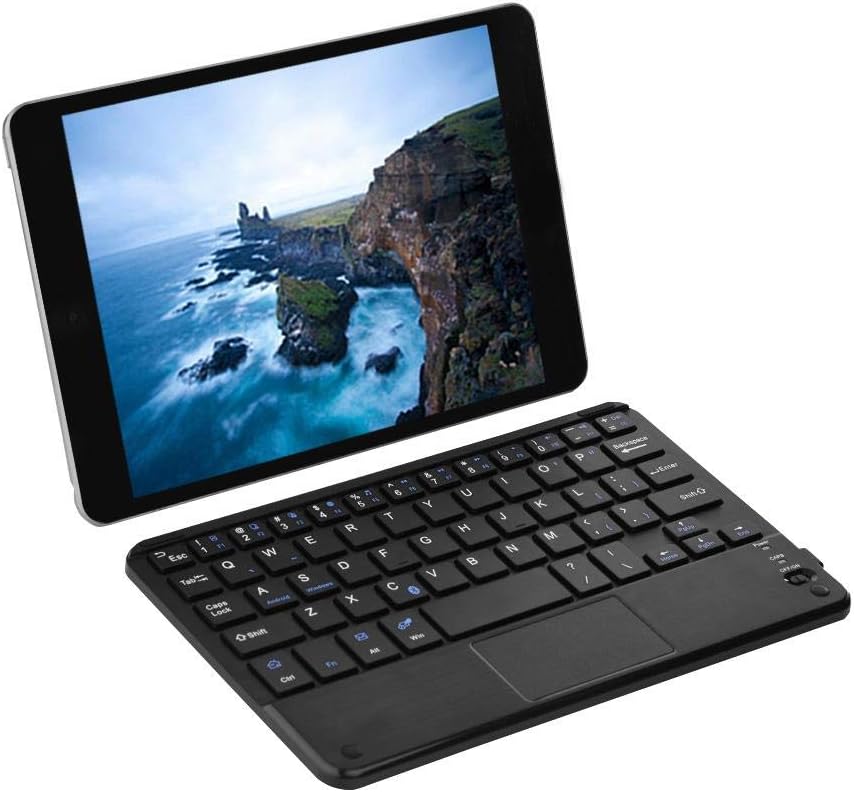
Figura 1: Teclat Bluetooth ultraprim EBTOOLS emparellat amb una tauleta.
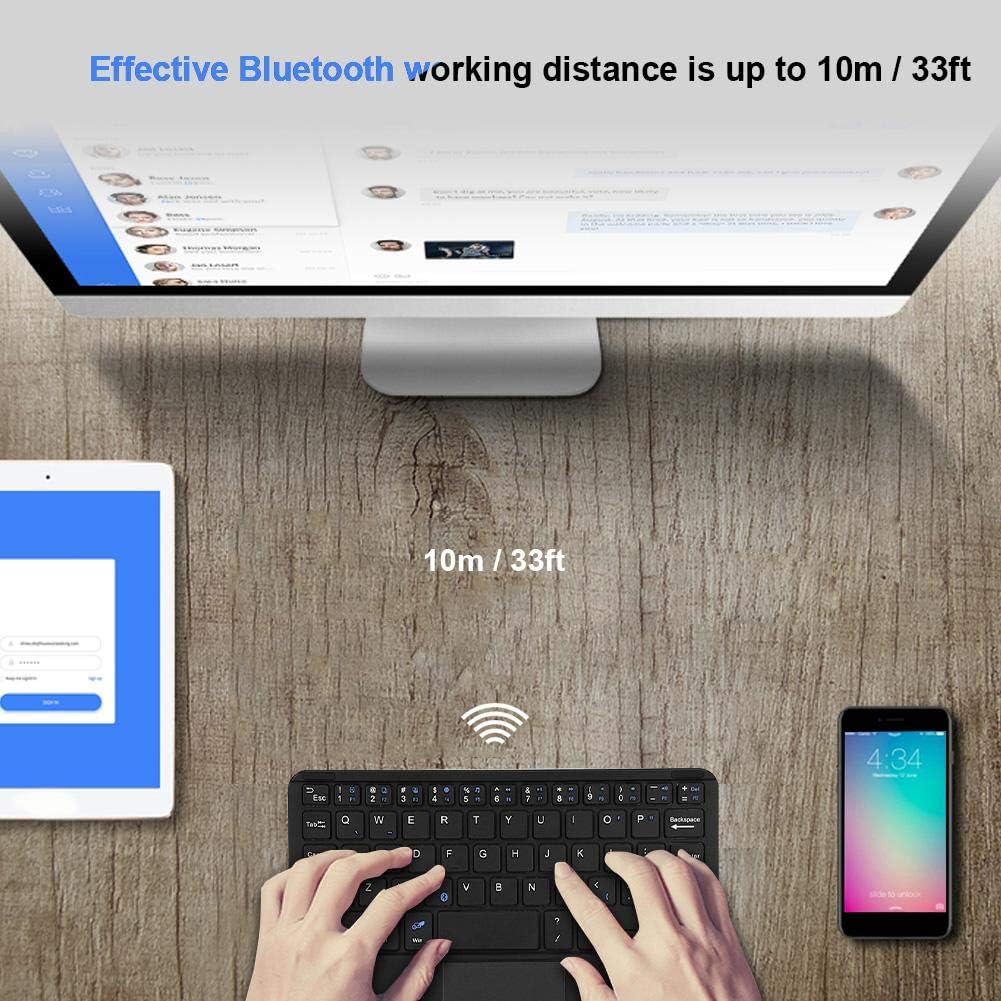
Figura 2: De dalt a baix view del teclat Bluetooth EBTOOLS, destacant el disseny i el touchpad integrat.

Figura 3: lateral view del teclat Bluetooth EBTOOLS mostrant el seu pro ultra prim de 6.2 mmfile.
3. Configuració
3.1 Càrrega del teclat
- Localitza el port de càrrega micro USB al teclat.
- Connecteu el cable de càrrega USB proporcionat al teclat i a una font d'alimentació USB (per exemple, un port USB de l'ordinador o un adaptador de paret USB).
- El llum indicador de càrrega s'il·luminarà. Un cop completament carregat, el llum normalment canviarà de color o s'apagarà.
- Una càrrega completa proporciona aproximadament 90 hores d'ús continu.
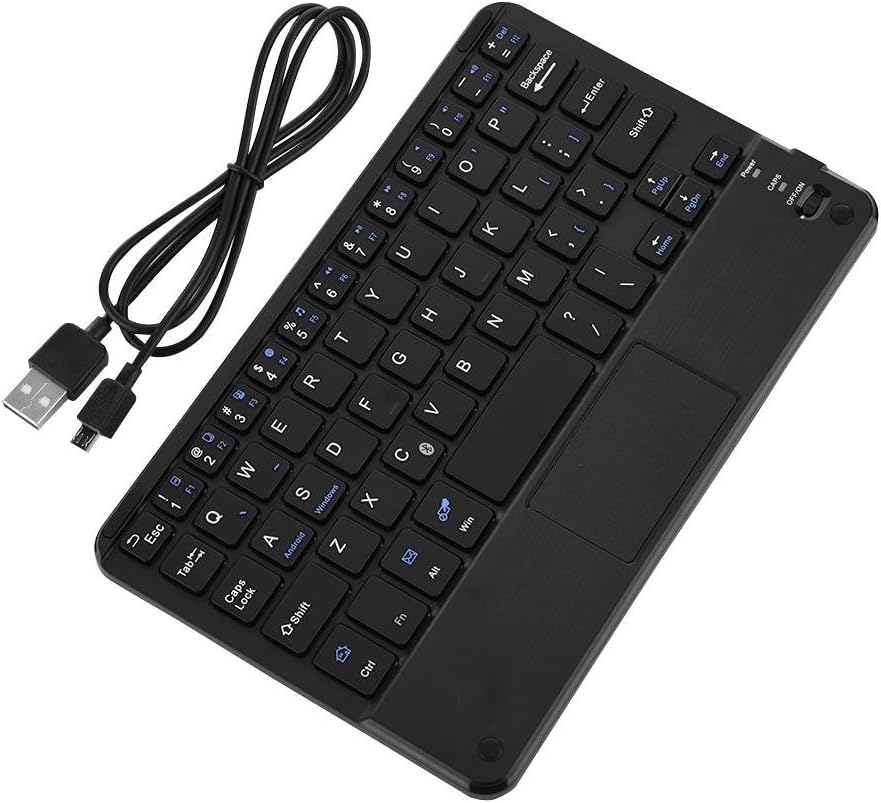
Figura 4: Indicació de la bateria del teclat i de la càrrega.
3.2 Vinculació Bluetooth
Segueix aquests passos per emparellar el teclat Bluetooth EBTOOLS amb el dispositiu:
- Encès: Feu lliscar l'interruptor d'engegada del teclat a la posició "ON". L'indicador lluminós d'engegada s'encendrà breument.
- Introduïu el mode de vinculació: Premeu el botó Fn + C tecles simultàniament. L'indicador lluminós de Bluetooth començarà a parpellejar, cosa que indica que el teclat està en mode d'emparellament.
- Activa el Bluetooth al teu dispositiu: A l'ordinador, la tauleta o el telèfon intel·ligent, aneu a la configuració de Bluetooth i assegureu-vos que el Bluetooth estigui activat.
- Cerca Dispositius: El dispositiu cercarà els dispositius Bluetooth disponibles. Busca "Teclat Bluetooth" o un nom similar a la llista.
- Connectar: Seleccioneu el teclat de la llista. És possible que el dispositiu us demani que introduïu un codi d'emparellament que es mostrarà a la pantalla. Escriviu aquest codi al teclat EBTOOLS i premeu Entra.
- Confirmació: Un cop s'hagi emparellat correctament, l'indicador lluminós de Bluetooth del teclat deixarà de parpellejar i s'apagarà, i el dispositiu mostrarà el teclat com a connectat.

Figura 5: Teclat en ús, que demostra l'abast efectiu del Bluetooth.
4. Instruccions de funcionament
4.1 Mecanografia bàsica
El teclat funciona com un teclat QWERTY estàndard. Simplement escriviu com ho faríeu amb qualsevol altre teclat.
4.2 Ús del touchpad
El touchpad integrat permet el control del cursor. Utilitzeu gestos estàndard per a la navegació:
- Toc amb un sol dit: Feu clic amb el botó esquerre.
- Toc amb dos dits: Feu clic amb el botó dret (la funcionalitat pot variar segons el sistema operatiu).
- Desplaçament amb dos dits: Desplaceu-vos cap amunt o cap avall.
4.3 Tecles de funció
El teclat inclou tecles de funció (F1-F12) i tecles multimèdia. Per activar les funcions secundàries impreses en blau a les tecles, premeu i manteniu premuda la tecla Fn i, a continuació, premeu la tecla de funció desitjada.
4.4 Commutació de sistemes
El teclat admet diversos sistemes operatius. Per optimitzar les funcions clau per al vostre sistema operatiu específic, utilitzeu les combinacions següents:
- Fn + Android: Per a dispositius Android.
- Fn + Windows: Per a dispositius Windows.
- Fn + iOS: Per a dispositius iOS (iPad, iPhone).

Figura 6: Compatibilitat amb diversos sistemes operatius i dispositius.
5. Especificacions
| Característica | Especificació |
|---|---|
| Número de model | EBTOOLSrua15pxtdg |
| Tecnologia de connectivitat | Bluetooth 3.0 |
| Distància d'operació | Fins a 10 metres (33 peus) |
| Tipus de bateria | Li-polímer recarregable |
| Capacitat de la bateria | 280 mAh |
| Temps de treball continu | Aproximadament 90 hores |
| Sistemes compatibles | Android, iOS, Windows |
| Dimensions del producte | 7.87 x 4.96 x 0.24 polzades (20 x 12.6 x 0.62 cm) |
| Pes de l'article | 6.6 unces (187 grams) |
| Material | Plàstic |
6. Solució De Problemes
6.1 El teclat no es connecta
- Comproveu la potència: Assegureu-vos que el teclat estigui encès i que la bateria estigui prou carregada.
- Torna a entrar al mode d'emparellament: Apagueu el teclat, després engegueu-lo i premeu Fn + C per tornar a entrar al mode d'aparellament.
- Dispositiu Bluetooth: Verifiqueu que el Bluetooth estigui habilitat al dispositiu i que es pugui detectar.
- Oblida el dispositiu: Si ja s'havia emparellat, prova d'oblidar-te o desemparellar el teclat des de la configuració de Bluetooth del dispositiu i després torna-lo a emparellar.
- Distància: Assegureu-vos que el teclat es troba dins d'un abast de funcionament de 10 metres del dispositiu.
6.2 Les tecles no responen
- Nivell de bateria: Pot ser que la bateria estigui baixa. Carregueu el teclat completament.
- Reconnexió: Desconnecteu i torneu a connectar la connexió Bluetooth.
- Mode del sistema: Assegureu-vos que s'ha seleccionat el mode de sistema correcte (Android, Windows, iOS) mitjançant Tecla Fn + OS.
6.3 El touchpad no funciona
- Compatibilitat del sistema: La funcionalitat del touchpad de vegades pot ser limitada o comportar-se de manera diferent en determinats sistemes operatius o aplicacions.
- Reinicieu: Prova de reiniciar tant el teclat com el dispositiu connectat.
7. Manteniment
- Neteja: Feu servir un drap suau i sec per netejar la superfície del teclat. Per a la brutícia persistent, netegeu lleugeramentampNetegeu el drap amb aigua o una solució de neteja suau. Eviteu l'excés d'humitat.
- Emmagatzematge: Guardeu el teclat en un lloc fresc i sec, allunyat de la llum solar directa i de temperatures extremes.
- Eviteu líquids: No exposeu el teclat a líquids, ja que això el pot fer malbé.
- Manejar amb cura: Eviteu deixar caure el teclat ni sotmetre'l a impactes forts.
8. Garantia i Suport
Els productes EBTOOLS estan dissenyats per a la fiabilitat i el rendiment. Per a qualsevol pregunta, assistència tècnica o consulta sobre garantia, consulteu la informació de contacte proporcionada amb la vostra compra o visiteu el lloc web oficial d'EBTOOLS. weblloc web. Si us plau, conserveu el comprovant de compra per a reclamacions de garantia.