Introducció
L'Apogee Symphony Desktop és una interfície d'àudio professional dissenyada per portar una qualitat de so de primera categoria al vostre estudi personal. Compta amb conversió A/D i D/A avançada, un potent previ de micròfonamps, una pantalla tàctil intuïtiva i processament DSP integrat. Aquest manual proporciona informació essencial per configurar, operar, mantenir i solucionar problemes del Symphony Desktop.

Guia de configuració
1. Desembalatge i contingut
Desembaleu amb cura l'escriptori Apogee Symphony. Verifiqueu que hi hagi tots els components:
- Unitat d'escriptori Symphony
- Font d'alimentació
- Cable USB tipus A
- Cable tipus USB C
- Unitat flaix USB (que conté instal·ladors de programari i documentació)
2. Connexió del dispositiu
Connecteu el Symphony Desktop a l'ordinador o dispositiu compatible amb el cable USB tipus A o USB tipus C proporcionat. Assegureu-vos que la font d'alimentació estigui connectada a la unitat i a una presa de corrent. El dispositiu és compatible amb els sistemes operatius Mac, PC, iPhone i iPad.

3. Instal·lació de programari
L'Apogee Symphony Desktop requereix l'aplicació Apogee Software Control 2 per a una funcionalitat completa. Inseriu la unitat flash USB proporcionada a l'ordinador i seguiu les instruccions que apareixen a la pantalla per instal·lar els controladors i el programari necessaris. Alternativament, descarregueu el programari més recent des de la pàgina oficial d'Apogee. weblloc.

Funcionament de l'escriptori Symphony
1. Pantalla tàctil intuïtiva
El Symphony Desktop compta amb una pantalla tàctil intuïtiva per al control directe de la configuració i els paràmetres. Això permet l'ajust pràctic dels nivells d'entrada, l'encaminament de sortida i la configuració del complement DSP sense haver de canviar constantment al programari de l'ordinador.

2. Preamplificador de micròfon potentamps
El dispositiu inclou un previ de micròfon d'alta qualitatampofereix fins a 75 dB de guany net. Aquests preampEls s estan dissenyats per a un soroll i una distorsió ultra baixos, garantint enregistraments transparents.
VintagEmulacions de micròfon electrònic
L'escriptori Symphony ofereix dos vinstage mic preamp emulacions: una Neve 1066 i una Ampex 601. Aquestes emulacions combinen circuits analògics amb processament DSP per proporcionar característiques tonals autèntiques i riques per a les vostres gravacions.


3. DSP integrat Plugins
El Symphony Desktop inclou un conjunt de DSP de maquinari plugins i nadiu plugins per millorar les vostres capacitats de processament d'àudio:
- DSP de maquinari Plugins: Symphony ECS Channel Strip, Pultec EQP-1A, Pultec MEQ-5, Opto-3A, ModEQ 6 i ModComp. Aquests s'executen directament al maquinari de la interfície, proporcionant un processament de latència zero.
- Nadiu Plugins: Symphony ECS Channel Strip i Clearmountain's Spaces. Es poden utilitzar dins de la vostra estació de treball d'àudio digital (DAW).

4. Monitorització de doble ruta
La monitorització DualPath us permet controlar tots els paràmetres d'enregistrament directament des del vostre DAW. Això elimina la necessitat de canviar entre diverses finestres de programari, optimitzant el flux de treball i garantint un so i una configuració consistents.
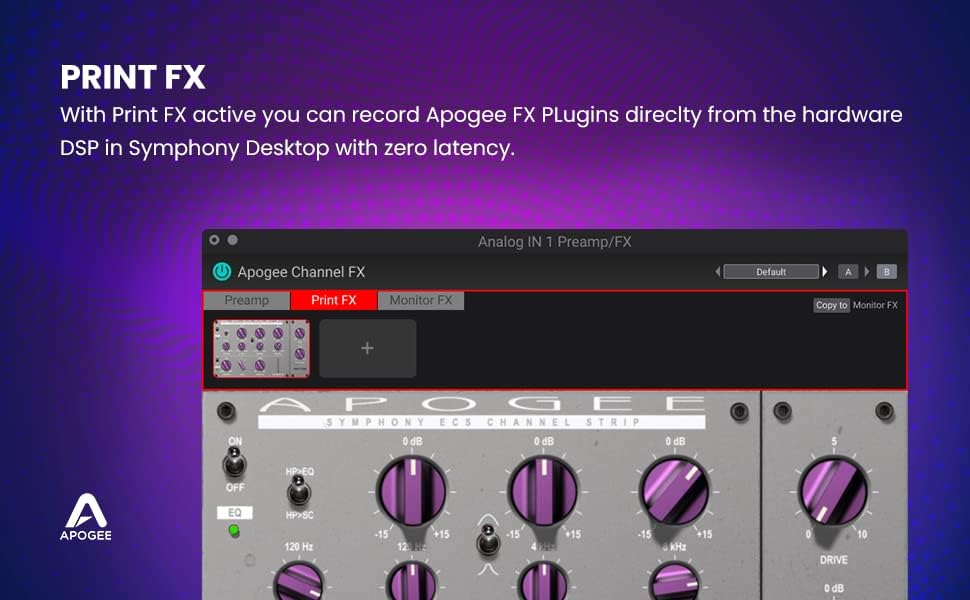
5. Efectes d'impressió i efectes de monitorització
El Symphony Desktop i el seu programari Control 2 ofereixen flexibilitat a l'hora d'aplicar efectes:
- Efectes d'impressió: Quan està actiu, podeu gravar Apogee FX Plugins directament des del DSP de maquinari amb latència zero. Els efectes s'apliquen permanentment a l'àudio gravat.
- Efectes de monitorització: Aquest mode proporciona la màxima flexibilitat. Podeu monitoritzar amb Apogee FX plugins a latència zero durant el seguiment, sense imprimir els efectes a l'àudio gravat. Això permet un so inspirador durant l'actuació alhora que conserva un senyal sec per a la mescla.

Manteniment
1. Neteja
Per mantenir l'aspecte i la funcionalitat del Symphony Desktop, netegeu regularment l'exterior amb un drap suau i sec. Eviteu utilitzar netejadors abrasius, dissolvents o esprais directament sobre la unitat, especialment sobre la pantalla tàctil. Per a la pantalla tàctil, netegeu lleugerament un drap de microfibra.ampEs pot utilitzar remullat amb aigua, assegurant-se que no entri líquid al dispositiu.
2. Actualitzacions de programari
Consulteu periòdicament l'Apogee oficial weblloc web per a actualitzacions de programari i firmware. Mantenir el programari de Symphony Desktop actualitzat garanteix un rendiment òptim, compatibilitat i accés a noves funcions o correccions d'errors. Seguiu atentament les instruccions que es proporcionen amb cada actualització.
Resolució de problemes
Si teniu problemes amb el vostre Apogee Symphony Desktop, tingueu en compte els passos habituals següents per a la resolució de problemes:
- El dispositiu no s'encén: Assegureu-vos que la font d'alimentació estigui connectada correctament tant al Symphony Desktop com a una presa de corrent que funcioni. Verifiqueu que la presa de corrent estigui activa. Proveu una altra presa de corrent si n'hi ha.
- Sense entrada/sortida d'àudio: Comproveu totes les connexions dels cables (USB, entrades/sortides d'àudio). Verifiqueu que els dispositius d'entrada/sortida correctes estiguin seleccionats a la configuració de so de l'ordinador i al vostre DAW. Assegureu-vos que els nivells de guany estiguin configurats correctament a Symphony Desktop i dins del vostre programari.
- Inestabilitat o bloquejos del programari: Assegureu-vos que teniu instal·lats els controladors i el programari més recents des de l'Apogee weblloc. Proveu de desinstal·lar i reinstal·lar el programari Apogee Control 2. Comproveu si hi ha conflictes amb altres controladors o aplicacions d'àudio.
- La pantalla tàctil no respon: Netegeu suaument la pantalla tàctil. Si el problema persisteix, proveu de reiniciar el Symphony Desktop i l'ordinador.
- Problemes de latència: Ajusta la mida de la memòria intermèdia a la configuració d'àudio del teu DAW. Les mides de memòria intermèdia més baixes redueixen la latència però requereixen més potència de processament. Assegura't d'utilitzar la funció de monitorització directa o Monitor FX de Symphony Desktop per a una monitorització de latència zero durant l'enregistrament.
Per a problemes persistents, consulteu les guies detallades de resolució de problemes del servei d'assistència d'Apogee. weblloc web o contacteu directament amb l'atenció al client d'Apogee.
Especificacions
| Característica | Detall |
|---|---|
| Pes de l'article | 1.85 lliures |
| Dimensions del producte | 8 x 4.75 x 2.5 polzades |
| Número de model de l'article | SIMFÒNIA D'ESCRIPTORI |
| Dispositius compatibles | Tauleta, Mac, PC, iPhone, iPad |
| Programari compatible | Control de programari Apogee 2 |
| Sistema operatiu | Mac, Windows, iPad Pro |
| Tecnologia de connectivitat | USB |
| Nombre de canals | 10 |
| Primera data disponible | 30 de setembre de 2020 |
Garantia i Suport
L'ordinador d'escriptori Apogee Symphony inclou una garantia del fabricant. Per obtenir informació detallada sobre els termes de la garantia, el registre i l'assistència, visiteu el lloc web oficial d'Apogee. weblloc web o consulteu la documentació inclosa amb el producte. Per obtenir assistència tècnica, descàrregues de programari i preguntes freqüents, visiteu Botiga Apogee o el seu portal d'assistència dedicat.


