Introducció
This manual provides essential instructions for setting up, operating, maintaining, and troubleshooting your Blackview Tab 10 Android Tablet. The Blackview Tab 10 features a 10.1-inch FHD+ display, an MTK8768 Octa-Core processor, 4GB RAM, 64GB internal storage, and runs on Android 11 (Doke OS_P 1.0). It supports dual SIM cards for 4G phone calls and data, Wi-Fi, and Bluetooth 5.0 connectivity.
Please read this manual thoroughly to ensure proper use and to maximize your tablet's performance and longevity.

Image: The Blackview Tab 10 tablet shown from the rear in three color options: gray, golden, and silvery, highlighting its sleek design.
Configuració
Contingut del paquet
Assegureu-vos que tots els elements siguin presents al paquet:
- Negreview Tab 10 Tablet PC
- Cable USB (tipus C)
- Adaptador de corrent (9V 2A)
- Manual d'usuari
Carregant la bateria
Before first use, fully charge the tablet. Connect the USB Type-C cable to the tablet's Type-C port and the other end to the provided power adapter. Plug the adapter into a power outlet. The charging indicator will show the charging status. The tablet supports 18W fast charging.
Inserting SIM and TF Cards
El Negreview Tab 10 supports dual Nano SIM cards or one Nano SIM card and one TF (microSD) card for expandable storage up to 128GB.
- Localitza la safata de la targeta SIM/TF al lateral de la tauleta.
- Feu servir l'eina d'expulsió de la SIM proporcionada per obrir la safata.
- Carefully place the Nano SIM card(s) and/or TF card into the designated slots on the tray. Ensure the cards are correctly oriented.
- Empenyeu suaument la safata cap a dins de la tauleta fins que encaixi al seu lloc.
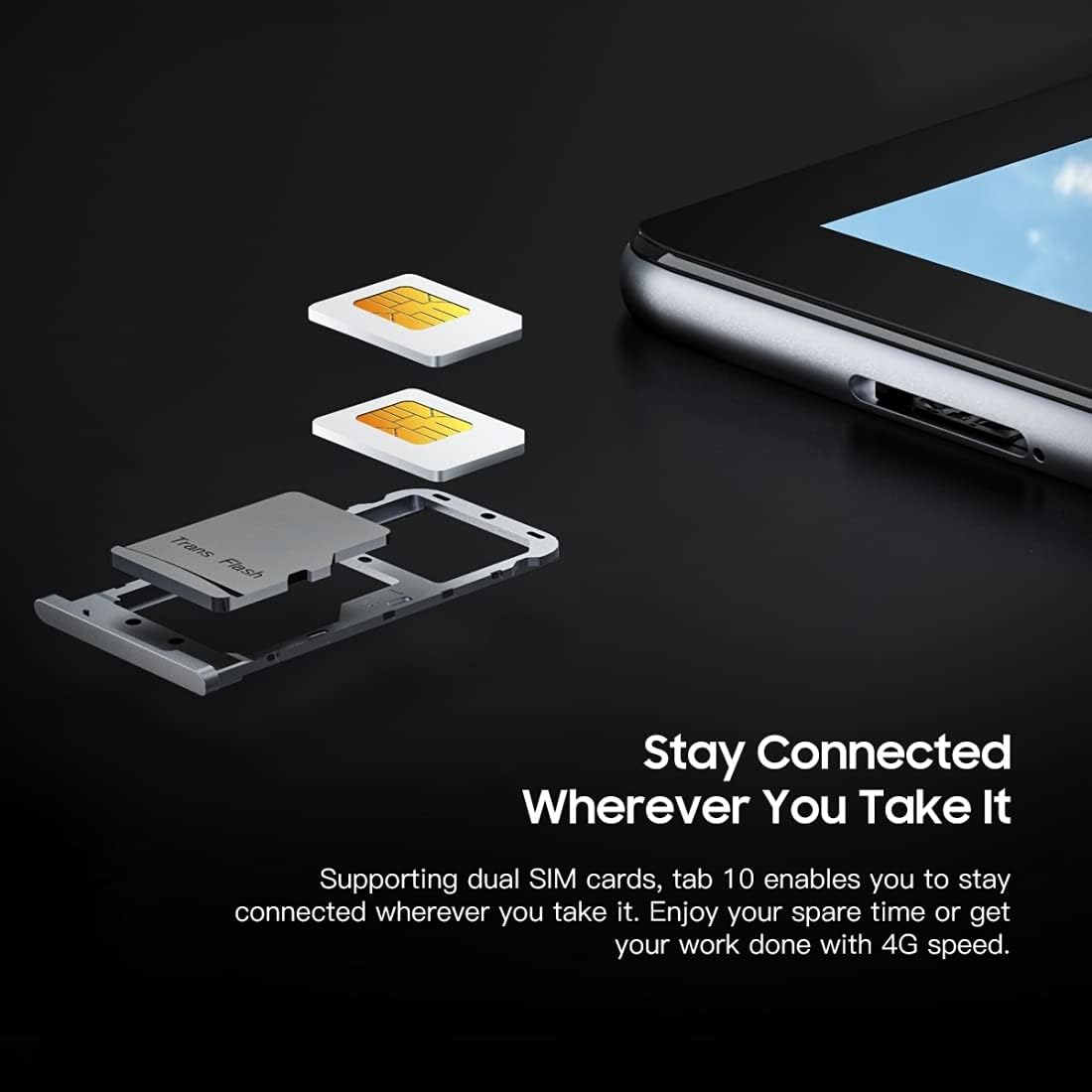
Imatge: Una imatge detallada view del Negreview Tab 10's SIM card tray, showing how two Nano SIM cards are inserted, illustrating the dual SIM support.
Encès/Apagat
- Per encendre: Press and hold the Power button until the Blackview apareix el logotip.
- Per apagar: Mantingueu premut el botó d'engegada fins que aparegui el menú d'opcions d'engegada i, a continuació, seleccioneu "Apagar".
- Per reiniciar: Mantingueu premut el botó d'engegada fins que aparegui el menú d'opcions d'energia i, a continuació, seleccioneu "Reiniciar".
Configuració inicial
En engegar-lo per primera vegada, seguiu les instruccions que apareixen a la pantalla per completar la configuració inicial:
- Seleccioneu el vostre idioma.
- Connecteu-vos a una xarxa Wi-Fi.
- Inicia la sessió amb el teu compte de Google o crea'n un de nou.
- Configura el bloqueig de pantalla (PIN, patró, contrasenya).
- Review i acceptar els termes i condicions.
Instruccions de funcionament
Navegació bàsica
- Toca: Touch the screen once to open an app, select an item, or press a button.
- Toca i mantén premut: Press and hold an item to access more options or move it.
- Llisca: Arrossegueu el dit per la pantalla per desplaçar-vos per les pàgines o el contingut.
- Pessigar: Feu servir dos dits per ampliar o reduir les imatges i web pàgines.
Connexió a xarxes
- Wi-Fi: Vés a Configuració > Xarxa i Internet > Wi-FiActiveu el Wi-Fi, seleccioneu la xarxa desitjada i introduïu la contrasenya si cal.
- Bluetooth: Vés a Configuració > Dispositius connectats > Bluetooth. Turn Bluetooth on, then select a device from the list to pair.
- Dades mòbils (4G): If a SIM card is inserted, go to Configuració > Xarxa i Internet > Xarxa mòbil to enable mobile data and configure settings.
Ús de la càmera
El Negreview Tab 10 features a 13.0MP rear camera and a 5.0MP front camera.
- Obriu el Càmera aplicació.
- Toqueu la icona de la càmera per canviar entre la càmera frontal i la posterior.
- Toqueu el botó de l'obturador per fer una foto o iniciar/aturar la gravació de vídeo.
- Explore various camera modes and settings within the app.

Image: The Blackview Tab 10 displaying its camera features, including an 8MP front camera and a 13MP rear camera, emphasizing its photographic capabilities.
Android 11 and Doke OS_P 1.0
Your tablet runs on Android 11 with Blackview's Doke OS_P 1.0 interface, offering enhanced privacy controls, improved notification management, and a more intuitive user experience. Explore the Configuració menu to customize your device, manage apps, and optimize performance.

Image: The Blackview Tab 10 screen showing the Doke OS_P 1.0 interface based on Android 11, with various settings and app screens visible.
Manteniment
Neteja del dispositiu
- Feu servir un drap suau i sense borrissol per netejar la pantalla i el cos de la tauleta.
- Per a taques persistents, lleugerament dampNetegeu el drap amb aigua o un netejador de pantalles dissenyat per a electrònica.
- Eviteu utilitzar productes químics agressius, materials abrasius o aerosols directament sobre la tauleta.
Cura de la bateria
- Avoid exposing the tablet to extreme temperatures (hot or cold), as this can affect battery life.
- No deixeu la tauleta carregant-se durant períodes prolongats després que estigui completament carregada.
- Use only the original charger and cable provided with the tablet.
Actualitzacions de programari
Comproveu i instal·leu regularment si hi ha actualitzacions de programari per assegurar-vos que la tauleta tingui les darreres funcions, pegats de seguretat i millores de rendiment. Aneu a Configuració > Sistema > Actualització del sistema.
Resolució de problemes
El dispositiu no s'encén
- Assegureu-vos que la bateria estigui carregada. Connecteu la tauleta al carregador durant almenys 30 minuts.
- Premeu i manteniu premut el botó d'engegada durant 10-15 segons per forçar un reinici.
Problemes de connexió Wi-Fi
- Reinicieu el router Wi-Fi i la tauleta.
- Oblida't de la xarxa a la configuració del Wi-Fi i torna a connectar-te.
- Assegureu-vos que esteu dins de l'abast del senyal Wi-Fi.
Rendiment lent
- Tanca les aplicacions que no s'utilitzen i que s'executen en segon pla.
- Esborra les dades de la memòria cau de les aplicacions que s'utilitzen amb freqüència.
- Ensure sufficient storage space is available. Delete unnecessary files o aplicacions.
- Considera un restabliment de fàbrica com a últim recurs (primer fes una còpia de seguretat de les teves dades).
L'aplicació es bloqueja o es bloqueja
- Force close the app: Go to Configuració > Aplicacions i notificacions, select the app, then tap Força l'aturada.
- Clear the app's cache and data (this will reset the app).
- Desinstal·leu i torneu a instal·lar l'aplicació.
Especificacions
| Model | Pestanya 10 |
| Mida de la pantalla | 10.1 polzades |
| Resolució de visualització | 1920 x 1200 (FHD+) |
| Processador | MTK8768 Octa Core Cortex-A53 2.0GHz |
| RAM | 4 GB |
| Emmagatzematge intern | 64 GB |
| Emmagatzematge ampliable | TF card up to 128GB (not included) |
| Sistema operatiu | Android 11 (Doke OS_P 1.0) |
| Càmera posterior | 13.0MP with AF, LED flash |
| Càmera frontal | 5.0MP |
| Capacitat de la bateria | 7480 mAh |
| Carregant | 9V 2A, 18W Fast Charging |
| Comunicació en xarxa | 4G LTE, Wi-Fi (802.11a/b/g/n/ac), Bluetooth V5.0 |
| Tipus de SIM | Nano SIM dual |
| Interfícies | 1 x 3.5mm Earphone Port, 1 x Type-C, 1 x Magnetic Port |
| Dimensions (L x A x A) | 243 x 162 x 8.4mm (9.57 x 6.38 x 0.33 polzades) |
| Pes | 523 g (1.15 lliures) |

Imatge: Una infografiaasing the Blackview Tab 10's main features, including its 13MP rear camera, Octa-core processor, 7480mAh battery, 10.1-inch FHD display, 8.8mm slim body, and support for dual SIM cards.
Garantia i Suport
El Negreview Tab 10 comes with a standard manufacturer's warranty. Please refer to the warranty card included in your package for specific terms and conditions, including warranty period and coverage details.
For technical support, service inquiries, or additional product information, please visit the official Blackview weblloc web o poseu-vos en contacte amb el seu departament d'atenció al client. Mantingueu a mà el rebut de compra i el número de sèrie del producte quan busqueu assistència.
Official Blackview Botiga: Negreview Botiga a Amazon


