1. Introducció
Aquest manual proporciona informació essencial per a l'ús i manteniment adequats del vostre portàtil Gateway Ultra Slim de 15.6 polzades FHD, model GTW15G. Aquest dispositiu està equipat amb un processador mòbil AMD Ryzen 5 3450U, 8 GB de RAM DDR4 i una unitat d'estat sòlid (SSD) de 256 GB. Compta amb una pantalla IPS Full HD de 15.6 polzades (1920 x 1080), un escàner d'empremtes dactilars integrat i funciona amb Windows 10, amb una actualització gratuïta disponible a Windows 11.
Si us plau, llegiu aquest manual detingudament abans de fer servir el vostre portàtil per garantir un rendiment i una longevitat òptims.
2. Configuració
2.1 Desembalatge i inspecció inicial
Traieu amb cura el portàtil i tots els accessoris de l'embalatge. Verifiqueu que tots els components siguin presents i no estiguin danyats. El paquet ha d'incloure el portàtil, l'adaptador de corrent i aquest manual d'usuari.
2.2 Connexió de l'adaptador de corrent
Abans del primer ús, connecteu l'adaptador de corrent al port de càrrega del portàtil i després a una presa de corrent. Deixeu que la bateria es carregui durant almenys 30 minuts abans d'engegar-lo per primera vegada.

Figura 2.1: Portàtil ultraprim Gateway de 15.6 polzadesview.
2.3 Primera engegada i configuració de Windows
Premeu el botó d'engegada que es troba al teclat. El portàtil s'iniciarà i us guiarà pel procés de configuració inicial de Windows 10. Seguiu les instruccions que apareixen a la pantalla per configurar la vostra regió, l'idioma, la connexió de xarxa i el compte d'usuari.
2.4 Configuració de l'escàner d'empremtes dactilars (Windows Hello)
Durant o després de la configuració inicial de Windows, podeu configurar l'escàner d'empremtes digitals integrat per a un inici de sessió segur amb Windows Hello. Navegueu a Configuració > Comptes > Opcions d'inici de sessió i segueix les instruccions per configurar la teva empremta digital.
3. Instruccions de funcionament
3.1 Engegada/Apagada i Mode de repòs
- Encès: Premeu el botó d'encesa.
- Apagar: Feu clic a Comença botó, doncs Engegada > Apagada.
- Mode de repòs: Tanqueu la tapa o feu clic al botó Comença botó, doncs Potència > Repòs.
3.2 Ús del ratolí tàctil de precisió
El portàtil inclou un touchpad de precisió per a la navegació. Admet gestos multitàctils per desplaçar-se, fer zoom i altres funcions. Consulteu la configuració de Windows per personalitzar els gestos del touchpad.
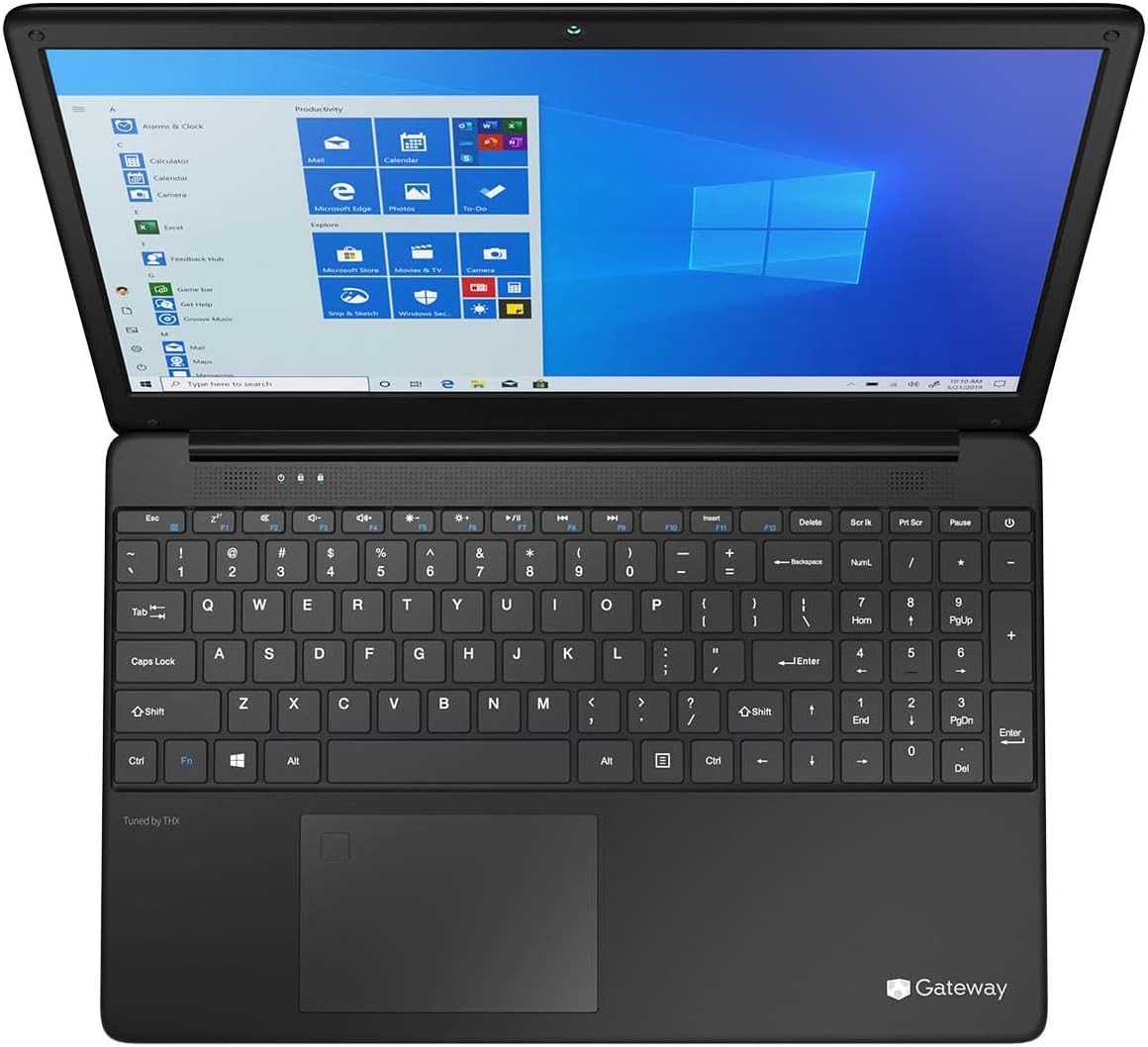
Figura 3.1: Disposició del teclat i del ratolí tàctil de precisió.
3.3 Connexió de dispositius externs
El portàtil ofereix diversos ports per connectar perifèrics:
- Ports USB 3.0 (x2): Per connectar dispositius USB com ara discs durs externs, ratolins o teclats.
- Port USB tipus C (x1): Admet tant la càrrega com la transferència de dades.
- Sortida HDMI (x1): Connecteu-lo a un monitor o televisor extern.
- Ranura per a Micro SD (x1): Admet targetes Micro SD de fins a 512 GB per a un emmagatzematge ampliat.
- Bloqueig Kensington: Per a la seguretat física.
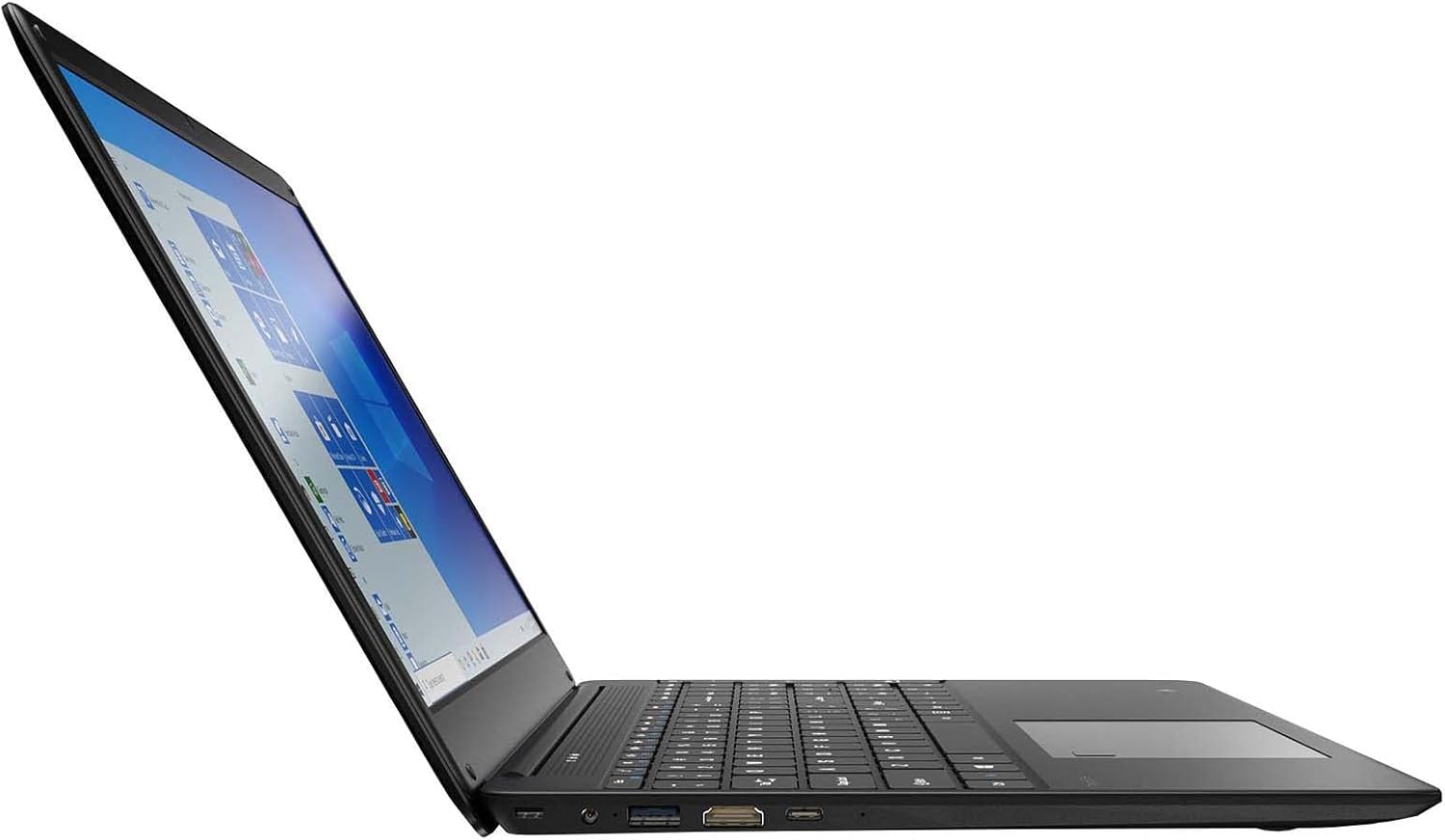
Figura 3.2: Ports del costat esquerre (USB, HDMI, USB Tipus C).
3.4 Connectivitat sense fil
El portàtil admet Wi-Fi i Bluetooth 5.1 per a connexions sense fil. Accediu a la configuració de xarxa a través de la barra de tasques de Windows o Configuració> Xarxa i Internet per connectar-se a xarxes Wi-Fi o emparellar dispositius Bluetooth.
3.5 Funcions d'àudio
Els altaveus estèreo integrats estan sintonitzats amb THX Audio, que proporciona una qualitat de so millorada. Ajusteu el volum amb les tecles de funció del teclat o a través de la configuració de so de Windows.
4. Manteniment
4.1 Neteja del portàtil
- Pantalla: Utilitzeu un drap suau i sense pelusa lleugerament dampNetegeu amb aigua o un netejador de pantalles. No ruixeu líquid directament sobre la pantalla.
- Xassís i teclat: Feu servir un drap suau i sec. Per a la brutícia persistent, feu servir un drap lleugerament sec.amp es pot fer servir un drap. Eviteu productes químics agressius.
- Reixetes: Netegeu periòdicament les obertures de ventilació amb aire comprimit per evitar l'acumulació de pols, que pot afectar la refrigeració.
4.2 Cura de la bateria
Per maximitzar la durada i la longevitat de la bateria:
- Eviteu descarregar completament la bateria amb freqüència.
- No exposeu el portàtil a temperatures extremes.
- Si guardeu el portàtil durant un període prolongat, assegureu-vos que la bateria estigui carregada aproximadament al 50-70%.
- Optimitza la configuració d'energia a Windows per estalviar energia de la bateria.
4.3 Actualitzacions de programari
Comproveu i instal·leu regularment si hi ha actualitzacions de Windows per assegurar-vos que el vostre sistema tingui els pegats de seguretat i les millores de rendiment més recents. Navegueu a Configuració > Actualització i seguretat > Actualització de Windows.
4.4 Còpia de seguretat de dades
Fes còpies de seguretat de les dades importants regularment en un disc dur extern o en un emmagatzematge al núvol per evitar la pèrdua de dades.
5. Solució De Problemes
Aquesta secció tracta problemes comuns que podeu trobar amb el vostre ordinador portàtil.
5.1 El portàtil no s'encén
- Assegureu-vos que l'adaptador de corrent estigui connectat correctament tant al portàtil com a una presa de corrent que funcioni.
- Verifiqueu que la presa de corrent funciona connectant-hi un altre dispositiu.
- Deixeu que el portàtil es carregui una estona abans d'intentar tornar-lo a encendre.
5.2 Problemes de connectivitat Wi-Fi
- Comproveu si el Wi-Fi està habilitat a la configuració de Windows.
- Reinicieu el router i el mòdem.
- Assegureu-vos que esteu dins de l'abast de la xarxa Wi-Fi i que heu introduït la contrasenya correcta.
- Executeu el solucionador de problemes de xarxa de Windows (Configuració > Xarxa i Internet > Estat > Solucionador de problemes de xarxa).
5.3 Rendiment lent
- Tanca les aplicacions innecessàries que s'executen en segon pla.
- Comproveu i instal·leu les actualitzacions pendents de Windows.
- Assegureu-vos que hi hagi prou espai lliure a l'SSD.
- Escaneja per detectar programari maliciós o virus.
5.4 Sobreescalfament
Si el portàtil s'escalfa excessivament, assegureu-vos que les reixetes de ventilació no estiguin bloquejades. Feu servir el portàtil sobre una superfície dura i plana per permetre un flux d'aire adequat. Eviteu utilitzar-lo sobre superfícies toves com ara llits o sofàs que puguin obstruir les reixetes.
5.5 Altres qüestions
Per a problemes que no es tracten aquí, consulteu la documentació d'ajuda de Windows o poseu-vos en contacte amb l'atenció al client de Gateway.
6. Especificacions
| Característica | Especificació |
|---|---|
| Nom del model | Porta d'enllaç GWTN156 (GTW15G) |
| Mida de la pantalla | 15.6 polzades |
| Resolució de pantalla | 1920 x 1080 píxels (FHD) |
| Processador | AMD Ryzen 5 3450U (2.1 GHz, fins a 3.50 GHz) |
| RAM | 8 GB DDR4 |
| Emmagatzematge | SSD de 256 GB |
| Coprocessador gràfic | Gràfics AMD Radeon Vega 8 |
| Sistema operatiu | Windows 10 (actualització gratuïta a Windows 11) |
| Tipus sense fil | Wi-Fi, Bluetooth 5.1 |
| Ports | 1x HDMI, 1x USB Tipus-C (Càrrega + Dades), 2x USB 3.0, 1x Ranura Micro SD (Fins a 512 GB) |
| Característiques especials | Escàner d'empremtes dactilars integrat (Windows Hello), altaveus estèreo sintonitzats amb THX Audio, HD Weblleva |
| Pes de l'article | 5.5 lliures |
| Dimensions del paquet | 16.65 x 11.73 x 2.8 polzades |
7. Garantia i Suport
Per obtenir informació sobre la garantia i assistència tècnica, consulteu el portal oficial. weblloc web o contacteu directament amb el servei d'atenció al client de Gateway. Conserveu el comprovant de compra per a reclamacions de garantia.
Aquest producte pot ser elegible per a plans de protecció separats. Els detalls sobre aquests plans estan disponibles al vostre distribuïdor en el moment de la compra.


