1. Introducció
L'Apple TV 4K (3a generació) és un potent dispositiu de reproducció en temps real dissenyat per oferir una experiència d'entreteniment immersiva. Amb el xip A15 Bionic, és compatible amb Dolby Vision 4K i HDR10+ per a una qualitat d'imatge impressionant i Dolby Atmos per a un so tridimensional, semblant al d'un cinema. Aquest manual proporciona informació essencial per configurar, fer funcionar i mantenir el vostre Apple TV 4K.
Característiques principals:
- Vissió Dolby 4K i HDR10+: Per a una qualitat d'imatge vívida.
- Dolby Atmos: Per a un so tridimensional, semblant a un teatre.
- Xip biònic A15: Ofereix una potència i un rendiment increïbles.
- Comandament a distància Siri: Control precís amb un teclat tàctil.
- Serveis integrats: Accedeix a Apple TV+, Apple Arcade, Apple Fitness+, Apple Music i molt més.
- AirPlay: Comparteix contingut des del teu iPhone, iPad i Mac.
- Centre principal: Actua com a centre domèstic per connectar i controlar accessoris per a la llar intel·ligent.
2. Què hi ha a la caixa
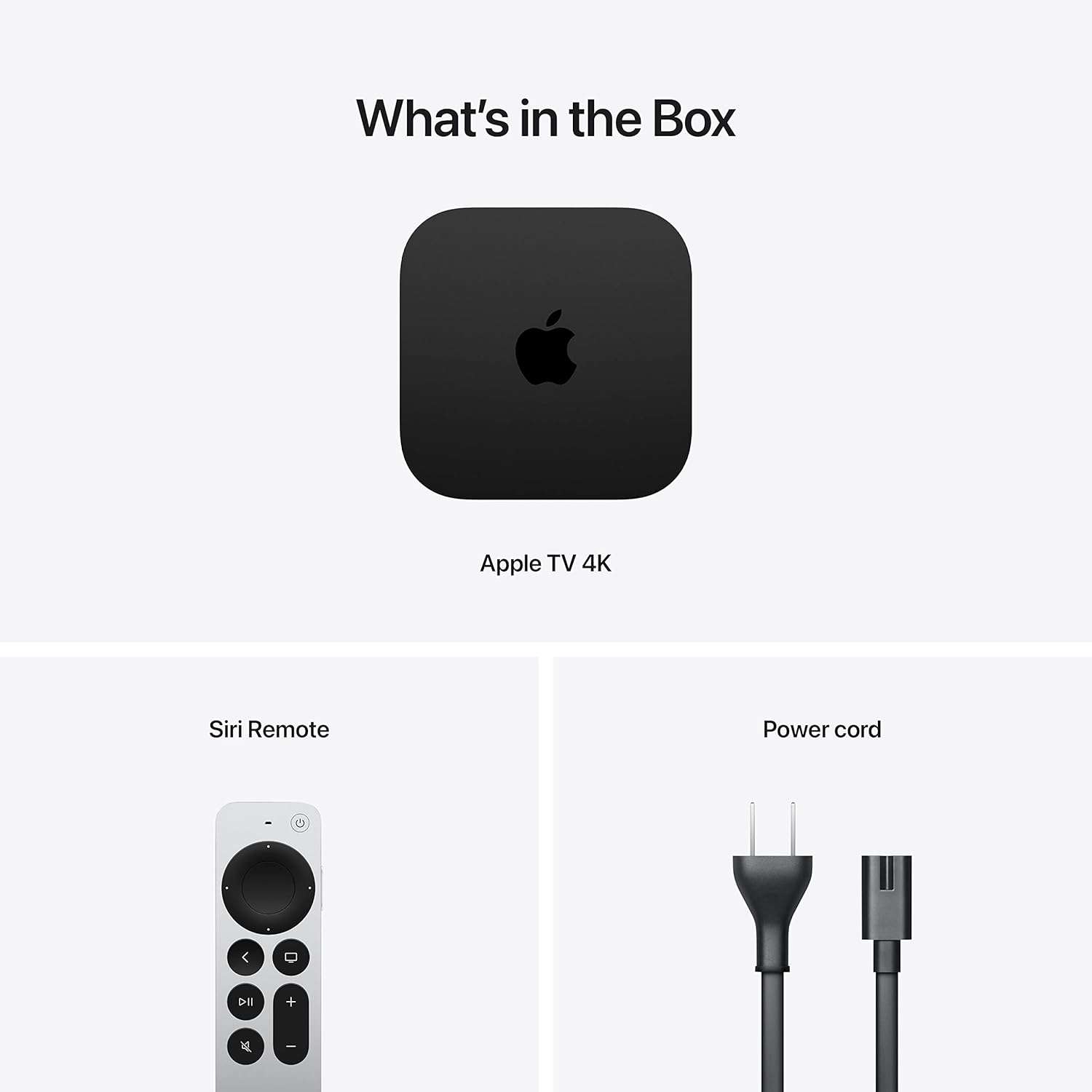
Imatge: El contingut del paquet de l'Apple TV 4K, on es mostra la unitat Apple TV, el comandament Siri Remote i el cable d'alimentació. Aquests són els components principals inclosos amb la compra.
En obrir el paquet de l'Apple TV 4K, hauríeu de trobar els elements següents:
- Unitat Apple TV 4K
- Comandament a distància Siri
- Cable d'alimentació
- Documentació (Guia d'inici ràpid, Informació de seguretat)

Imatge: El dispositiu de reproducció en temps real d'Apple TV 4K i el comandament a distància Siri Remote que l'acompanya, mostrats junts. La unitat Apple TV és un quadrat negre compacte i el comandament a distància Siri Remote és un dispositiu elegant platejat i negre.
3. Configuració
3.1 Connectar el teu Apple TV 4K
- Posicionament: Col·loca l'Apple TV 4K sobre una superfície estable i plana a prop del televisor i d'una presa de corrent. Assegura't que hi hagi una ventilació adequada al voltant del dispositiu.
- Connexió HDMI: Connecta un extrem d'un cable HDMI 2.1 (no inclòs) al port HDMI de la part posterior del teu Apple TV 4K. Connecta l'altre extrem a una entrada HDMI disponible del teu televisor.

Imatge: Un primer pla view de la part posterior de la unitat Apple TV 4K, destacant el port d'entrada d'alimentació a l'esquerra i el port de sortida HDMI 2.1 a la dreta. Això il·lustra on connectar el cable d'alimentació i el cable HDMI.
- Connexió d'alimentació: Connecta el cable d'alimentació inclòs a l'entrada d'alimentació de la part posterior del teu Apple TV 4K i, a continuació, connecta l'altre extrem a una presa de corrent.
- Engegar la televisió: Engegueu el televisor i seleccioneu l'entrada HDMI correcta a la qual està connectat el vostre Apple TV 4K.
3.2 Configuració inicial i emparellament del comandament a distància Siri
Quan engegueu l'Apple TV 4K per primera vegada, us guiarà pel procés de configuració inicial a la pantalla del televisor. El Siri Remote s'hauria d'emparellar automàticament amb l'Apple TV. Si no ho fa, seguiu aquests passos:
- Assegura't que el comandament a distància Siri estigui carregat.
- Apunta el comandament a distància Siri Remote cap a l'Apple TV 4K i prem qualsevol botó.
- Si l'aparellament falla, premeu i manteniu premut el botó Menú botó i el Puja el volum botó simultàniament durant 5 segons.
Segueix les instruccions que apareixen a la pantalla per connectar-te a la xarxa Wi-Fi, iniciar la sessió amb el teu ID d'Apple i configurar altres opcions com ara la integració de HomeKit i les preferències de contingut.
4. Com fer funcionar el teu Apple TV 4K
4.1 El comandament a distància Siri

Imatge: Una imatge detallada view del comandament a distància Siri, destacant el seu panell tàctil a la part superior, envoltat de botons per a l'engegada, menú/enrere, TV/Centre de control, reproducció/pausa, pujar el volum, baixar el volum i silenciar. El botó del micròfon per a Siri és al costat dret.
El Siri Remote és la interfície principal per navegar i controlar el teu Apple TV 4K. Compta amb un panell tàctil per a una navegació intuïtiva i botons dedicats per a diverses funcions.
| Botó/Funció | Funció |
|---|---|
| Clickpad (superfície tàctil) | Llisca per navegar, fes clic per seleccionar. |
| Botó d'engegada | Encén/apaga l'Apple TV i els dispositius connectats. |
| Botó Enrere / Menú | Torna a la pantalla anterior; prem llargament per tornar a la pantalla d'inici. |
| Botó de TV / Centre de control | Ves a l'aplicació Apple TV; prem llargament per accedir al Centre de control. |
| Botó Reproduir/Pausa | Reprodueix o posa en pausa el contingut. |
| Botons de pujar / baixar de volum | Ajusta el volum del televisor o receptor. |
| Botó de silenci | Silencia l'àudio. |
| Botó Siri (lateral) | Mantingueu premut per activar Siri per a les ordres de veu. |
4.2 Navegació per tvOS
L'Apple TV 4K funciona amb tvOS, el sistema operatiu d'Apple per a televisió. Pots descarregar aplicacions de l'App Store, reproduir contingut en streaming des de diversos serveis, jugar a jocs i accedir als serveis de l'ecosistema d'Apple.
- Pantalla d'inici: Mostra totes les aplicacions instal·lades. Pots reorganitzar les aplicacions mantenint premuda la icona d'una aplicació fins que es mogui i, a continuació, arrossegant-la.
- App Store: Navega i descarrega noves aplicacions, jocs i serveis de streaming.
- Configuració: Accedir a la configuració del sistema, a la configuració de xarxa, a les preferències d'àudio/vídeo i als comptes d'usuari.
- Siri: Feu servir ordres de veu per cercar contingut, obrir aplicacions, controlar la reproducció i obtenir informació.
5. Manteniment
5.1 Neteja del teu Apple TV 4K i del comandament a distància Siri
- Desendolla l'Apple TV 4K abans de netejar-lo.
- Feu servir un drap suau i sense borrissol per netejar l'exterior de la unitat Apple TV i del comandament a distància Siri.
- Eviteu utilitzar draps abrasius, tovalloles, tovalloles de paper o articles similars.
- No utilitzeu aerosols, dissolvents ni abrasius.
- No ruixeu productes de neteja directament sobre el dispositiu.
5.2 Actualitzacions de programari
Apple publica regularment actualitzacions de programari per a tvOS per millorar el rendiment, afegir noves funcions i augmentar la seguretat. Es recomana mantenir el vostre Apple TV 4K actualitzat.
- Vés a Configuració > Sistema > Actualitzacions de programari.
- Seleccioneu Actualitzar el programari.
- Si hi ha una actualització disponible, seguiu les instruccions a la pantalla per baixar-la i instal·lar-la.
5.3 Bateria del comandament a distància Siri
El comandament a distància Siri té una bateria recarregable integrada. Per carregar-lo, connecteu el comandament a un adaptador de corrent USB-C (no inclòs) amb un cable USB-C a Lightning (no inclòs, però normalment ve amb els dispositius Apple) o un cable USB-C a USB-C (si el comandament a distància té un port USB-C). Una càrrega completa sol durar diversos mesos amb un ús normal.
6. Solució De Problemes
Si tens problemes amb el teu Apple TV 4K, prova els passos següents per resoldre problemes:
| Problema | Solució |
|---|---|
| Sense imatge ni so |
|
| El comandament Siri no respon |
|
| Problemes de connectivitat Wi-Fi |
|
| L'aplicació es bloqueja o es bloqueja |
|
6.1 Restabliment de fàbrica
Si altres passos de resolució de problemes fallen, és possible que hagis de restablir les dades de fàbrica de l'Apple TV 4K. Això esborrarà totes les dades i la configuració i restaurarà el dispositiu al seu estat original de fàbrica.
- Vés a Configuració > Sistema > Restableix.
- Tria Restableix (per restablir la configuració) o Restablir i actualitzar (per restablir i instal·lar el programari més recent).
- Confirmeu la vostra elecció i espereu que el procés s'acabi.
7. Especificacions
| Característica | Detall |
|---|---|
| Nom del model | Apple TV 4K (3a generació) |
| Número de model | MN873LL/A |
| Capacitat d'emmagatzematge | 64 GB |
| Processador | Xip biònic A15 |
| Sortida de vídeo | Visió Dolby 4K, HDR10+ |
| Sortida d'àudio | Dolby Atmos, Dolby Digital 7.1, Dolby Digital 5.1 |
| Connectivitat | Wi-Fi 6 (802.11ax) amb 2x2 MIMO, Bluetooth 5.0 |
| Ports | HDMI 2.1 |
| Dimensions (A x A x P) | 1.2 x 3.66 x 3.66 polzades (31 x 93 x 93 mm) |
| Pes | 7.3 unces (208 g) |
| Bateria del comandament a distància Siri | Ió de liti recarregable (inclosa) |
8. Garantia i Suport
El teu Apple TV 4K està cobert per la garantia limitada estàndard d'Apple. Per obtenir informació detallada sobre la garantia, consulta la documentació inclosa amb el producte o visita el lloc web d'assistència oficial d'Apple. weblloc.
8.1 Assistència d'Apple
Per a assistència tècnica, resolució de problemes o servei tècnic, poseu-vos en contacte amb el suport tècnic d'Apple. Podeu trobar recursos de suport, com ara articles, fòrums i opcions de contacte, al lloc web oficial de suport tècnic d'Apple. weblloc:
Abans de contactar amb el servei d'assistència, és útil tenir a punt el número de sèrie del teu Apple TV. Pots trobar el número de sèrie a Configuració > General > Sobre.


