1. Introducció
Aquest manual proporciona instruccions detallades per a la instal·lació, configuració, funcionament i manteniment del vostre encaminador ZTE ZXHN H188A VDSL de 4 ports i 1200 Mbps. Llegiu aquest manual detingudament abans d'utilitzar el dispositiu per garantir una configuració correcta i un rendiment òptim. Conserveu aquest manual per a futures consultes.
2. Producte acabatview
El ZTE ZXHN H188A és un encaminador VDSL d'alt rendiment dissenyat per proporcionar una connectivitat a Internet fiable. Compta amb 4 ports Ethernet i admet velocitats sense fil de 1200 Mbps, cosa que el fa adequat per a entorns domèstics i petites oficines. Les característiques principals inclouen:
- Connectivitat VDSL: Admet accés a Internet VDSL d'alta velocitat.
- AC1200 sense fil: Wi-Fi de doble banda (2.4 GHz i 5 GHz) per a connexions sense fil ràpides.
- Ethernet de 4 ports: Múltiples ports LAN per a connexions de dispositius amb cable.
- Funcionalitat WPS: Simplifica la configuració de la connexió sense fil segura.
- Sistema operatiu: RouterOS.
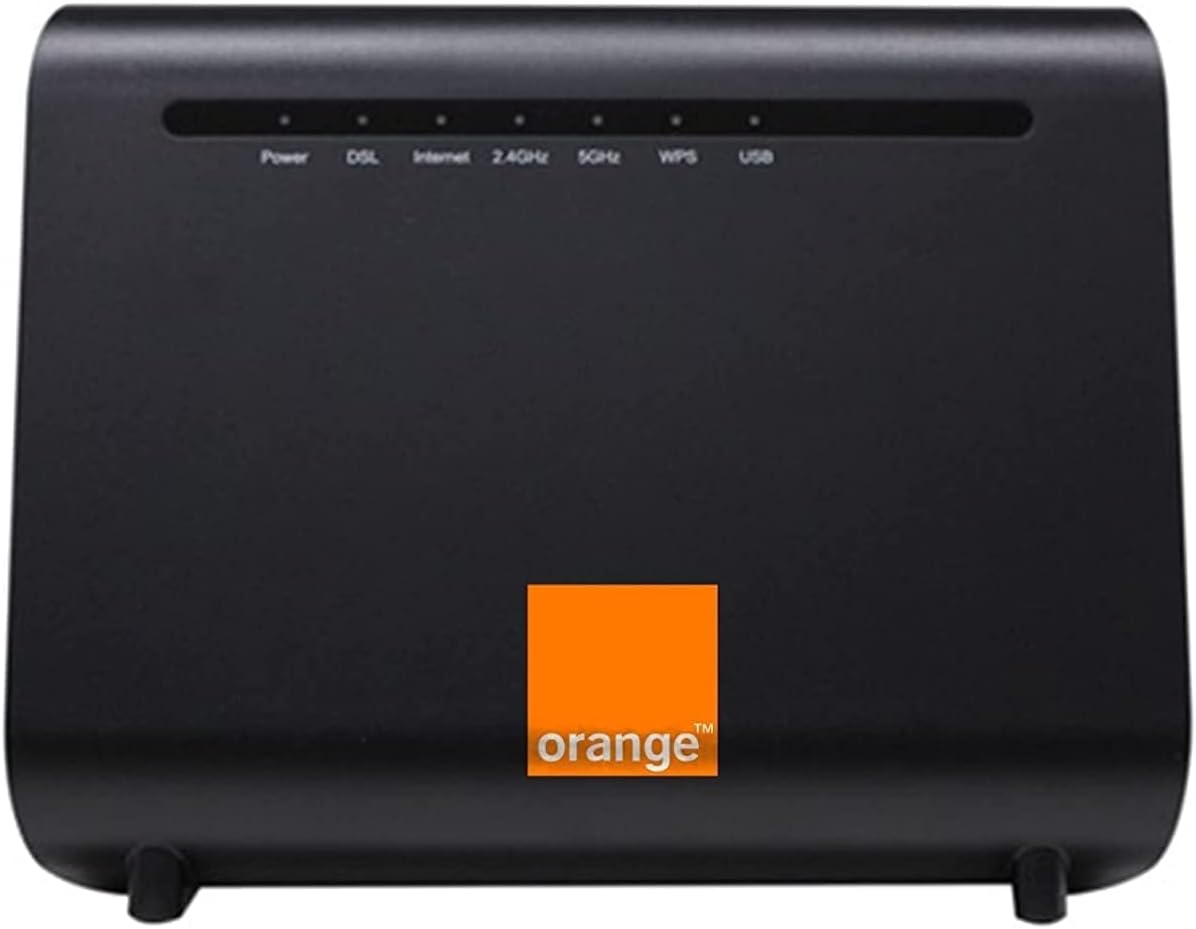
Figura 2.1: Davant view del router VDSL ZTE ZXHN H188A. Aquesta imatge mostra el panell frontal del router, amb llums indicadores per a diverses funcions com ara l'encesa, l'estat de la connexió DSL, la connectivitat a Internet, l'activitat Wi-Fi de 2.4 GHz i 5 GHz, l'estat WPS i l'activitat del port USB. El dispositiu és negre amb un logotip de marca taronja.
3. Contingut del paquet
Si us plau, verifiqueu que tots els elements siguin presents al vostre paquet:
- Encaminador VDSL ZTE ZXHN H188A
- Adaptador d'alimentació
- Cable Ethernet
- Cable DSL (RJ11)
- Guia d'inici ràpid (si s'inclou)
4. Configuració
4.1 Connexió de maquinari
- Connecteu la línia DSL: Connecteu un extrem del cable DSL al port DSL del router i l'altre extrem a la presa o divisor DSL de la paret.
- Connectar l'alimentació: Connecteu l'adaptador de corrent al port d'alimentació del router i després a una presa de corrent. L'indicador lluminós d'engegada s'hauria d'encendre.
- Connectar dispositius (opcional):
- Connexió per cable: Connecteu un cable Ethernet des d'un dels ports LAN del router al port Ethernet de l'ordinador.
- Connexió sense fil: Us podeu connectar sense fil després de la configuració inicial.
4.2 Configuració inicial
Després de connectar el maquinari, espereu que els indicadors lluminosos DSL i Internet s'estabilitzin. A continuació, seguiu els passos següents:
- Accés a la interfície del router: Obre a web navegador en un ordinador connectat i introduïu l'adreça IP predeterminada del router (per exemple, http://192.168.1.1 or http://192.168.0.1). Consulteu l'etiqueta de la part inferior del vostre encaminador per obtenir l'adreça IP exacta i les credencials d'inici de sessió predeterminades.
- Inici de sessió: Introduïu el nom d'usuari i la contrasenya predeterminats. Es recomana canviar aquestes credencials predeterminades immediatament per motius de seguretat.
- Segueix l'Auxiliar de configuració: El del router web La interfície normalment proporciona un assistent de configuració que us guia a través dels paràmetres bàsics de connexió a Internet (per exemple, nom d'usuari i contrasenya VDSL proporcionats pel vostre proveïdor d'Internet) i la configuració de la xarxa Wi-Fi (SSID i contrasenya).
5. Instruccions de funcionament
5.1 Llums indicadors
El panell frontal del router inclou diversos indicadors LED que proporcionen informació sobre l'estat del dispositiu:
- Potència: Verd sòlid indica que el router està encès.
- DSL: Verd sòlid indica una connexió DSL estable. Parpellejant indica que la sincronització està en curs. Apagat indica que no hi ha senyal DSL.
- Internet: Verd sòlid indica un accés a Internet correcte. Parpellejant indica transmissió de dades. Apagat indica que no hi ha connexió a Internet.
- 2.4 GHz: Verd sòlid indica que el Wi-Fi de 2.4 GHz està actiu. Parpellejant indica transmissió de dades.
- 5 GHz: Verd sòlid indica que el Wi-Fi de 5 GHz està actiu. Parpellejant indica transmissió de dades.
- WPS: Verd sòlid durant un curt període després d'una connexió WPS correcta. Parpellejant durant l'intent d'aparellament WPS.
- USB: Verd sòlid indica que un dispositiu USB està connectat i actiu. Parpellejant indica transmissió de dades.
5.2 Connexió a Wi-Fi
- Cerca el nom de la xarxa (SSID): Al dispositiu sense fil (ordinador portàtil, telèfon intel·ligent), cerqueu les xarxes Wi-Fi disponibles. Els SSID per defecte solen estar impresos en una etiqueta del router.
- Introduïu la contrasenya: Seleccioneu el nom de la vostra xarxa i introduïu la contrasenya Wi-Fi (també coneguda com a clau de xarxa o contrasenya), que normalment es troba a l'etiqueta del router.
- Utilitzant WPS: Premeu el botó WPS del router. En dos minuts, premeu el botó WPS del dispositiu sense fil. Els dispositius es connectaran automàticament.
6. Manteniment
6.1 actualitzacions de microprogramari
Consulteu periòdicament el suport de ZTE weblloc web per a actualitzacions de firmware. Les actualitzacions de firmware poden millorar el rendiment, afegir noves funcions i augmentar la seguretat. Seguiu atentament les instruccions que s'inclouen amb el paquet d'actualització de firmware.
6.2 Restabliment de l'encaminador
Si teniu problemes persistents o oblideu les vostres credencials d'inici de sessió, és possible que hàgiu de restablir el router a la configuració predeterminada de fàbrica. Localitzeu el botó de restabliment (normalment un petit botó amb forma de forat d'agulla) al router. Amb el router engegat, utilitzeu un clip o un objecte punxegut similar per prémer i mantenir premut el botó de restabliment durant aproximadament 5-10 segons fins que els llums indicadors parpellegin. Aleshores, el router es reiniciarà amb la configuració predeterminada de fàbrica.
6.3 Neteja
Netegeu el router periòdicament amb un drap suau i sec. No utilitzeu netejadors líquids ni aerosols. Assegureu-vos que les obertures de ventilació estiguin netes de pols per evitar el sobreescalfament.
7. Solució De Problemes
- Sense energia:
Assegureu-vos que l'adaptador de corrent estigui connectat correctament al router i a una presa de corrent que funcioni. Comproveu la presa de corrent amb un altre dispositiu.
- Sense connexió DSL (llum DSL apagada/parpellejant):
Verifiqueu que el cable DSL estigui connectat correctament al router i a la presa de paret. Assegureu-vos que la línia telefònica estigui activa. Poseu-vos en contacte amb el vostre proveïdor de serveis d'Internet (ISP) si el problema persisteix.
- Sense accés a Internet (llum d'Internet apagada):
Comproveu si el llum DSL està encès de color verd fix. Si no, primer resoleu la connexió DSL. Inicieu la sessió al router. web interfície i verifiqueu la configuració de connexió del vostre proveïdor d'Internet (nom d'usuari/contrasenya). Reinicieu l'encaminador i el mòdem (si són separats).
- Problemes de connexió Wi-Fi:
Assegureu-vos que els llums de 2.4 GHz i/o 5 GHz estiguin encesos. Comproveu la contrasenya del Wi-Fi. Acosteu-vos al router per millorar la intensitat del senyal. Proveu de reiniciar el router.
- Velocitat d'Internet lenta:
Reinicieu el router. Comproveu si hi ha interferències d'altres dispositius electrònics. Assegureu-vos que els vostres dispositius estiguin connectats a la banda Wi-Fi adequada (5 GHz per a velocitats més ràpides, 2.4 GHz per a una cobertura més àmplia). Poseu-vos en contacte amb el vostre proveïdor d'Internet per comprovar la velocitat de la vostra línia.
8. Especificacions
| Característica | Descripció |
|---|---|
| Nom del model | ZXHN H188A |
| Marca | ZTE |
| Tecnologia de connectivitat | Ethernet, VDSL |
| Velocitat sense fil | Fins a 1200 Mbps (doble banda) |
| Ports Ethernet | LAN de 4 ports |
| Característiques especials | WPS |
| Sistema operatiu | RouterOS |
| Dispositius compatibles | Ordinador portàtil, ordinador personal, televisor intel·ligent, tauleta |
| Classe de banda de freqüència | Doble banda (2.4 GHz i 5 GHz) |
| Protocol de seguretat | WPS |
9. Garantia i Suport
Per obtenir informació sobre la garantia i assistència tècnica, consulteu la documentació inclosa amb el producte o visiteu el lloc web oficial de ZTE. weblloc. Els recursos d'assistència solen incloure preguntes freqüents, guies de resolució de problemes i informació de contacte per al servei d'atenció al client.