1. Introducció i finalview
El commutador KVM TESmart PAP està dissenyat per gestionar dos ordinadors amb dos monitors utilitzant un únic conjunt de teclat i ratolí. Aquest dispositiu admet la funcionalitat Picture-and-Picture (PAP), que us permet view contingut dels dos ordinadors connectats simultàniament a la configuració de monitor dual. És ideal per a usuaris que necessiten canviar entre diversos sistemes de manera eficient mentre mantenen una configuració de monitor dual.
Les característiques principals inclouen compatibilitat amb una resolució 4K a 30 Hz, emuladors EDID per a una configuració de pantalla estable, diversos mètodes de commutació (tecles d'accés directe, botons, comandament a distància per infrarojos) i compatibilitat integrada amb àudio i micròfon.

Imatge: La unitat de commutador KVM TESmart PAP que es mostra amb els seus cables, inclosos els cables HDMI i USB-B.

Imatge: Una configuració típica d'escriptori que demostra el commutador KVM TESmart que gestiona dos monitors per a un entorn de treball híbrid. Les icones indiquen HDMI+HDMI, 4K a 30 Hz, commutació de tecles d'accés directe, emulació EDID, USB 2.0 i compatibilitat amb auriculars.
2. Contingut del paquet
Si us plau, verifiqueu que tots els elements que s'enumeren a continuació estiguin inclosos al vostre paquet:
- 1x Commutador KVM HDMI TESmart 2x2 PAP
- 2 cables de 5 m (HDMI+USB-B)
- 2 cables HDMI de 5 m
- 1x Control remot per infrarojos (piles AAA no incloses)
- 1x adaptador d'alimentació DC 12V
- 1 x manual d'usuari

Imatge: Representació visual dels elements inclosos al paquet del producte: la unitat de commutació KVM, els cables KVM, els cables HDMI, el comandament a distància per infrarojos, el manual d'usuari i l'adaptador d'alimentació.
3. Configuració i instal·lació
Segueix aquests passos per configurar el teu commutador KVM TESmart PAP:
- Apagueu els dispositius: Assegureu-vos que tots els ordinadors i monitors estiguin apagats abans de fer cap connexió.
- Connectar monitors: Connecteu els dos monitors als ports de sortida HDMI "Display A" i "Display B" del commutador KVM mitjançant cables HDMI.
- Connectar ordinadors (PC1):
- Connecteu la sortida HDMI del PC1 al port "Input A" que es troba a "PC1" del commutador KVM.
- Connecteu el port USB-B del PC1 al port "USB 1" que hi ha a "PC1" del commutador KVM amb el cable HDMI+USB-B proporcionat.
- Connectar ordinadors (PC2):
- Connecteu la sortida HDMI del PC2 al port "Input B" que hi ha a "PC2" del commutador KVM.
- Connecteu el port USB-B del PC2 al port "USB 2" que hi ha a "PC2" del commutador KVM amb el cable HDMI+USB-B proporcionat.
- Connecteu el teclat i el ratolí: Connecteu el teclat i el ratolí USB als ports USB dedicats per a teclat i ratolí del commutador KVM.
- Connectar perifèrics (opcional): Si teniu perifèrics USB addicionals (per exemple, un concentrador USB, una impressora, un escàner, un disc U), connecteu-los al port USB 2.0 del commutador KVM. Nota: El canvi de tecles d'accés directe no és compatible quan el teclat està connectat al port USB 2.0.
- Connectar àudio (opcional): Connecteu els auriculars o els altaveus al micròfon integrat i als ports de sortida d'àudio L/R del commutador KVM.
- Encès: Connecteu l'adaptador de corrent CC de 12 V al commutador KVM i després endolleu-lo a una presa de corrent. Engegueu els monitors i els ordinadors.
El commutador KVM admet la connexió en calent, cosa que permet afegir o treure dispositius sense apagar el commutador ni els dispositius connectats.

Imatge: Un diagrama detallat que il·lustra els punts de connexió del commutador KVM TESmart, que mostra les entrades per a dos PC (HDMI i USB) i les sortides per a dos monitors, juntament amb els ports per al teclat, el ratolí, els auriculars, la impressora, el disc U i l'escàner de codis de barres.

Imatge: El commutador KVM destacant el port USB 2.0, cosa que indica el seu ús per compartir perifèrics com impressores, discs U i escàners de codis de barres entre ordinadors connectats.
4. Instruccions de funcionament
4.1 Canviar entre ordinadors
El commutador KVM TESmart ofereix diversos mètodes per canviar entre ordinadors connectats:
- Botons del tauler frontal: Premeu els botons "Selecciona" del panell frontal del commutador KVM per canviar de pantalla als ordinadors connectats.
- Control remot IR: Feu servir el comandament a distància per infrarojos inclòs per canviar les entrades. (Requereix piles AAA, no incloses).
- Tecles d'accés ràpid del teclat: Utilitzeu combinacions de tecles d'accés directe específiques per canviar ràpidament.
- Escaneig automàtic: El commutador KVM es pot configurar per escanejar i canviar automàticament entre entrades actives.

Imatge: Mostra tres mètodes de commutació: tecles d'accés directe del teclat, botons del panell frontal del commutador KVM i el comandament a distància per infrarojos.
4.2 Personalització de les tecles d'accés directe
Podeu personalitzar les combinacions de tecles d'accés directe per a un control personalitzat. Consulteu les instruccions detallades de les tecles d'accés directe al manual d'usuari complet per a seqüències específiques. Es recomana EVITAR configurant F1, F11, Alt i els números 1, 2, 3, 4 com a tecles d'accés directe per evitar conflictes amb les funcions del sistema.

Imatge: Il·lustra el concepte de personalització de tecles d'accés directe, mostrant una combinació de tecles d'accés directe genèrica (Tecla d'accés directe + Tecla d'accés directe + F1 + Qualsevol tecla). També destaca les tecles que cal evitar per a l'assignació de tecles d'accés directe.
4.3 Modes de visualització
El commutador KVM admet diversos modes de visualització per a la configuració de monitor dual:
- Pantalla amb mirall: Els dos monitors mostren el mateix contingut de l'ordinador seleccionat.
- Pantalla ampliada: L'escriptori de l'ordinador seleccionat s'estén a través dels dos monitors.
- Imatge i imatge (PAP) / Diferent a cadascun: Cada monitor mostra contingut d'un PC diferent. Per exempleampés a dir, PC1 al Monitor 1 i PC2 al Monitor 2. Això us permet view tots dos sistemes simultàniament.
- Pantalla mixta: Un monitor mostra PC1 i l'altre mostra PC2.
- Mode de visualització de miniatures: Mostra versions més petites dels dos ordinadors d'escriptori a cada monitor.

Imatge: Il·lustra dos modes de visualització principals: Duplicat (ambdós monitors mostren PC1) i Ampliat (escriptori PC2 ampliat en tots dos monitors).

Imatge: Mostra tres modes de visualització avançats: Ampliat (escriptori PC1 en tots dos monitors), Mixt (PC1 en un monitor, PC2 a l'altre) i Miniatures (més petites) views d'ambdós PC a cada monitor).
4.4 Emulació EDID
El commutador KVM inclou emuladors EDID a cada port d'entrada. Això garanteix que els vostres ordinadors sempre rebin la informació de visualització correcta, evitant que la resolució o la configuració de la pantalla canviïn quan canvieu entre entrades. Això proporciona una experiència de sortida de vídeo estable i sense problemes.

Imatge: Una comparació que mostra com l'emulació EDID manté una configuració de finestra coherent després del canvi (esquerra, marca verda) en comparació amb sense emulació EDID, on la configuració de la pantalla pot canviar (dreta, exclamació vermella).
4.5 Bloqueig d'enfocament d'àudio i USB
El commutador KVM permet el control independent dels perifèrics d'àudio i USB. Podeu configurar el dispositiu per mantenir la sortida d'àudio d'un ordinador mentre treballeu en un altre o mantenir un dispositiu USB (com una impressora) connectat a un ordinador específic independentment de l'entrada de vídeo activa. Això garanteix un flux de treball ininterromput per a tasques específiques.

Imatge: Il·lustra la funció "Connectivitat de bloqueig", que mostra el PC1 als monitors mentre el PC2 s'utilitza per imprimir (Bloqueig d'enfocament USB) o reproduir àudio (Bloqueig d'enfocament d'àudio).

Imatge: Mostra uns auriculars connectats al commutador KVM, emfatitzant la capacitat "MIC in, World Out" per a l'entrada i sortida d'àudio.
4.6 Compatibilitat del teclat i el ratolí
El commutador KVM està dissenyat per a una alta compatibilitat amb la majoria de teclats i ratolins amb cable, sense fil (receptor 2.4G), mecànics, multimèdia i per a jocs gràcies al seu mode de pas a través millorat (USB semi-DDM). No s'admeten teclats ni ratolins Bluetooth.

Imatge: Mostra diversos tipus de teclats i ratolins (comuns, sense fil amb receptor 2.4G, multimèdia, mecànics) que són compatibles amb el commutador KVM TESmart.
4.7 Canvi sense problemes
El commutador KVM proporciona un canvi de teclat i ratolí gairebé instantani amb latència zero, millorant l'eficiència del flux de treball i l'experiència de joc eliminant els retards en la transició entre ordinadors.

Imatge: Una comparació visual que mostra la velocitat de commutació. El panell superior indica un temps de càrrega de 5 segons, mentre que el panell inferior mostra la commutació del KVM TESmart en 1 segon.
5. Manteniment
Per garantir la longevitat i el rendiment òptim del vostre commutador KVM TESmart PAP, seguiu aquestes pautes generals de manteniment:
- Neteja: Feu servir un drap suau i sec per netejar l'exterior del commutador KVM. Eviteu utilitzar netejadors líquids o aerosols, ja que poden danyar el dispositiu.
- Ventilació: Assegureu-vos que el commutador KVM estigui col·locat en una zona ben ventilada per evitar el sobreescalfament. No bloquegeu cap obertura de ventilació.
- Font d'alimentació: Feu servir sempre l'adaptador de corrent continu de 12 V proporcionat. L'ús d'una font d'alimentació incorrecta pot fer malbé la unitat.
- Gestió de cables: Mantingueu els cables organitzats i lliures de doblegaments o doblegaments excessius per evitar danys als cables i ports.
- Condicions ambientals: Eviteu exposar el dispositiu a temperatures extremes, humitat o llum solar directa.
6. Solució De Problemes
Si teniu problemes amb el commutador KVM TESmart PAP, consulteu els passos habituals següents per a la resolució de problemes:
- Sense pantalla/pantalla parpellejant:
- Assegureu-vos que tots els cables HDMI estiguin connectats correctament tant al commutador KVM com als monitors/ordinadors.
- Verifiqueu que el commutador KVM estigui encès i que els seus indicadors lluminosos estiguin actius.
- Comproveu la configuració de la pantalla de l'ordinador per assegurar-vos que estigui configurada per a monitors duals i que tingui la resolució correcta (fins a 4K a 30 Hz).
- Prova de reiniciar el commutador KVM i després els teus ordinadors.
- Assegureu-vos que el vostre portàtil sigui compatible amb dos monitors abans de comprar-loasing o resolució de problemes.
- El teclat/ratolí no respon:
- Assegureu-vos que el teclat i el ratolí estiguin connectats als ports USB dedicats del commutador KVM.
- Si feu servir un teclat/ratolí sense fil, assegureu-vos que el receptor estigui correctament connectat al port dedicat.
- Si el teclat està connectat al port USB 2.0, el canvi de tecles d'accés ràpid no funcionarà. Connecteu-lo al port de teclat dedicat.
- Prova de desconnectar i tornar a connectar el teclat i el ratolí.
- Verifiqueu que el teclat i el ratolí no siguin models Bluetooth, ja que no són compatibles.
- Problemes d'àudio:
- Comproveu que els auriculars o els altaveus estiguin correctament connectats als ports de sortida d'àudio del commutador KVM.
- Assegureu-vos que la configuració de sortida d'àudio de l'ordinador estigui dirigida al commutador KVM.
- Verifiqueu que la funció de bloqueig de l'enfocament de l'àudio no impedeix que l'àudio provingui de l'ordinador desitjat.
- Problemes de tecles d'accés ràpid:
- Assegureu-vos que el teclat estigui connectat al port USB dedicat del teclat, no al port USB 2.0.
- Review les combinacions de tecles d'accés directe al manual d'usuari complet.
- Eviteu utilitzar F1, F11, Alt o els números 1, 2, 3 i 4 com a tecles d'accés directe personalitzades.
Si els problemes persisteixen, poseu-vos en contacte amb el servei d'atenció al client de TESmart per obtenir més ajuda.
7. Especificacions
| Característica | Detall |
|---|---|
| Número de model | HKS202-EP23 |
| Dimensions del producte (L x A x A) | 11.81 x 4.33 x 1.18 polzades |
| Pes | 1.1 lliures |
| Mode d'operació | ON-OFF |
| Valoració actual | 2 Amps |
| Vol. Operatiutage | 12 volts (CC) |
| Tipus de contacte | Normalment obert |
| Tipus de connector | Connectar-se |
| Terminal | Soldar |
| Tipus de circuit | 2 vies |
| Tipus de muntatge | Muntatge endollat |
| Resolució de vídeo | Fins a 4K a 30 Hz (compatible amb versions anteriors) |
| Sistemes operatius compatibles | Unix, Windows, Debian, Ubuntu, Fedora, Mac OS X, Raspbian, Ubuntu per a Raspberry Pi, altres sistemes bàsics de Linux |
8. Garantia i Suport
TESmart es compromet a oferir un servei d'atenció al client i un suport al producte excel·lents.
- Garantia: Aquest commutador KVM inclou una garantia d'1 any. Pot haver-hi opcions de garantia addicionals (per exemple, 1+2 anys). Consulteu la documentació de compra per obtenir més informació.
- Suport tècnic: TESmart ofereix assistència tècnica les 24 hores del dia, els 7 dies de la setmana. Si teniu cap pregunta, dubte o necessiteu ajuda amb el vostre producte, poseu-vos en contacte amb el nostre equip de disseny d'experiència del client.
- Servei de firmware: Els serveis de firmware personalitzats poden estar disponibles per a necessitats de compatibilitat específiques.
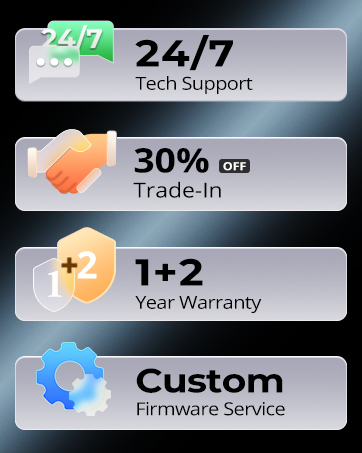
Imatge: Mostra icones que representen l'assistència tècnica 24 hores al dia, 7 dies a la setmana, un 30% de descompte en el canvi, una garantia d'1 o 2 anys i un servei de firmware personalitzat, cosa que destaca el compromís de TESmart amb l'atenció al client.
Per obtenir la informació d'assistència i les dades de contacte més actualitzades, visiteu el lloc web oficial de TESmart. weblloc web o consulteu la informació de contacte que es proporciona a l'embalatge del producte.


