1. Introducció
Aquest manual proporciona instruccions essencials per configurar, utilitzar, mantenir i solucionar problemes de la impressora làser multifunció monocroma Brother MFC-L2800DW. Llegiu atentament aquest manual abans d'utilitzar el dispositiu per garantir-ne un funcionament correcte i segur.

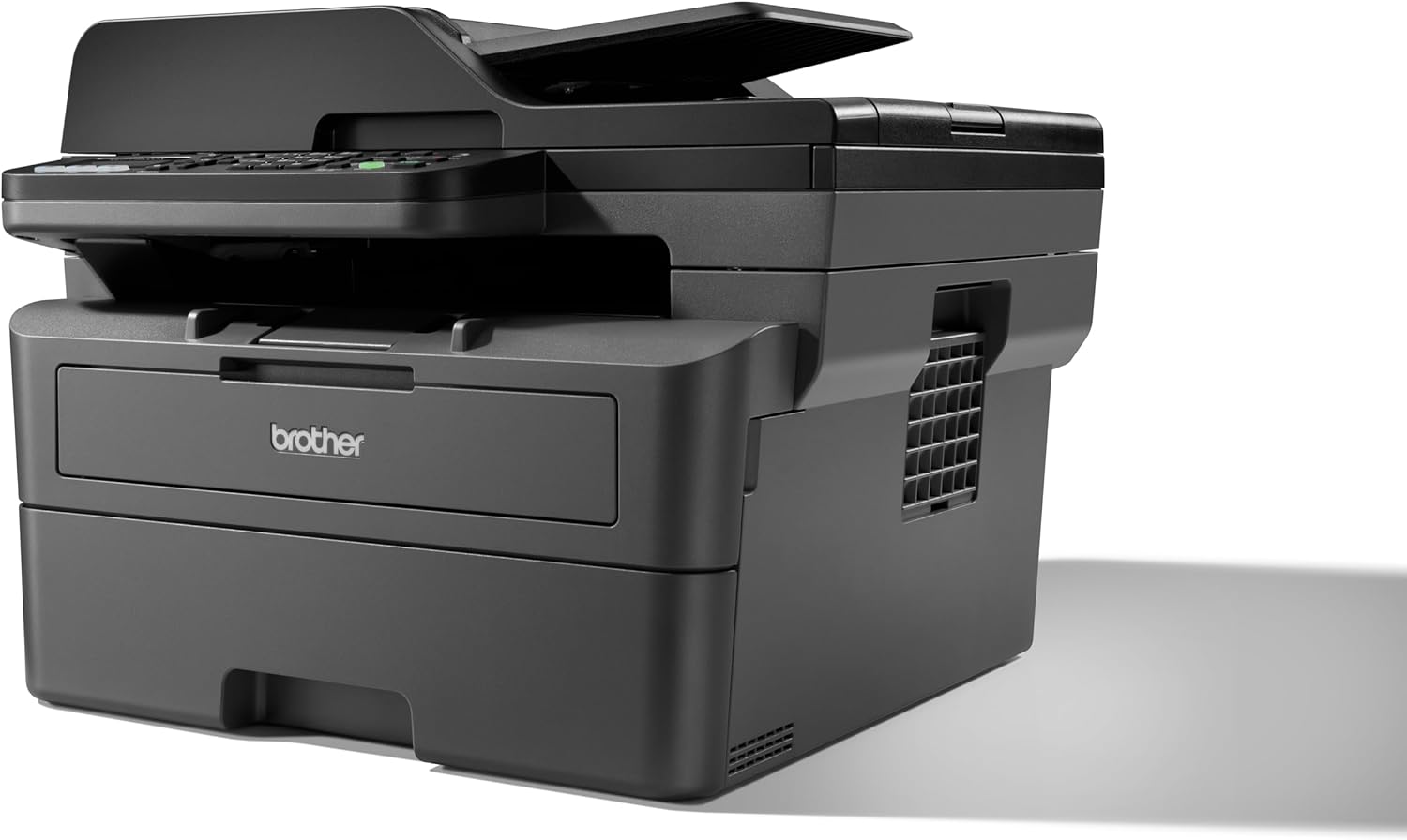
Imatge 1.1: Frontal view de la impressora Brother MFC-L2800DW.
2. Configuració
2.1 Desembalatge i comprovació de components
Traieu amb cura la impressora del seu embalatge. Verifiqueu que hi hagi tots els components inclosos:
- Impressora Brother MFC-L2800DW
- Cartutx de tòner (iniciador)
- Unitat de tambor
- Cable d'alimentació
- Guia de configuració ràpida
2.2 Instal·lació de la unitat de tòner i tambor
- Obriu la coberta frontal de la impressora.
- Traieu el conjunt de la unitat de tambor i el cartutx de tòner de la seva bossa protectora.
- Introduïu el cartutx de tòner fermament a la unitat de tambor fins que quedi encaixat.
- Introduïu el conjunt combinat de la unitat de tambor i el cartutx de tòner a la impressora fins que s'aturi.
- Tanqueu la coberta frontal.
2.3 Càrrega de paper
La impressora disposa d'una safata d'entrada de paper per a 250 fulls i un alimentador automàtic de documents (ADF) per a 50 fulls.
- Traieu completament la safata de paper.
- Ajusteu les guies del paper a la mida del paper (per exemple, A4).
- Carregueu el paper a la safata, assegurant-vos que estigui pla i per sota de la línia d'ompliment màxim.
- Empenyeu suaument la safata de paper cap a dins de la impressora.

Imatge 2.1: De dalt a baix view de la impressora amb la safata de paper oberta, a punt per carregar-hi paper.
2.4 Connexió d'alimentació i primera engegada
- Connecteu el cable d'alimentació a la impressora i després a una presa de corrent.
- Premeu el botó d'engegada per encendre la impressora.
- Seguiu les instruccions que apareixen a la pantalla LCD per seleccionar l'idioma i la regió.
2.5 Connectivitat de xarxa
L'MFC-L2800DW admet connexions Ethernet, Wi-Fi (5 GHz) i USB.
- Connexió USB: Connecteu un cable USB de la impressora a l'ordinador.
- Connexió Ethernet: Connecteu un cable Ethernet de la impressora al vostre encaminador o commutador de xarxa.
- Connexió Wi-Fi: Feu servir el tauler de control de la impressora per navegar fins a la configuració de xarxa. Seleccioneu WLAN i, a continuació, seguiu les instruccions per connectar-vos a la xarxa sense fil.
2.6 Instal·lació de controladors i programari
Inseriu el CD d'instal·lació (si s'inclou) a l'ordinador o descarregueu els controladors i el programari més recents del servei d'assistència oficial de Brother. weblloc. Seguiu les instruccions que apareixen a la pantalla per completar la instal·lació.
3. Funcionament de la impressora
3.1 Tauler de control acabatview
Imatge 3.1: Primer pla view del tauler de control de la impressora amb pantalla LCD i botons.
El tauler de control inclou una pantalla LCD de dos nivells per a la navegació pels menús i les actualitzacions d'estat, juntament amb diversos botons per a funcions com ara còpia, escaneig, fax, Wi-Fi i inici.
3.2 Impressió de documents
- Assegureu-vos que la impressora estigui engegada i connectada a l'ordinador o a la xarxa.
- Obriu el document que voleu imprimir a l'ordinador o al dispositiu mòbil.
- Seleccioneu l'opció d'impressió des de l'aplicació.
- Trieu la Brother MFC-L2800DW de la llista d'impressores disponibles.
- Ajusteu la configuració d'impressió (per exemple, el nombre de còpies, la mida del paper, la impressió a doble cara) segons calgui.
- Feu clic a "Imprimeix".

Imatge 3.2: La impressora Brother MFC-L2800DW imprimint activament un document.
3.3 Còpia de documents
- Col·loqueu el document cara avall al vidre de l'escàner o cara amunt a l'alimentador automàtic de documents (ADF).
- Premeu el botó Còpia botó del tauler de control.
- Feu servir les tecles de fletxa per seleccionar les opcions de còpia (per exemple, nombre de còpies, reducció/ampliació, còpia a doble cara).
- Premeu Comença.
3.4 Escaneig de documents
- Col·loqueu el document al vidre de l'escàner o a l'ADF.
- Premeu el botó Escaneja botó del tauler de control.
- Seleccioneu la destinació d'escaneig que vulgueu (per exemple, PC, correu electrònic, FTP).
- Ajusteu la configuració d'escaneig tal com us indica la pantalla.
- Premeu Comença.
3.5 Enviament de documents per fax
- Col·loqueu el document cara avall al vidre de l'escàner o cara amunt a l'ADF.
- Premeu el botó Fax botó del tauler de control.
- Introduïu el número de fax del destinatari amb el teclat numèric.
- Premeu Comença.
4. Manteniment
4.1 Substitució del cartutx de tòner
Quan aparegui el missatge "Tòner baix" o "Substitueix el tòner" a la pantalla LCD, és hora de substituir el cartutx de tòner.
- Obriu la coberta frontal.
- Traieu el conjunt de la unitat de tambor i el cartutx de tòner de la impressora.
- Premeu la palanca de bloqueig verda i traieu el cartutx de tòner antic de la unitat de tambor.
- Desembaleu el cartutx de tòner nou i sacsegeu-lo suaument horitzontalment diverses vegades.
- Introduïu el nou cartutx de tòner fermament a la unitat de tambor fins que quedi bloquejat.
- Torneu a introduir el conjunt a la impressora i tanqueu la coberta frontal.
4.2 Substitució de la unitat de tambor
La unitat de tambor és un element consumible que cal substituir després d'un cert nombre de pàgines. La pantalla LCD indicarà quan cal substituir-la.
- Seguiu els passos 1-3 per substituir el tòner i treure el conjunt de tòner i tambor antics.
- Traieu el cartutx de tòner antic de la unitat de tambor antiga.
- Desembaleu la nova unitat de tambor.
- Introduïu el cartutx de tòner existent a la nova unitat de tambor fins que quedi bloquejat.
- Torneu a introduir la nova unitat de tambor i el conjunt del cartutx de tòner a la impressora i tanqueu la coberta frontal.
- Reinicieu el comptador del tambor a través del menú de la impressora.
4.3 Neteja de la impressora
- Exterior: Netegeu l'exterior amb un drap suau i sense borrissol.
- Vidre de l'escàner: Netegeu el vidre de l'escàner amb un drap suau i sec. Per a marques difícils, apliqueu una petita quantitat de netejador de vidres al drap (no directament al vidre).
- Filferro Corona: Netegeu periòdicament el fil de corona de l'interior de la unitat de tambor fent lliscar suaument la pestanya verda d'esquerra a dreta diverses vegades. Torneu a col·locar la pestanya a la seva posició inicial.
5. Solució De Problemes
Aquesta secció tracta els problemes habituals que podeu trobar. Per obtenir una resolució de problemes més detallada, consulteu el servei d'assistència oficial de Brother. weblloc.
5.1 Embussos de paper
Si es produeix un encallament de paper, la pantalla LCD mostrarà un missatge d'error. Seguiu aquests passos generals:
- Apagueu la impressora i desconnecteu el cable d'alimentació.
- Obriu la coberta frontal i retireu amb cura el conjunt de la unitat de tambor i el cartutx de tòner.
- Traieu amb cura el paper encallat. Comproveu tots els camins del paper, inclosa la coberta posterior i la safata d'impressió a doble cara.
- Torneu a instal·lar el conjunt de la unitat de tambor i el cartutx de tòner, tanqueu la coberta i torneu a connectar el cable d'alimentació.
- Enceneu la impressora.
5.2 Problemes de qualitat d'impressió
- Estampat descolorit: Pot ser que el tòner sigui baix. Substituïu el cartutx de tòner.
- Ratlles o taques: Netegeu el fil de corona de la unitat de tambor. Si el problema persisteix, és possible que calgui substituir la unitat de tambor.
- Densitat desigual: Assegureu-vos que la configuració del tipus de paper coincideixi amb el paper carregat.
5.3 Problemes de connectivitat
- Sense conexió: Verifiqueu que tots els cables estiguin connectats correctament (USB/Ethernet). Per a la Wi-Fi, assegureu-vos que la impressora estigui connectada a la xarxa correcta i que el senyal sigui fort.
- Impressora fora de línia: Comproveu l'estat de la impressora a l'ordinador. Reinicieu tant la impressora com l'ordinador.
6. Especificacions
| Característica | Especificació |
|---|---|
| Nom del model | MFC-L2800DW |
| Tecnologia d'impressió | Làser |
| Sortida de la impressora | Monocrom |
| Velocitat màxima d'impressió (monocrom) | 32 ppm |
| Resolució màxima d'impressió (blanc i negre) | 1200 x 1200 ppp |
| Impressió a doble cara | Sí |
| Tipus d'escàner | ADF |
| Resolució de l'escàner | 1200 x 1200 |
| Velocitat màxima de còpia (blanc i negre) | 32 ppm |
| Còpies màximes per execució | 50 |
| Tecnologia de connectivitat | Ethernet, USB, Wi-Fi (5 GHz) |
| Capacitat màxima del full d'entrada | 250 fulls |
| Alimentador automàtic de documents (ADF) | 50 fulls |
| Mida màxima del suport | A4 |
| Tipus de visualització | LCD (2 nivells) |
| Capacitat d'emmagatzematge de memòria | 128 MB |
| Consum d'energia | 480 watts |
| Dimensions del producte (LxWxH) | 39.9 x 41 x 31.9 cm |
| Pes de l'article | 11.6 quilos |
| Components inclosos | Cartutx de tòner, unitat de tambor, safata d'entrada de paper de 250 fulls, alimentador automàtic de documents de 50 fulls |
7. Garantia i Suport
7.1 Garantia del producte
La impressora Brother MFC-L2800DW està coberta per la garantia del fabricant. Consulteu la targeta de garantia inclosa amb el producte o visiteu el lloc web oficial de Brother. weblloc web per obtenir informació detallada sobre els termes i condicions de garantia específics de la vostra regió.
7.2 Atenció al client
Per obtenir més ajuda, assistència tècnica, descàrregues de controladors o per accedir a preguntes freqüents, visiteu el lloc web d'assistència oficial de Brother. weblloc:


