1. Introducció
Aquest manual proporciona instruccions detallades per a l'ús i manteniment adequats del vostre llapis de càrrega dual Baseus Smooth Writing Series 2 per a iPad. Llegiu atentament aquest manual abans d'utilitzar el producte per garantir-ne un rendiment i una longevitat òptims.
El llapis Baseus Smooth Writing Series 2 està dissenyat per millorar l'experiència del teu iPad amb funcions com ara el rebuig del palmell, l'alta precisió i les versàtils capacitats de càrrega dual (tant amb cable com sense fil).

Imatge: El llapis Baseus Smooth Writing Series 2, mostraasing el seu disseny blanc minimalista.
2. Contingut del paquet
Si us plau, verifiqueu que tots els elements que s'enumeren a continuació siguin presents al paquet del producte:
- Llapis de càrrega dual Baseus Smooth Writing Series 2
- Punta(es) de bolígraf de recanvi (la quantitat pot variar)
- Cable de càrrega USB-C
- Manual d'usuari (aquest document)

Imatge: El Baseus Pencil, el seu cable de càrrega USB-C i l'embalatge del producte, que il·lustra el contingut típic.
3. Configuració
3.1 Càrrega inicial
Abans del primer ús, es recomana carregar completament el llapis. El Baseus Smooth Writing Series 2 admet dos mètodes de càrrega:
- Càrrega per cable: Connecteu el cable USB-C proporcionat al port de càrrega del llapis i a un adaptador de corrent USB (no inclòs).
- Càrrega sense fils: Enganxa el llapis magnèticament al lateral d'un model d'iPad compatible. El llapis començarà a carregar-se automàticament.

Imatge: El Baseus Pencil enganxat al lateral d'un iPad, demostrant la seva capacitat de càrrega sense fil.
3.2 Emparellament amb l'iPad
El Baseus Smooth Writing Series 2 Pencil normalment es connecta automàticament als models d'iPad compatibles quan s'encén i es col·loca a prop del dispositiu. Normalment no cal cap emparellament Bluetooth manual per a les funcions bàsiques.
- Assegura't que el Bluetooth del teu iPad estigui activat.
- Engegueu el llapis prement el botó d'engegada (si escau, consulteu la secció de funcionament).
- El llapis s'hauria de connectar automàticament. Si no, prova de reiniciar tant el llapis com l'iPad.
4. Instruccions de funcionament
4.1 Encès/Apagat
Localitza el botó d'engegada del llapis (consulta la imatge següent). Prem i mantén premut el botó durant uns segons per encendre o apagar el llapis. Normalment, un indicador lluminós mostrarà l'estat de l'engegada.
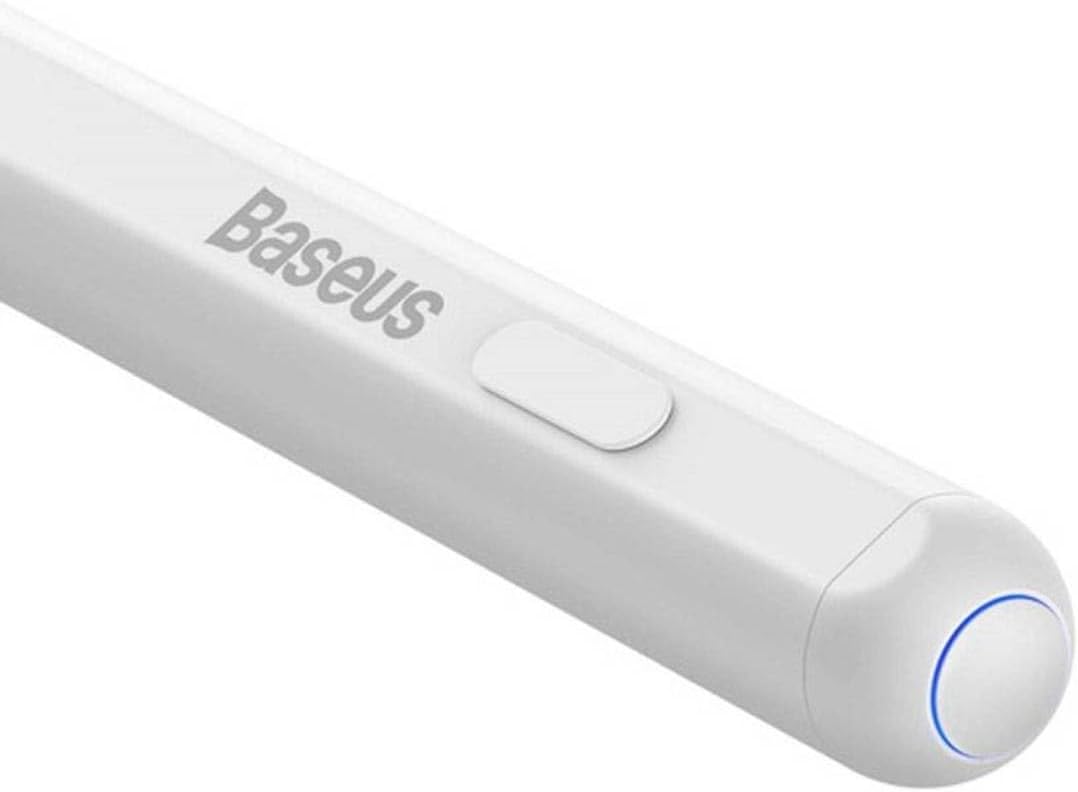
Imatge: Una imatge detallada view del botó d'engegada del Baseus Pencil i del llum indicador blau, que indica l'estat de funcionament.
4.2 Escriptura i dibuix
El llapis està dissenyat per a una entrada suau i precisa a la pantalla del teu iPad. La seva punta d'alta precisió permet un treball detallat, mentre que el rebuig del palmell garanteix que només es registri l'entrada del llapis, fins i tot si la mà descansa sobre la pantalla.

Imatge: Primer pla de la punta fina del llapis Baseus, que destaca el seu disseny per a una escriptura i un dibuix precisos.
Simplement toqueu la punta a la pantalla de l'iPad per començar a escriure, dibuixar o navegar. La sensibilitat a la pressió i la compatibilitat amb la inclinació poden variar segons el model d'iPad i l'aplicació utilitzada.
4.3 Càrrega del llapis
Controla el nivell de bateria del llapis a través del widget de bateria de l'iPad o del llum indicador del llapis. Recarrega el llapis mitjançant la connexió USB-C amb cable o connectant-lo magnèticament a un iPad compatible per carregar-lo sense fil.
5. Manteniment
5.1 Neteja
Per netejar el llapis, netegeu suaument la superfície amb un drap suau, sec i sense borrissol. No utilitzeu netejadors abrasius, alcohol ni dissolvents, ja que poden danyar l'acabat.
5.2 Substitució de la punta
Amb el temps, la punta del llapis es pot desgastar. Per substituir-la:
- Gireu suaument la punta antiga en sentit antihorari per treure-la.
- Alineeu la punta nova amb el fil del llapis i gireu-la en sentit horari fins que quedi ben fixada. No l'estrenyeu massa.

Imatge: Una il·lustració que mostra el procés de desenroscar la punta antiga i cargolar-ne una de nova per al Baseus Pencil.
5.3 Cura de la bateria
Per allargar la durada de la bateria, eviteu descarregar completament el llapis amb freqüència. Guardeu el llapis en un lloc fresc i sec quan no l'utilitzeu durant períodes prolongats.
6. Solució De Problemes
| Problema | Causa possible | Solució |
|---|---|---|
| El llapis no es connecta a l'iPad. | El llapis està apagat, bateria baixa, Bluetooth desactivat a l'iPad o problema de compatibilitat. | Assegura't que el llapis estigui carregat i encès. Comprova la configuració de Bluetooth de l'iPad. Reinicia els dos dispositius. Verifica la compatibilitat del model de l'iPad. |
| El llapis no es carrega. | Problema amb el cable, problema amb la font d'alimentació, posició de càrrega sense fil incorrecta o incompatibilitat del model d'iPad per a la càrrega sense fil. | Prova un altre cable USB-C o adaptador de corrent. Assegura't que el llapis estigui correctament alineat per a la càrrega sense fil. Tingues en compte que la càrrega sense fil pot no ser compatible amb tots els models d'iPad (per exemple, l'iPad de 10a generació). |
| El consell no respon o és inexacte. | Punta desgastada, punta solta o error de programari. | Substitueix la punta si està desgastada. Assegura't que la punta estigui ben ajustada. Reinicia l'iPad i el llapis. |
| El rebuig del palmell de la mà no funciona. | Problema específic de l'aplicació o de la configuració de l'iPad. | Assegureu-vos que l'aplicació admeti el rebuig del palmell. Comproveu la configuració de l'iPad per a l'entrada amb llapis òptic. |
7. Especificacions
| Característica | Detall |
|---|---|
| Marca | Baseus |
| Número de model | P80015804213-00 |
| Color | Blanc |
| Material | Coure (segons les especificacions del producte, probablement components interns) |
| Pes del producte | 60 g |
| Dimensions del paquet | 21 x 6.8 x 2.9 cm |
| Carregant | Amb cable (USB-C) i sense fil (magnètic) |
| Característiques | Rebuig del palmell, punta d'alta precisió |
8. Garantia i Suport
Els productes Baseus es fabriquen amb alts estàndards de qualitat. Per obtenir informació sobre la cobertura de la garantia, consulteu la targeta de garantia inclosa amb el producte o visiteu el lloc web oficial de Baseus. weblloc.
Per a assistència tècnica, assistència per a la resolució de problemes o consultes sobre peces de recanvi, poseu-vos en contacte amb el venedor o amb el servei d'atenció al client oficial de Baseus. Normalment, podeu trobar les dades de contacte a l'embalatge del producte o a la pàgina oficial de la marca. weblloc.
Podeu visitar la botiga oficial de Baseus a Amazon per obtenir més informació: Botiga oficial de Baseus


