1. Introducció
Aquest manual proporciona instruccions per a la instal·lació, configuració i funcionament del vostre encaminador Gigabit de doble banda sense fil TP-Link EC220-G5 AC1200. Llegiu atentament aquest manual abans d'utilitzar el dispositiu per garantir-ne el funcionament i la seguretat adequats.
L'EC220-G5 està dissenyat per proporcionar connectivitat Wi-Fi de doble banda d'alta velocitat, compatible amb freqüències de 2.4 GHz i 5 GHz per a un rendiment òptim en diversos dispositius.
2. Contingut del paquet
Comproveu que el vostre paquet contingui els elements següents:
- Router Gigabit sense fil de doble banda TP-Link EC220-G5 AC1200
- Adaptador d'alimentació
- Cable Ethernet
- Guia d'instal·lació ràpida
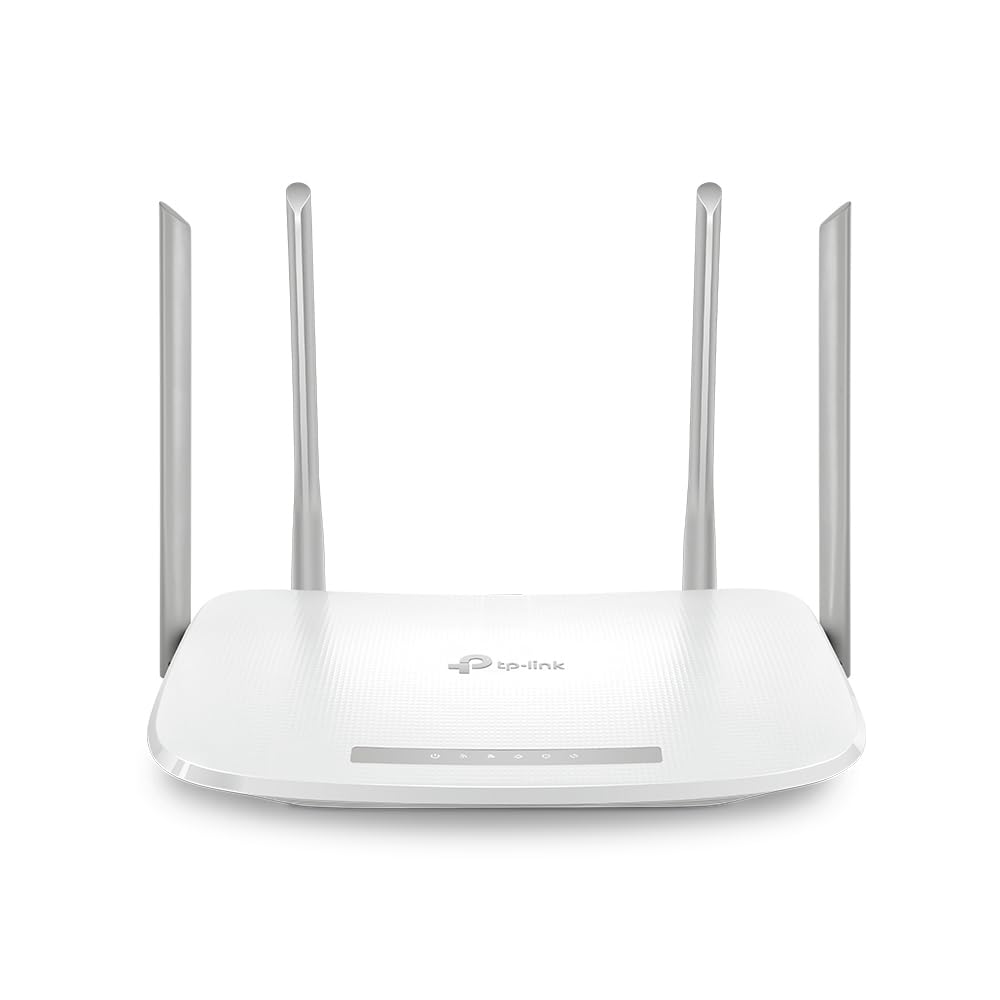
Figura 1: Frontal view del router TP-Link EC220-G5, que mostra les seves quatre antenes externes i els indicadors LED.
3. Maquinari acabatview
3.1 Tauler frontal
El panell frontal inclou indicadors LED d'engegada, estat d'Internet, activitat Wi-Fi i estat del port LAN.
3.2 Panell posterior
El panell posterior inclou diversos ports i botons per a la connectivitat i el control.
Figura 2: posterior view del router TP-Link EC220-G5, que mostra el port WAN, els ports LAN, l'entrada d'alimentació i el botó de reinici.
- Port WAN: Es connecta al mòdem o a la xarxa del proveïdor de serveis d'Internet (ISP).
- Ports LAN (1-4): Connecteu-vos a dispositius amb cable com ara ordinadors, consoles de jocs o televisors intel·ligents.
- Port d'alimentació: Es connecta a l'adaptador de corrent proporcionat.
- Botó de restabliment: S'utilitza per restaurar el router a la configuració de fàbrica.
- Botó WPS/Wi-Fi: Premeu per activar/desactivar el Wi-Fi o iniciar el WPS (configuració protegida de Wi-Fi).
4. Configuració
4.1 Connexió de maquinari
- Apagar: Desconnecta l'alimentació del mòdem i del router (si escau).
- Connecta el mòdem: Connecteu el mòdem al port WAN del router mitjançant un cable Ethernet.
- Connectar l'alimentació: Connecteu l'adaptador de corrent al port d'alimentació del router i endolleu-lo a una presa de corrent.
- Encès: Engegueu primer el mòdem i després l'encaminador. Espereu que els indicadors LED s'estabilitzin.
- Connexió de dispositius: Connecteu l'ordinador o altres dispositius al router mitjançant un cable Ethernet a un port LAN o sense fil utilitzant el nom de xarxa Wi-Fi (SSID) i la contrasenya predeterminats que trobareu a l'etiqueta del router.
4.2 Configuració inicial
- Encaminador d'accés: Obre a web navegador en un dispositiu connectat i introduïu l'adreça d'accés predeterminada (per exemple,
http://tplinkwifi.netor192.168.0.1). - Inici de sessió: Introduïu el nom d'usuari i la contrasenya predeterminats (normalment
adminper a tots dos, o tal com s'especifica a l'etiqueta del router). - Executa la configuració ràpida: Seguiu les instruccions que apareixen a la pantalla de l'assistent de configuració ràpida per configurar la connexió a Internet i la configuració sense fil.
- Canvia les credencials predeterminades: Per seguretat, canvieu la contrasenya d'inici de sessió predeterminada per a la interfície de gestió del router.
5. Funcionament del router
5.1 Configuració sense fil
Per modificar el nom de la xarxa Wi-Fi (SSID) o la contrasenya:
- Inicia la sessió al router web interfície de gestió.
- Navega a Sense fil > Configuració sense fil.
- Canvieu l'SSID i la contrasenya per a les bandes de 2.4 GHz i 5 GHz.
- Deseu els vostres canvis.
5.2 Xarxa de convidats
El router admet una funció de xarxa per a convidats, que permet als visitants accedir a Internet sense compartir els recursos de la xarxa principal. Això millora la seguretat.
- Inicia la sessió al router web interfície de gestió.
- Vés a Xarxa de convidats.
- Habiliteu la xarxa de convidats i configureu-ne els paràmetres (per exemple, contrasenya, durada d'accés).
5.3 Controls parentals
Gestioneu l'accés a Internet per a dispositius o usuaris específics de la vostra xarxa.
- Accés Controls parentals en el web interfície.
- Configura els límits de temps o webrestriccions del lloc per a dispositius designats.
5.4 Qualitat de servei (QoS)
Prioritzeu el trànsit de xarxa per a aplicacions o dispositius específics per garantir un rendiment suau per a tasques crítiques com ara jocs o transmissió de vídeo.
- Navega a QoS configuracions a web interfície.
- Habiliteu QoS i configureu les prioritats d'amplada de banda segons calgui.
6. Manteniment
6.1 Actualització del microprogramari
Actualitza regularment el firmware del teu encaminador per garantir un rendiment òptim, seguretat i accés a noves funcions.
- Visita el servei d'assistència oficial de TP-Link weblloc web per al model EC220-G5.
- Baixeu l'últim firmware file.
- Inicia la sessió al router web interfície de gestió.
- Vés a Eines del sistema > Actualització del firmware.
- Carregueu el firmware descarregat file i seguiu les instruccions. No apagueu el router durant el procés d'actualització.
6.2 Configuració de còpia de seguretat i restauració
Es recomana fer una còpia de seguretat dels paràmetres de configuració del router abans de fer canvis importants o actualitzacions de firmware.
- En el web interfície, navegueu a Eines del sistema > Còpia de seguretat i restauració.
- Feu clic Còpia de seguretat per desar la configuració actual.
- Per restaurar-ho, pengeu una configuració desada prèviament file.
6.3 Restabliment de fàbrica
Si el router no funciona correctament o si oblideu la contrasenya d'inici de sessió, podeu restablir les dades de fàbrica.
- Mètode 1 (programari): Inicieu sessió al web interfície, aneu a Eines del sistema > Valors per defecte de fàbrica, i feu clic Restaurar.
- Mètode 2 (maquinari): Amb l'encaminador engegat, premeu i manteniu premut el botó Reinicialització del panell posterior durant aproximadament 5-10 segons fins que el LED del sistema parpellegi ràpidament. Deixeu anar el botó i espereu que l'encaminador es reiniciï.
7. Solució De Problemes
7.1 Sense accés a Internet
- Comproveu totes les connexions de cable entre el mòdem, l'encaminador i els vostres dispositius.
- Verifiqueu que el LED WAN del router estigui encès. Si no, comproveu la connexió al mòdem.
- Reinicieu el mòdem i l'encaminador.
- Poseu-vos en contacte amb el vostre proveïdor de serveis d'Internet (ISP) per confirmar l'estat del servei.
7.2 No es pot accedir als encaminadors Web Pàgina de gestió
- Assegureu-vos que el dispositiu estigui connectat correctament al router (amb cable o sense fil).
- Verifiqueu l'adreça IP del router (el valor per defecte sol ser
192.168.0.1or192.168.1.1) i assegureu-vos que el dispositiu es troba a la mateixa subxarxa. - Esborra la memòria cau del navegador o prova un altre navegador.
- Si heu oblidat la contrasenya d'inici de sessió, realitzeu un restabliment de fàbrica (consulteu la secció 6.3).
7.3 Velocitat sense fil lenta
- Assegureu-vos que els vostres dispositius estiguin connectats a la banda de 5 GHz si és compatible, ja que ofereix velocitats més altes i menys interferències.
- Redueix la distància entre els teus dispositius i el router.
- Minimitza els obstacles (parets, objectes metàl·lics grans) entre el router i els dispositius.
- Comproveu si hi ha interferències d'altres dispositius sense fil (telèfons sense fil, microones).
- Actualitza el firmware del teu encaminador i els controladors de l'adaptador sense fil del teu dispositiu.
8. Especificacions
| Característica | Detall |
|---|---|
| Model | EC220-G5 |
| Estàndard sense fils | IEEE 802.11ac/n/a 5 GHz, IEEE 802.11n/b/g 2.4 GHz |
| Velocitat Wi-Fi | AC1200 (300 Mbps a 2.4 GHz, 867 Mbps a 5 GHz) |
| Antenes | 4 antenes externes |
| Ports Ethernet | 1 port WAN Gigabit, 4 ports LAN Gigabit |
| Dimensions (L x A x A) | 28.8 x 6 x 31 cm |
| Sistema operatiu | RouterOS (TP-Link personalitzat) |
| Entrada de potència | 12 V |
| Característiques especials | QoS, controls parentals, xarxa per a convidats |
9. Garantia i Suport
9.1 Informació de la garantia
TP-Link ofereix una garantia limitada per a aquest producte. Consulteu la targeta de garantia inclosa al paquet o visiteu el lloc web oficial de TP-Link. weblloc web per obtenir informació detallada sobre els termes i condicions de garantia específics de la vostra regió.
9.2 Suport tècnic
Per obtenir assistència tècnica, actualitzacions de firmware o informació addicional sobre el producte, visiteu el servei d'assistència de TP-Link. weblloc web o contacteu amb el seu servei d'atenció al client:
- Weblloc: www.tp-link.com/in/support/
- Contacte: Consulteu la informació de contacte disponible a la pàgina d'assistència oficial de la vostra regió.


