Introducció
Gràcies per triar el monitor CHIQ L32M8TG FHD. Aquest manual proporciona informació essencial per a l'ús segur i eficient del vostre nou monitor. Llegiu atentament aquest manual abans d'utilitzar el dispositiu i conserveu-lo per a futures consultes. Aquest monitor compta amb resolució Full HD, integració amb Google TV i diverses opcions de connectivitat per a un ús versàtil. viewexperiència.
Informació de seguretat
Seguiu sempre les precaucions de seguretat bàsiques quan utilitzeu aquest producte per reduir el risc d'incendi, descàrrega elèctrica i lesions a les persones.
- No exposeu el monitor a la pluja ni a la humitat.
- No bloquejar les obertures de ventilació.
- Utilitzeu només accessoris/accessoris especificats pel fabricant.
- Desendolleu el monitor durant tempestes o quan no l'utilitzeu durant períodes prolongats.
- Demaneu tot el servei a personal de servei qualificat.
Producte acabatview
El CHIQ L32M8TG és un monitor Full HD de 32 polzades dissenyat tant per a l'entreteniment com per a la productivitat, i que inclou funcions intel·ligents amb Google TV.
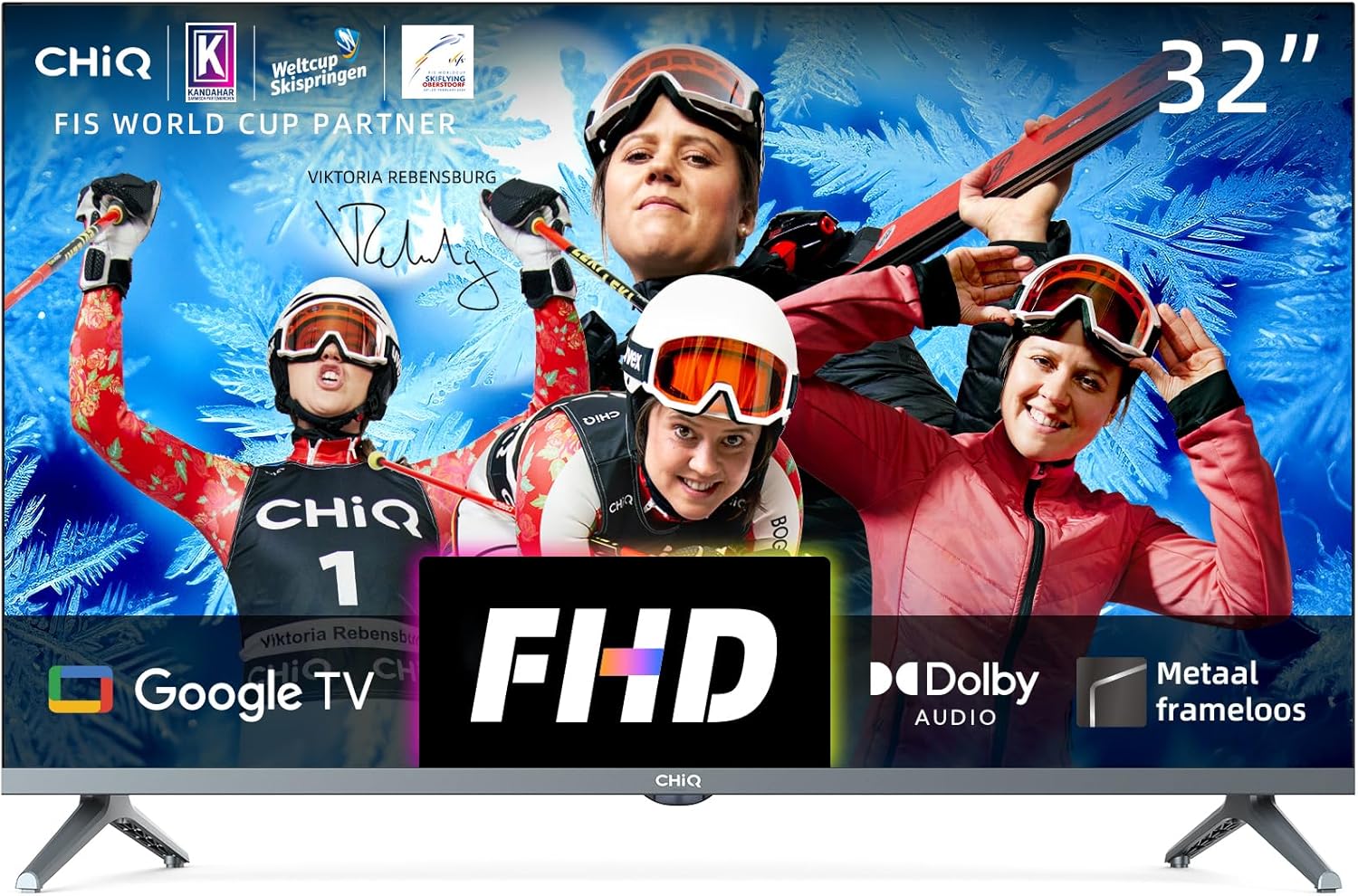
Figura 1: Frontal view del monitor CHIQ L32M8TG FHD, destacant la seva pantalla de 32 polzades, resolució Full HD, integració amb Google TV, compatibilitat amb Dolby Audio i disseny sense marc metàl·lic.

Figura 2: Característiques principals del monitor, com ara Chromecast integrat, Dolby Audio, compatibilitat amb HDR10 i l'elegant disseny sense marc metàl·lic.

Figura 3: Mésview de les especificacions internes del monitor, incloent-hi resolució FHD (1920x1080), Google TV, CPU de 64 bits, 1.5 GB de RAM + 8 GB de ROM, dbx-tv, Dolby Audio, Wi-Fi de doble banda (2.4 GHz/5 GHz), Bluetooth 5.0 i capacitats HDR.

Figura 4: Dimensions detallades del monitor de 32 polzades, que mostren l'amplada (720 mm), l'alçada (422 mm), l'alçada total amb suport (470 mm), la profunditat del suport (183 mm) i el gruix (82 mm). La mida diagonal de la pantalla és de 80 cm (32").

Figura 5: Comparació visual que demostra la claredat de la resolució Full HD (1920 x 1080) amb HDR, en comparació amb l'HD estàndard.

Figura 6: La interfície de Google TV, mostraasinAccés a més de 5000 aplicacions de diversos serveis de streaming i proveïdors de contingut, disponibles per a la descàrrega a través de Google Play.
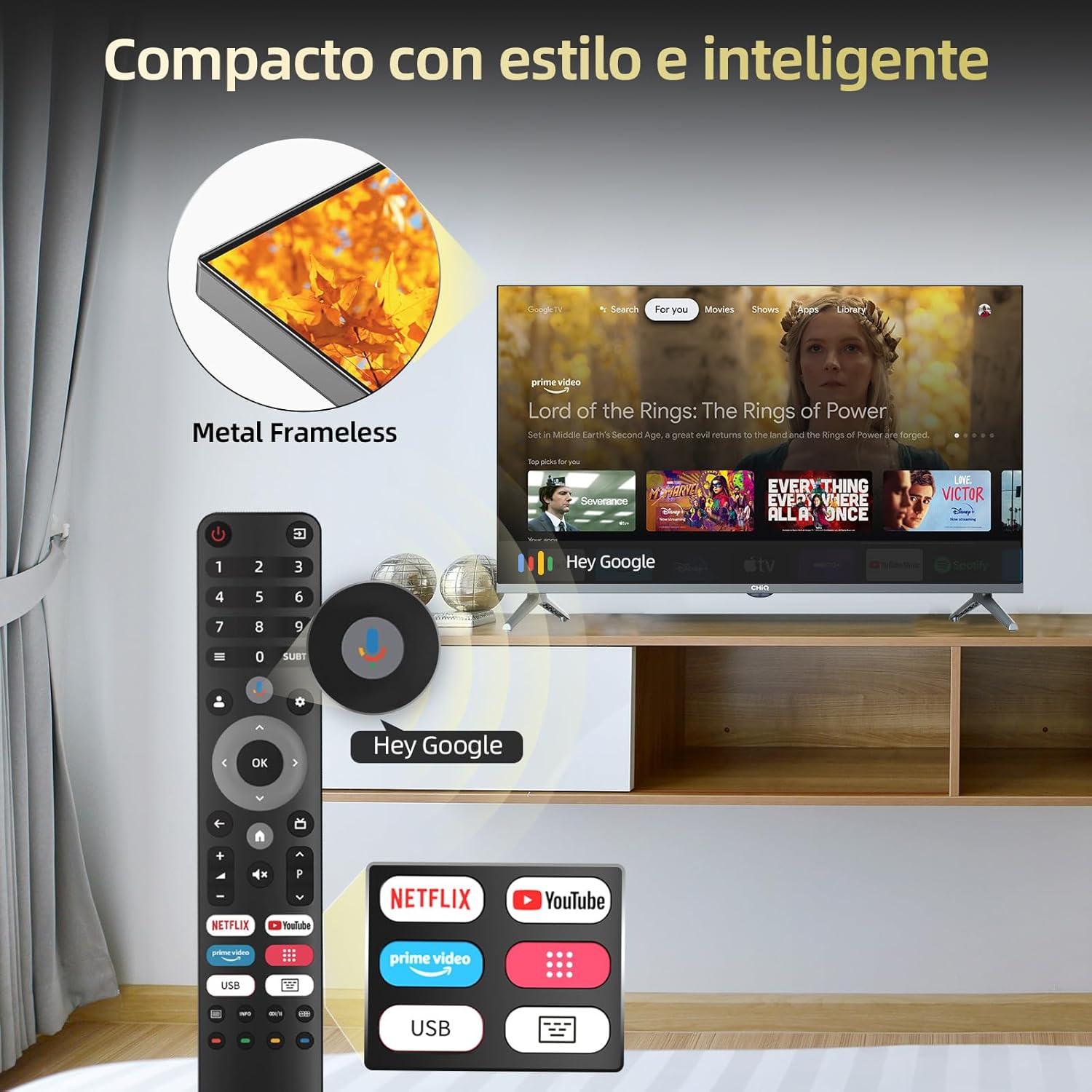
Figura 7: El disseny compacte i intel·ligent del monitor, que inclou la pantalla sense marc metàl·lic i el comandament a distància inclòs amb botons dedicats per a serveis de streaming populars (Netflix, YouTube, Prime Video) i el control per veu de l'Assistent de Google.
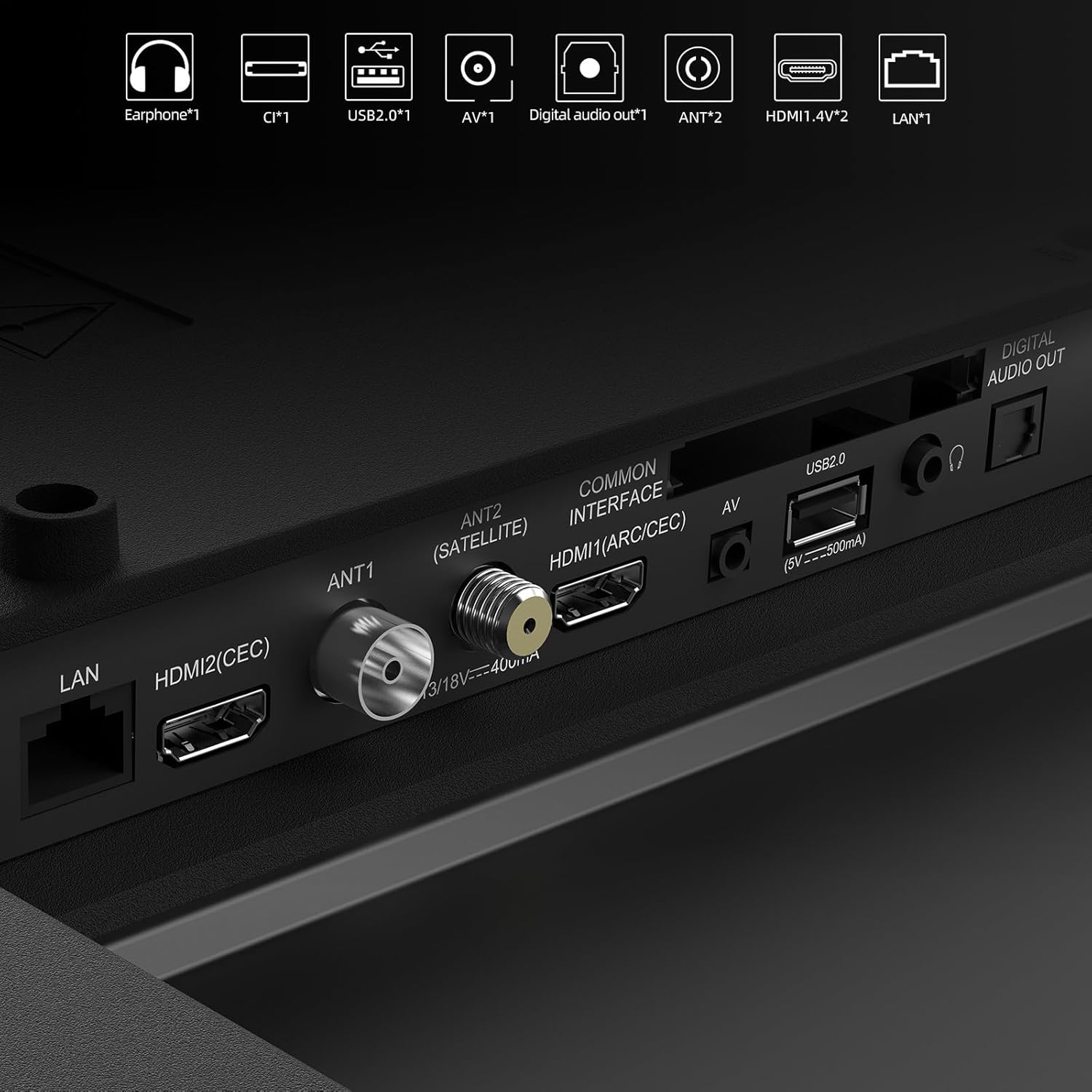
Figura 8: posterior view del monitor que mostra els seus diversos ports de connectivitat, inclosos Auriculars, CI, USB 2.0, AV, Sortida d'àudio digital, ANT2 (Satèl·lit), ANT1, HDMI1 (ARC/CEC), HDMI2 (CEC) i LAN.
Configuració
1. Desembalatge
Traieu amb cura el monitor i tots els accessoris de l'embalatge. Conserveu els materials d'embalatge per a futurs transports o emmagatzematge.
2. Fixació del suport
- Col·loqueu el monitor cara avall sobre una superfície suau i neta per evitar ratllades.
- Alineeu la base del suport amb els forats de muntatge de la part inferior del monitor.
- Fixeu el suport amb els cargols proporcionats. Assegureu-vos que estigui ben fixat.
Alternativament, per al muntatge a la paret, consulteu la secció "Muntatge a la paret".
3. Muntatge a la paret (opcional)
Aquest monitor admet el muntatge a la paret. Cal un suport de paret compatible amb VESA (no inclòs). Seguiu les instruccions que s'inclouen amb el kit de muntatge a la paret. Assegureu-vos que la paret pugui suportar el pes del monitor i el suport.
4. Potència de connexió
Connecteu el cable d'alimentació a l'entrada d'alimentació del monitor i, a continuació, endolleu l'altre extrem a una presa de corrent amb connexió a terra.
5. Connexió de dispositius externs
Feu servir els ports adequats de la part posterior del monitor (vegeu la Figura 8) per connectar els vostres dispositius:
- HDMI: Per a vídeo i àudio d'alta definició des de dispositius com ara reproductors de Blu-ray, consoles de jocs o ordinadors.
- USB 2.0: Per connectar dispositius d'emmagatzematge USB per reproduir contingut multimèdia o per actualitzacions de programari.
- LAN: Per a connexió a Internet per cable.
- ANT1/ANT2 (Satèl·lit): Per connectar una antena o una antena parabòlica.
- DE: Per connectar dispositius antics amb sortides de vídeo compost i àudio estèreo.
- Sortida d'àudio digital: Per connectar a un receptor d'àudio extern o a una barra de so.
- Auricular: Per connectar auriculars.
- CI: Ranura d'interfície comuna per a mòduls d'accés condicional.
6. Configuració inicial
En engegar-lo per primera vegada, el monitor us guiarà pel procés de configuració inicial de Google TV. Això inclou:
- Selecció de la llengua.
- Connexió de xarxa (Wi-Fi o LAN amb cable).
- Inici de sessió al compte de Google (recomanat per a totes les funcions de Google TV).
- Escaneig de canals (per a connexions d'antena/cable).
En funcionament
1. Encendre/apagar
Premeu el botó Poder del comandament a distància (vegeu la Figura 7) o del mateix monitor per encendre o apagar el monitor.
2. Funcions de control remot
El comandament a distància et permet navegar per la interfície de Google TV i controlar les funcions del monitor. Els botons principals inclouen:
- Teclat de navegació (Amunt/Avall/Esquerra/Dreta/D'acord): Per a la navegació i selecció de menús.
- Enrere: Torna a la pantalla anterior.
- Inici: Torna a la pantalla d'inici de Google TV.
- Assistent de Google: Activa el control per veu.
- Volum +/-: Ajusta el volum.
- Canal +/-: Canvia de canal (si escau).
- Netflix, YouTube, Prime Video: Botons d'accés directe per a aquests serveis de transmissió en temps real.
- Entrada: Selecciona la font d'entrada (HDMI, AV, etc.).
3. Navegació per Google TV
La interfície de Google TV organitza el contingut de diverses aplicacions i subscripcions. Feu servir el panell de navegació del comandament a distància per navegar per recomanacions, accedir a les aplicacions instal·lades (Figura 6) o cercar contingut amb l'Assistent de Google.
4. Selecció d'entrada
Premeu el botó Entrada del comandament a distància per canviar entre els dispositius connectats (per exemple, HDMI 1, HDMI 2, AV) o el sintonitzador de TV intern.
5. Configuració d'àudio/vídeo
Accediu al menú de configuració des de la pantalla d'inici de Google TV per ajustar els modes d'imatge (per exemple, Estàndard, Vívid, Pel·lícula), els modes de so (per exemple, Estàndard, Música, Pel·lícula) i altres preferències de visualització o àudio. El monitor admet Dolby Audio i HDR per a una millor viewexperiències d'escolta i escolta.
6. Chromecast integrat
El monitor té Chromecast integrat, cosa que permet emetre contingut (vídeos, fotos, música) des d'aplicacions compatibles del telèfon intel·ligent, la tauleta o l'ordinador directament al monitor.
7. Connectivitat Bluetooth
Emparella dispositius Bluetooth com ara auriculars o altaveus amb el monitor per a l'àudio sense fil. Navega fins al menú de configuració de Bluetooth per detectar i connectar dispositius.
Manteniment
1. Neteja de la pantalla
Netegeu suaument la pantalla amb un drap suau i sense borrissol. Per a marques difícils, dampHumitegeu lleugerament el drap amb aigua o una solució netejadora de pantalles. No ruixeu líquid directament sobre la pantalla.
2. Neteja del cos
Netegeu el cos del monitor amb un drap suau i sec. Eviteu utilitzar productes de neteja o dissolvents abrasius.
3. Emmagatzematge
Si guardeu el monitor durant un període prolongat, desendolleu-lo de la presa de corrent i tapeu-lo per protegir-lo de la pols. Guardeu-lo en un lloc fresc i sec.
Resolució de problemes
| Problema | Possible causa/solució |
|---|---|
| Sense poder | Assegureu-vos que el cable d'alimentació estigui ben connectat al monitor i a la presa de corrent. Comproveu si la presa de corrent funciona. |
| Sense imatge / Mala qualitat d'imatge | Comproveu la selecció de la font d'entrada. Assegureu-vos que els cables (HDMI, AV) estiguin connectats correctament. Ajusteu la configuració de la imatge al menú. |
| Sense so | Comproveu el nivell de volum. Assegureu-vos que el silenci estigui desactivat. Comproveu la configuració de la sortida d'àudio i les connexions dels dispositius d'àudio externs. |
| El comandament a distància no funciona | Comproveu les piles. Assegureu-vos que no hi hagi obstruccions entre el comandament a distància i el monitor. |
| No es pot connectar a la Wi-Fi | Assegureu-vos que el Wi-Fi estigui activat al monitor. Comproveu l'estat del router i la intensitat del senyal. Torneu a introduir la contrasenya del Wi-Fi. |
Per a més ajuda, poseu-vos en contacte amb el servei d'atenció al client de CHIQ.
Especificacions
| Característica | Detall |
|---|---|
| Marca | XiQ |
| Número de model | 100015596 |
| Resolució | 1920 x 1080 (Full HD) |
| Mida de la pantalla | 32 polzades (80 cm) |
| Relació d'aspecte | 16:9 |
| Característiques especials | Google TV, Chromecast integrat, Dolby Audio, HDR10, sense marc metàl·lic, CPU de 64 bits, 1.5 GB de RAM, 8 GB de ROM, dbx-tv, Bluetooth 5.0 |
| Tecnologia de connectivitat | USB, HDMI (x2, HDMI1 ARC/CEC, HDMI2 CEC), LAN, Wi-Fi (banda dual de 2.4 GHz/5 GHz), Bluetooth 5.0, AV, sortida d'àudio digital, auriculars, CI, ANT1, ANT2 (satèl·lit) |
| Tipus de muntatge | Suport de paret, suport de taula |
| Color | Multicolor |
| Dimensions del producte | 45 x 36 x 24 cm (paquet); 800 g (pes del producte) |
| Any model | 2010 (segons les dades proporcionades) |
Garantia i Suport
Per obtenir informació sobre la garantia i assistència tècnica, consulteu la targeta de garantia inclosa amb el producte o visiteu el lloc web oficial de CHIQ. weblloc web. Conserveu el rebut de compra com a comprovant de compra.
Oficial de CHiQ Weblloc: www.chiq.com


