1. Introducció
Aquest manual proporciona instruccions completes per a la instal·lació, el funcionament i el manteniment del vostre gravador de vídeo en xarxa de 4 canals TP-Link VIGI NVR1004H. Llegiu aquest manual detingudament abans d'utilitzar el dispositiu per garantir una configuració i un funcionament correctes. El VIGI NVR1004H està dissenyat per gestionar i gravar fluxos de vídeo de fins a 4 càmeres IP, oferint funcions com ara sortida de vídeo HDMI 4K, compressió de vídeo H.265+ i funcions de monitorització remota.
2. Producte acabatview
2.1 Característiques clau
- 4 canals en directe View i sortida de vídeo HDMI 4K: Admet simultanis viewAdmet fins a 4 càmeres i emet vídeo amb una resolució de fins a 4K a través d'HDMI.
- Capacitat de descodificació de 2 canals a 8MP/ 4 canals a 4MP: Descodifica de manera eficient fluxos de vídeo d'alta resolució.
- Reproducció síncrona de 4 canals: Permet la reproducció simultània de música gravadatage de 4 canals.
- Amplada de banda entrant de 80 Mbps i amplada de banda sortint de 60 Mbps: Garanteix una gravació fluida i accés remot.
- 1 interfície SATA (fins a 16 TB): Admet un únic disc dur SATA per a un emmagatzematge de vídeo extens.
- Compressió de vídeo H.265+: Tecnologia de compressió avançada per estalviar espai d'emmagatzematge i amplada de banda.
- Compatibilitat ONVIF i CGI: Garanteix una àmplia compatibilitat amb diverses càmeres IP.
- Plug & Play: Simplifica la configuració i la integració de la càmera.
- Àudio bidireccional: Admet la comunicació d'àudio a través de càmeres connectades.
- Monitorització remota: Accediu i gestioneu el vostre NVR a través de l'aplicació VIGI o web interfície.
2.2 Contingut del paquet
El paquet ha de contenir els elements següents:
- Gravadora de vídeo en xarxa VIGI (NVR1004H)
- Adaptador d'alimentació
- Cargols HDD
- Ratolí
- Peus de goma
- Guia d'instal·lació ràpida
2.3 Disseny del dispositiu

Figura 1: Panell frontal del VIGI NVR1004H
Aquesta imatge mostra el panell frontal del TP-Link VIGI NVR1004H, on es mostren els ports USB per al ratolí i l'emmagatzematge extern, i els indicadors LED per a l'estat de la LAN, el disc dur i l'alimentació.
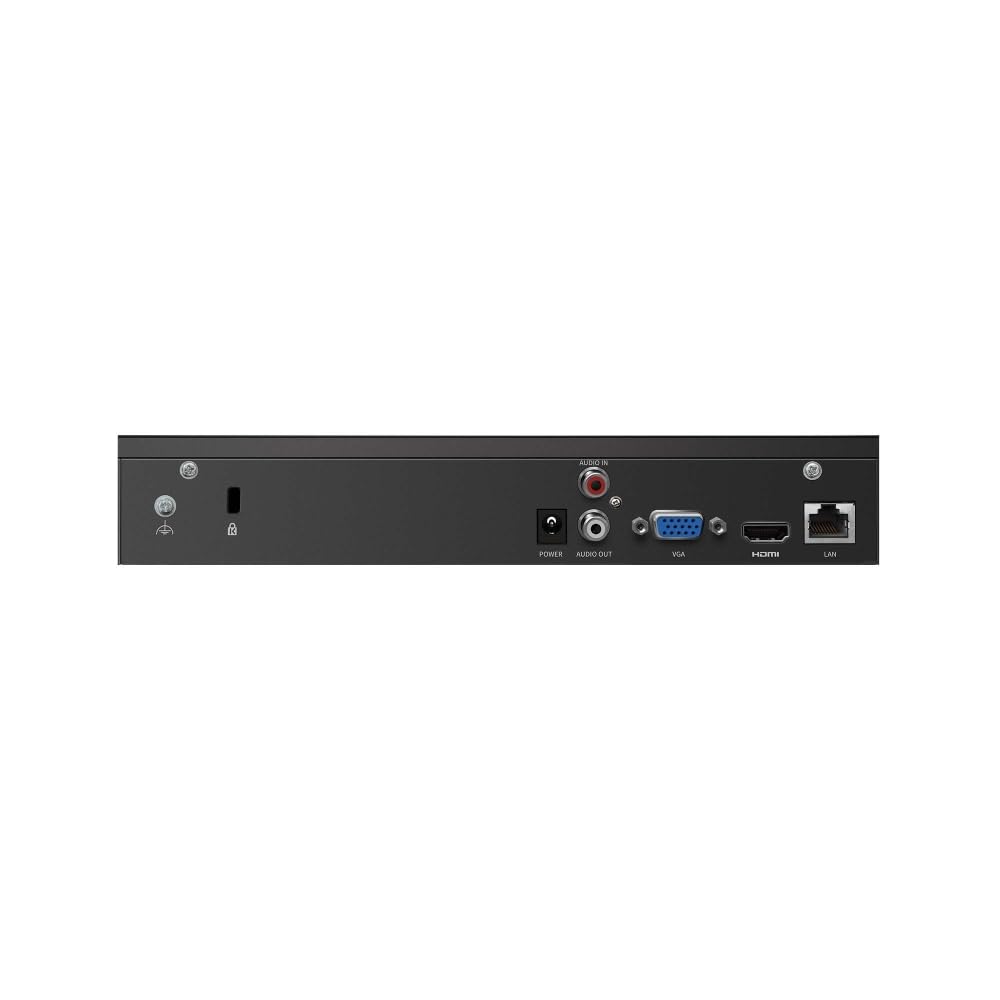
Figura 2: Panell posterior del VIGI NVR1004H
Aquesta imatge il·lustra les connexions del panell posterior del TP-Link VIGI NVR1004H, incloent-hi l'entrada d'alimentació, l'entrada/sortida d'àudio, el port VGA, el port HDMI i el port LAN per a la connectivitat de xarxa.
3. Configuració
3.1 Instal·lació de maquinari
- Instal·leu el disc dur (HDD):
Desenrosqueu la coberta de l'NVR. Connecteu un disc dur SATA compatible (fins a 16 TB) als cables d'alimentació i dades SATA de l'interior de l'NVR. Fixeu el disc dur amb els cargols proporcionats. Torneu a col·locar la coberta.
- Connecteu els perifèrics:
- Connecteu un monitor al port HDMI o VGA de l'NVR.
- Connecteu el ratolí inclòs a un port USB del panell frontal de l'NVR.
- Connecteu l'NVR al vostre encaminador o commutador de xarxa mitjançant un cable Ethernet a través del port LAN.
- Encès:
Connecteu l'adaptador de corrent a l'entrada d'alimentació de l'NVR i després endolleu-lo a una presa de corrent. L'NVR s'encendrà automàticament.
3.2 Configuració inicial (inicialització automàtica)
En el primer inici, l'NVR us guiarà a través d'un procés de configuració inicial. Això inclou la configuració dels paràmetres bàsics de la càmera IP (IPC) i del disc dur.
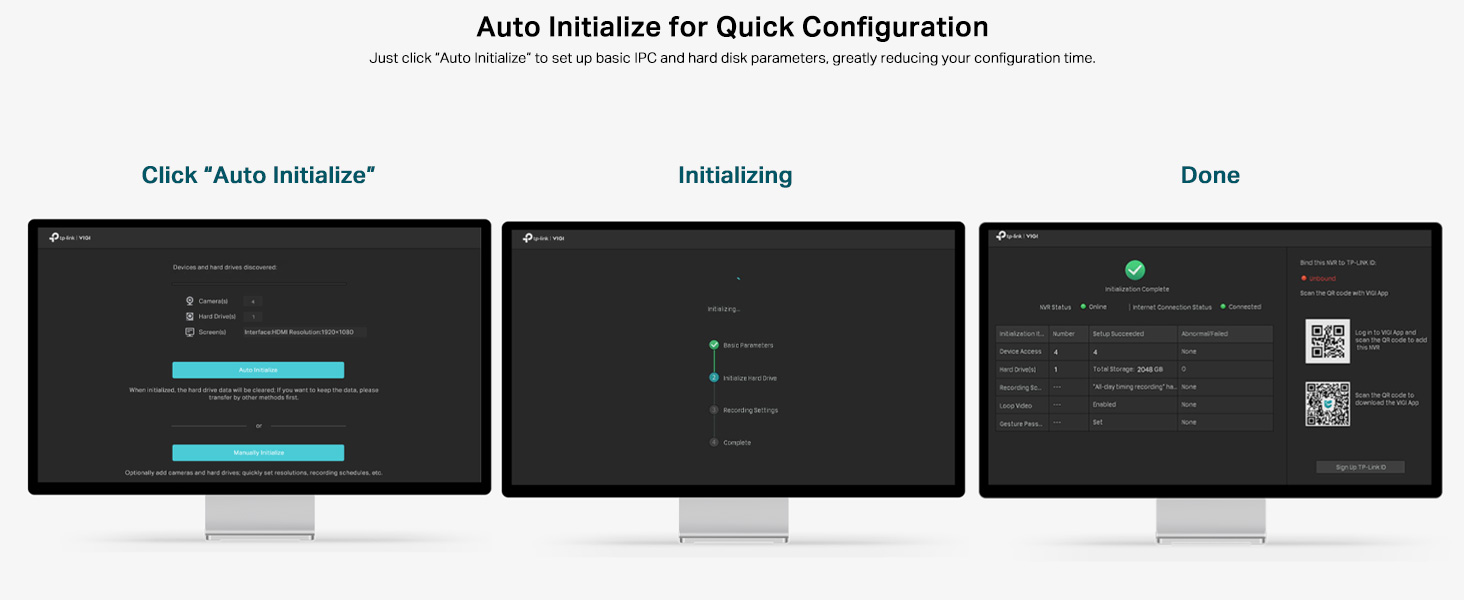
Figura 3: Procés d'inicialització automàtica
Aquesta imatge il·lustra els tres passos del procés d'inicialització automàtica: "Feu clic a 'Inicialització automàtica'", "Inicialització" i "Fet", mostrant les indicacions en pantalla per a la configuració ràpida dels dispositius i la configuració del disc dur.
- Seguiu les instruccions que apareixen a la pantalla. Feu clic a "Inicialització automàtica" per iniciar el procés.
- L'NVR detectarà els dispositius connectats i configurarà els paràmetres del disc dur.
- Un cop finalitzat, podeu procedir a afegir càmeres i personalitzar encara més la configuració.
4. Instruccions de funcionament
4.1 Viu View
Després d'una configuració correcta, l'NVR mostrarà les transmissions en directe de les càmeres connectades al monitor. Podeu canviar entre la visualització d'una sola càmera view i una graella multicàmera view utilitzant els controls en pantalla o el ratolí.
4.2 Reproducció
Per tornarview foo gravattage:
- Feu clic amb el botó dret sobre el directe view pantalla per accedir al menú principal.
- Seleccioneu "Reproducció".
- Trieu la(es) càmera(es), la data i l'interval horari desitjats per a la reproducció. L'NVR admet la reproducció síncrona de 4 canals.
4.3 Monitorització remota
El VIGI NVR1004H admet la monitorització remota a través de l'aplicació VIGI (disponible per a telèfons intel·ligents) o un web navegador.
- Aplicació VIGI: Baixeu l'aplicació TP-Link VIGI des de la botiga d'aplicacions del vostre dispositiu. Seguiu les instruccions de l'aplicació per afegir el vostre NVR escanejant el codi QR o introduint manualment les dades del dispositiu.
- Web Navegador: Accés als NVR web interfície introduint la seva adreça IP a a web navegador en un ordinador connectat a la mateixa xarxa.
4.4 Àudio bidireccional
Si les càmeres connectades admeten àudio bidireccional i teniu un altaveu/micròfon extern connectat als ports d'àudio de l'NVR, podeu habilitar la comunicació bidireccional a través de la interfície de l'NVR o de l'aplicació VIGI.
5. Manteniment
5.1 Atenció general
- Mantingueu l'NVR en una zona ben ventilada per evitar el sobreescalfament.
- Eviteu exposar el dispositiu a la llum solar directa, a la humitat o a temperatures extremes.
- Netegeu l'exterior amb un drap suau i sec. No utilitzeu netejadors líquids.
5.2 actualitzacions de microprogramari
Reviseu regularment el TP-Link VIGI weblloc web per a actualitzacions de firmware. Mantenir el firmware del vostre NVR actualitzat garanteix un rendiment òptim, seguretat i accés a noves funcions. Seguiu atentament les instruccions que s'inclouen amb el paquet d'actualització del firmware.
6. Solució De Problemes
6.1 Problemes comuns i solucions
- L'NVR s'ha bloquejat a la pantalla de TP-Link durant l'arrencada:
Això de vegades pot passar a causa d'un petit error de programari. Per solucionar-ho, apagueu l'NVR, obriu la casing, localitzeu el botó de restabliment intern (consulteu la guia d'instal·lació ràpida per obtenir la ubicació exacta), premeu-lo i manteniu-lo premut durant uns segons i, a continuació, reinicieu el dispositiu. Això normalment resol el problema.
- No hi ha sortida de vídeo al monitor:
- Assegureu-vos que el cable HDMI/VGA estigui connectat correctament tant a l'NVR com al monitor.
- Verifiqueu que el monitor estigui encès i configurat a la font d'entrada correcta.
- Prova un cable o monitor diferent si estàs disponible.
- Les càmeres no mostren en directe view:
- Comproveu la connectivitat de xarxa tant per a l'NVR com per a les càmeres.
- Assegureu-vos que les càmeres estiguin enceses i configurades correctament.
- Verifiqueu que les càmeres siguin compatibles amb l'NVR (ONVIF/CGI).
- Intenta tornar a afegir les càmeres a través de la interfície de l'NVR.
- L'accés remot no funciona:
- Assegureu-vos que el NVR tingui una connexió a Internet activa.
- Verifiqueu que l'aplicació VIGI estigui actualitzada a la darrera versió.
- Si cal, comproveu la configuració de xarxa i les regles de redirecció de ports del vostre encaminador.
7. Especificacions
| Model | VIGI NVR1004H |
| Dimensions del producte | 24.6 x 14.8 x 4.5 centímetres |
| Pes de l'article | 590 g |
| Tecnologia de connectivitat | Amb cable |
| Dispositius compatibles | Càmera, ordinador portàtil, ordinadors personals, telèfon intel·ligent, tauleta |
| Capacitat d'emmagatzematge de memòria | Fins a 16 TB (1 interfície SATA) |
| Ample de banda entrant | 80 Mbps |
| Ample de banda de sortida | 60 Mbps |
| Sortida de vídeo | HDMI 4K, VGA |
| Capacitat de descodificació | 2 canals a 8MP / 4 canals a 4MP |
| Compressió de vídeo | H.265 + |
| Normes | ONVIF, CGI |
| Fabricant | TP-Link |
| País d'origen | Índia |
8. Garantia i Suport
Per obtenir informació sobre la garantia i assistència tècnica, poseu-vos en contacte amb el servei d'atenció al client de TP-Link. Podeu contactar amb ells a través de les dades següents:
- Importador: TP-link India Private Ltd.
- Adreça: Oficina núm. 201, 2a planta, ala A, edifici Time Square, Marol naka, Andheri Kurluna carretera, Andheri East, Mumbai, Índia
- Número gratuït: 1800 2094 168
- Correu electrònic: support.in@tp-link.com
Si us plau, conserveu el rebut de compra per a reclamacions de garantia.


