Introducció
El NexiGo Meeting 360 Ultra (Pròxima Generació) és un sistema de càmera de conferència tot en un avançat dissenyat per millorar la vostra experiència de reunió. Aquest sistema integra diverses càmeres, ofereix un sistema operatiu integrat per a videoconferències directes i proporciona transmissió de vídeo d'alta qualitat de 1080p a 60 FPS. Està equipat amb HelloCam Pro amb reconeixement facial de Windows Hello per a un accés segur i convenient. El kit complet inclou una funda de transport versàtil, cosa que el fa ideal per a diversos entorns de reunió, des de sales de taules llargues fins a sales de conferències.
Què hi ha a la caixa
Verifiqueu que tots els components siguin presents al paquet:
- Sistema de càmera NexiGo Meeting 360 Ultra
- HelloCam Pro Weblleva
- Maleta de transport
- Cable USB
- Control remot
- Corretja d'espatlla

Figura 1: Components inclosos del kit NexiGo Meeting 360 Ultra.
Configuració
- Col·locació: Col·loca la càmera NexiGo Meeting 360 Ultra al centre de l'espai de reunions per garantir una cobertura òptima de 360 graus. Per obtenir els millors resultats, col·loca-la sobre una superfície plana i estable a l'alçada dels ulls.
- Connectar l'alimentació: Connecteu l'adaptador de corrent proporcionat a la càmera i endolleu-lo a una presa de corrent.
- Connecta a la pantalla: Feu servir un cable HDMI (no inclòs) per connectar la càmera a un televisor o a una pantalla.
- Connecta la HelloCam Pro (opcional): Si feu servir la HelloCam Pro webcàmera, connecteu-la a un port USB disponible del Meeting 360 Ultra o directament a l'ordinador si la feu servir de manera independent per al Windows Hello.
- Connexió de xarxa: Connecteu el dispositiu a la vostra xarxa mitjançant Ethernet o Wi-Fi per accedir a Internet i descarregar aplicacions.
- Engegada inicial: El sistema s'engegarà automàticament. Seguiu les instruccions que apareixen a la pantalla per a la configuració inicial, inclosa la selecció d'idioma i la configuració de xarxa.
Instruccions de funcionament
Sistema operatiu i App Store integrats
El Meeting 360 Ultra inclou un sistema operatiu integrat, cosa que elimina la necessitat d'un ordinador extern per a videoconferències. Podeu iniciar videotrucades directament connectant la càmera a una pantalla. Accediu a l'App Store integrada per descarregar i instal·lar aplicacions de videoconferència populars com ara Zoom, Google Meet, Skype i Microsoft Teams.
Solució multicàmera
El sistema admet la integració de fins a quatre càmeres de videoconferència, ampliant l'àrea de captura tant d'imatge com d'àudio. L'aplicació NexiGo Meeting Studio proporciona l'estat en temps real de tots els participants i permet canviar sense problemes entre diversos modes de conferència.

Figura 2: Reunió panoràmica de 360° view capturant tota la taula.
Modes de conferència
L'aplicació NexiGo Meeting Studio us permet seleccionar entre diversos modes de conferència per optimitzar la pantalla per al vostre tipus de reunió específic:
- Mode de discussió: Ideal per a debats interactius, mostrant tots els participants per igual.
- Mode de presentació: Se centra en el presentador i alhora mostra els altres participants.
- Mode de conferència: Optimitzat per a un sol orador en una conferència.
- Mode global: Proporciona una àmplia gammaview de tot l'espai de reunions.
- Mode de patrulla: Cicla automàticament entre diferents views de l'habitació.
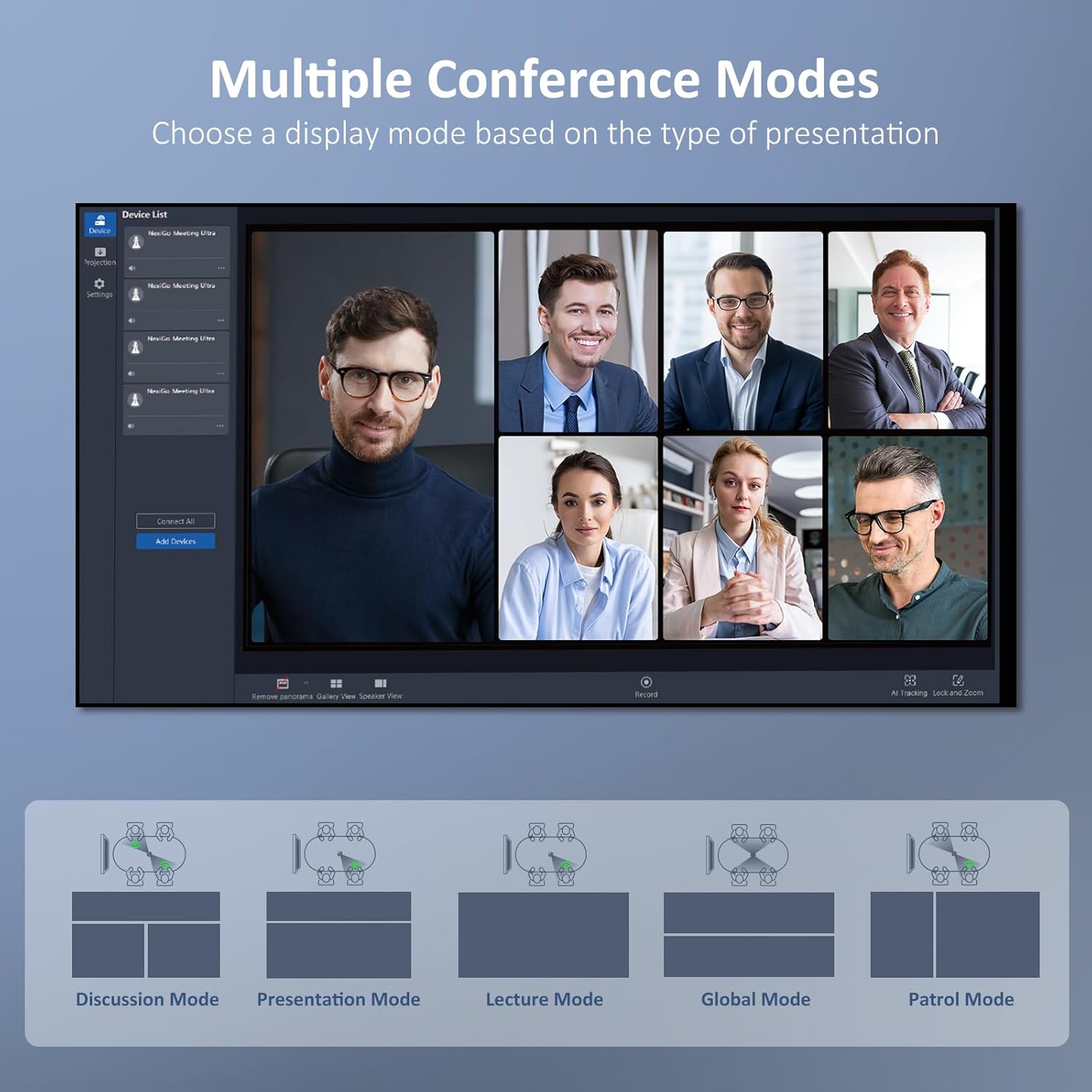
Figura 3: Diferents modes de visualització de conferències.
Seguiment intel·ligent d'altaveus actius amb IA
El sistema utilitza la IA per al seguiment en temps real dels parlants actius, emprant reconeixement de veu i rostre de baixa latència per centrar-se automàticament en el parlant actual. Això garanteix que el participant actiu sempre sigui clarament visible.

Figura 4: Seguiment de parlants actius per IA en acció.
HelloCam Pro i Windows Hello
La HelloCam Pro inclosa webLa càmera és compatible amb Windows Hello per a Windows 10/11. Aquesta funció permet desbloquejar l'ordinador de manera ràpida i segura mitjançant el reconeixement facial, cosa que millora tant la seguretat com la comoditat.
Característiques de privadesa
La HelloCam Pro webla càmera té un obturador de privadesa automàtic que es sincronitza amb webactivitat de la càmera, obrint-se quan està en ús i tancant-se quan no. A més, un interruptor físic a la coberta de privadesa proporciona una capa addicional de seguretat. Podeu tocar per activar/desactivar l'obturador de privadesa o prémer i mantenir premut per bloquejar-lo.


Figura 5: Obturador de privadesa automàtic i control de privadesa física.
Especificacions
| Característica | Detall |
|---|---|
| Marca | NexiGo |
| Nom del model | Reunió Ultra 360 |
| Resolució de pantalla màxima | Full HD (1080p) |
| Resolució de captura de vídeo | 1080p |
| Velocitat de fotogrames de vídeo | 60 FPS |
| Tecnologia de connectivitat | USB |
| Tipus de càmera de vídeo | Weblleva |
| Característica especial | Rendiment amb poca llum |
| Tipus de memòria flash | Memòria flash interna |
| Format de captura de vídeo | MP4 |
| Components inclosos | Estoig de transport, cable USB |
| Tipus de lent | Zoom |

Figura 6: Transmissió de vídeo d'alta qualitat de 1080p a 60 FPS.
Compatibilitat
La funda de transport inclosa compta amb un farciment multifuncional que es pot ajustar per adaptar-se a diversos webcàmeres, incloent-hi la NexiGo Meeting 360 Ultra, Meeting 360, Logitech BCC950 i Meeting Owl Pro.

Figura 7: Estoig de transport amb àmplia compatibilitat.
Manteniment
- Neteja: Feu servir un drap suau i sec per netejar la càmera i els seus components. Eviteu productes de neteja o dissolvents abrasius. Per a l'objectiu, feu servir un drap especialitzat en neteja d'objectius.
- Emmagatzematge: Quan no l'utilitzeu, guardeu el sistema de càmera a la funda de transport proporcionada per protegir-lo de la pols i els danys físics.
- Actualitzacions de programari: Comproveu periòdicament si hi ha actualitzacions de firmware i programari a través de la configuració del dispositiu o de l'aplicació NexiGo Meeting Studio per garantir un rendiment òptim i l'accés a les noves funcions.
Resolució de problemes
| Problema | Causa possible | Solució |
|---|---|---|
| Sense poder | Cable d'alimentació no connectat correctament; problema amb la presa de corrent. | Assegureu-vos que el cable d'alimentació estigui ben connectat. Proveu una altra presa de corrent. |
| No hi ha sortida de vídeo a la pantalla | Cable HDMI fluix o defectuós; entrada incorrecta seleccionada a la pantalla. | Comproveu la connexió del cable HDMI. Seleccioneu l'entrada HDMI correcta a la pantalla. |
| El micròfon no capta l'àudio | Micròfon silenciat; configuració d'àudio incorrecta a l'aplicació. | Activa el so del micròfon. Comprova la configuració d'entrada d'àudio dins de l'aplicació de conferències. |
| La qualitat del vídeo és deficient | Amplada de banda baixa; lent bruta; configuració de resolució incorrecta. | Assegureu-vos que la connexió a Internet sigui estable. Netegeu la lent de la càmera. Comproveu la configuració de resolució de vídeo a l'aplicació. |
| Windows Hello no funciona | HelloCam Pro no està connectada; Windows Hello no està configurat o configurat correctament. | Assegureu-vos que HelloCam Pro estigui connectat. Torneu a configurar els paràmetres de Windows Hello a la configuració del sistema del vostre PC. |
Informació de la garantia
Els productes NexiGo solen incloure una garantia estàndard del fabricant. Per obtenir detalls específics sobre el període de garantia, la cobertura i els termes i condicions del vostre NexiGo Meeting 360 Ultra, consulteu la targeta de garantia inclosa amb el producte o visiteu el lloc web oficial de NexiGo. weblloc web. Conserveu el comprovant de compra per a reclamacions de garantia.
Suport
Si teniu algun problema o preguntes que no es tracten en aquest manual, poseu-vos en contacte amb el servei d'atenció al client de NexiGo:
- Assistència en línia: Visita el lloc web oficial de NexiGo weblloc web per a preguntes freqüents, controladors i recursos d'assistència.
- Suport per correu electrònic: Consulteu l'embalatge del producte o el NexiGo weblloc web per a l'adreça de correu electrònic d'atenció al client.
- Suport telefònic: Comprova el NexiGo weblloc web per conèixer els números de telèfon d'assistència disponibles i l'horari d'atenció.
Quan contacteu amb el servei d'assistència, tingueu a mà el número de model del producte (Meeting 360 Ultra) i la informació de compra.


