Introducció
Gràcies per triar la tauleta Tibuta K7 Kids. Aquest dispositiu està dissenyat per proporcionar una experiència digital segura i atractiva per als nens, amb controls parentals, contingut educatiu i opcions d'entreteniment. Aquest manual us guiarà durant la configuració inicial, el funcionament i el manteniment per garantir un rendiment i una longevitat òptims de la vostra tauleta.
Què hi ha a la caixa
Si us plau, verifiqueu que tots els elements siguin presents al paquet:
- Tauleta infantil Tibuta K7
- Funda protectora de silicona a prova de caigudes
- Cable tipus C
- Carregador
- Manual d'usuari

Imatge: Contingut de l'embalatge de la tauleta Tibuta K7 Kids. Aquesta imatge mostra la tauleta, la seva funda protectora, un cable de càrrega USB-C, un adaptador de corrent i el manual d'usuari, que il·lustra tots els elements inclosos amb el producte.
Producte acabatview
La tauleta infantil Tibuta K7 compta amb una pantalla HD de 7 polzades, una funda protectora de silicona resistent i un sistema operatiu Android 12 Go. Està equipada amb dues càmeres i admet connectivitat Wi-Fi.

Imatge: Anvers i revers view de la tauleta infantil Tibuta K7. La tauleta es mostra en una funda protectora rosa amb nansa i suport, i mostra un dibuix animat infantil de colors a la pantalla.
Components de la tauleta

Imatge: Diagrama de les característiques externes de la tauleta Tibuta K7 Kids. Aquesta il·lustració mostra la càmera frontal, el port per a auriculars de 3.5 mm, la ranura per a targetes TF, el port USB 2.0 OTG, la càmera posterior, els botons de volum, el botó d'encesa/apagada/reinici i l'altaveu.
- Càmera frontal: Per a videotrucades i selfies.
- Port per a auriculars de 3.5 mm: Per connectar auriculars.
- Ranura per a targetes TF: Per ampliar l'emmagatzematge amb una targeta microSD (fins a 128 GB).
- Port OTG USB 2.0 (Tipus C): Per a càrrega i transferència de dades.
- Càmera posterior: Per fer fotos i vídeos.
- Botons de volum: Ajusta el volum de l'àudio.
- Botó d'encesa/apagada/reinici: Encén/apaga la tauleta o realitza un reinici.
- Ponent: Per a la sortida d'àudio.
Guia de configuració
1. Càrrega inicial
Abans del primer ús, carregueu completament la tauleta. Connecteu el cable tipus C proporcionat al port USB de la tauleta i el carregador a una presa de corrent. L'indicador de càrrega mostrarà l'estat de càrrega.
2. Encès / apagat
- Per encendre: Manteniu premut el botó d'engegada fins que la pantalla s'encengui.
- Per apagar: Mantingueu premut el botó d'engegada i, a continuació, seleccioneu "Apagar" de les opcions.
- Per reiniciar: Mantingueu premut el botó d'engegada i, a continuació, seleccioneu "Reiniciar" de les opcions.
3. Connexió Wi-Fi
- Vés a Configuració > Xarxa i Internet > Wi-Fi.
- Activa/desactiva el Wi-Fi On.
- Seleccioneu la xarxa Wi-Fi que vulgueu de la llista.
- Introduïu la contrasenya de xarxa si us demana i, a continuació, toqueu Connecta't.
4. Configuració de l'aplicació de control parental de Kidoz
La tauleta ve preinstal·lada amb l'aplicació de control parental Kidoz. Aquesta aplicació et permet gestionar el contingut, el temps de pantalla i l'accés del teu fill.
- Llança el Kidoz aplicació des de la pantalla d'inici.
- Seguiu les instruccions que apareixen a la pantalla per crear un compte de pares i configurar el programa de protecció infantil.files.
- Configura opcions com ara els límits de temps de pantalla, el filtratge de contingut i l'accés a les aplicacions.

Imatge: Pares configurant l'aplicació de control parental Kidoz a la tauleta Tibuta K7 Kids. La imatge il·lustra una família interactuant amb la tauleta, destacant funcions com els límits de temps de pantalla i el filtratge de contingut.
Instruccions de funcionament
Navegació
- Pantalla tàctil: Toca, fes lliscar el dit i pessiga per navegar per la interfície.
- Pantalla d'inici: Accediu a les aplicacions i els widgets que feu servir amb freqüència.
- Notificacions: Feu lliscar el dit cap avall des de la part superior de la pantalla fins a view notificacions i configuracions ràpides.
Ús de Kidoz i aplicacions
L'aplicació Kidoz ofereix una interfície fàcil d'usar per a nens i accés a contingut preaprovat. Els pares poden gestionar les aplicacions i el contingut disponibles a través de la configuració de control parental.
- Accés a les aplicacions: Dins de l'entorn de Kidoz, els nens poden accedir a jocs, aplicacions educatives i contingut multimèdia aprovats.
- Descàrrega de noves aplicacions: Els pares poden descarregar aplicacions addicionals de Google Play Store, que després es poden afegir a la llista d'aprovats del nen dins de Kidoz.
- Filtret de contingut: Kidoz permet filtrar contingut inadequat, garantint una navegació segura i viewexperiència.
Imatge: Presentació de la tauleta infantil Tibuta K7asindemostrant les seves capacitats multifuncionals per a nens. Aquesta imatge destaca aplicacions preinstal·lades com ABCMouse, YouTube, Netflix, Google Play i diversos jocs, llibres i eines artístiques.
Mode de protecció ocular
La pantalla LCD de 7 polzades està equipada amb la tecnologia Low Blue Light per protegir els ulls dels nens. Activeu el mode de lectura a la configuració per reduir el parpelleig de la pantalla i la llum blava nociva, proporcionant una lectura més còmoda. viewexperiència.

Imatge: Dos nens que utilitzen la tauleta Tibuta K7 Kids, demostrant la funció de protecció ocular. La imatge destaca la pantalla HD de 1024x600 i la seva tecnologia de baixa llum blava per a una comoditat òptima. viewing.
Ús de la càmera
La tauleta té una càmera frontal de 2MP i una càmera posterior de 5MP per capturar fotos i vídeos.
- Obriu el Càmera aplicació.
- Toqueu el botó de l'obturador per fer una foto o iniciar/aturar la gravació de vídeo.
- Canvieu entre la càmera frontal i la posterior mitjançant la icona de la càmera a la pantalla.

Imatge: Nens somrient i mirant la càmera de la tauleta Tibuta K7 Kids. Aquesta imatge destaca les càmeres duals de la tauleta (2MP frontal, 5MP posterior) per capturar moments divertits.
Manteniment
Neteja de la tauleta
- Feu servir un drap suau i sense borrissol per netejar la pantalla i el cos de la tauleta.
- Per a taques persistents, lleugerament dampNetegeu el drap amb aigua o un netejador de pantalles dissenyat per a electrònica.
- Eviteu utilitzar productes químics agressius, netejadors abrasius o aerosols.
Cura de la bateria
- Carrega la tauleta regularment, però evita deixar-la completament carregada o completament esgotada durant períodes prolongats.
- Feu servir només el carregador i el cable proporcionats per evitar danys a la bateria.
- Eviteu exposar la tauleta a temperatures extremes, ja que això pot afectar la durada de la bateria.
Funda protectora
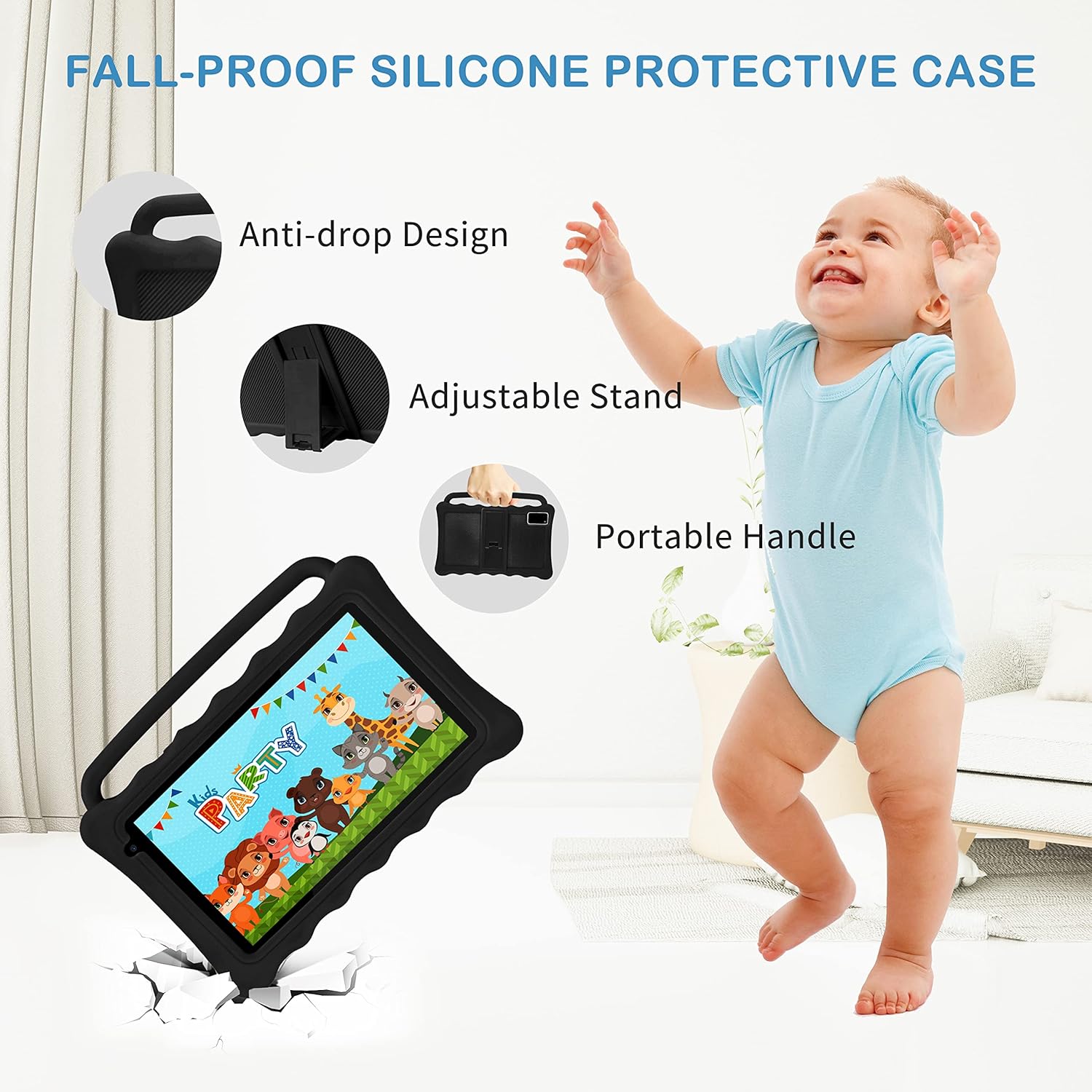
La funda protectora de silicona està dissenyada per protegir la tauleta de caigudes i impactes. Assegureu-vos que la tauleta estigui correctament col·locada dins la funda en tot moment. El suport ajustable i la nansa portàtil milloren la usabilitat i la portabilitat.

Imatge: La tauleta Tibuta K7 Kids amb una funda protectora vermella. Aquesta imatge destaca el disseny anti-caiguda, el suport ajustable i la nansa portàtil de la funda de silicona, cosa que demostra les seves característiques protectores i ergonòmiques.
Resolució de problemes
- La tauleta no s'encén:
- Assegureu-vos que la tauleta estigui completament carregada. Connecteu-la al carregador i espereu uns minuts abans d'intentar tornar-la a encendre. Si no respon, premeu i manteniu premut el botó d'engegada durant 10-15 segons per forçar un reinici.
- La pantalla no respon:
- Reinicia la tauleta. Si el problema persisteix, assegura't que la pantalla estigui neta i sense brutícia. Si el problema continua, pot ser necessari restablir les dades de fàbrica (es perdran dades).
- Problemes de connexió Wi-Fi:
- Comprova si el Wi-Fi està activat a la configuració. Reinicia el teu encaminador Wi-Fi. Oblida't de la xarxa a la tauleta i torna a connectar-te. Assegura't que estàs dins de l'abast del senyal Wi-Fi.
- L'aplicació Kidoz no funciona correctament:
- Assegureu-vos que l'aplicació Kidoz estigui actualitzada a la darrera versió. Esborreu la memòria cau i les dades de l'aplicació. Configuració > Aplicacions > Kidoz > EmmagatzematgeSi els problemes persisteixen, reinstal·leu l'aplicació o poseu-vos en contacte amb el suport tècnic de Kidoz.
- La tauleta funciona lentament o es bloqueja:
- Tanqueu les aplicacions en segon pla innecessàries. Esborreu la memòria cau de les aplicacions que feu servir amb freqüència. Penseu en la possibilitat de desinstal·lar les aplicacions que no feu servir per alliberar emmagatzematge. Si el problema és greu, un restabliment de fàbrica el pot resoldre.
Especificacions
| Característica | Detall |
|---|---|
| Marca | Tibuta |
| Nom del model | K7 |
| Sistema operatiu | Android 12 Go |
| Marca del processador | Allwinner |
| Mida de la pantalla | 7 polzades |
| Resolució de pantalla | 1024 x 600 píxels |
| RAM | 2 GB |
| Capacitat d'emmagatzematge | 32 GB (ampliable fins a 128 GB amb Micro SD) |
| Connectivitat | Wi-Fi (802.11g), Bluetooth |
| Càmeres | Frontal: 2MP, Posterior: 5MP |
| Durada de la bateria | Més de 5 hores (segons l'ús) |
| Color | Rosa (segons la fitxa del producte, altres colors poden variar) |


