1. Introducció
Aquest manual d'usuari proporciona instruccions completes per a la instal·lació, el funcionament i el manteniment del vostre encaminador Wi-Fi ZTE MC888D 5G LTE. L'MC888D està dissenyat per proporcionar accés a Internet d'alta velocitat mitjançant xarxes cel·lulars 5G i LTE, distribuint la connectivitat a través de ports Wi-Fi 6 (802.11ax) i Gigabit Ethernet. Llegiu aquest manual detingudament abans d'utilitzar el dispositiu per garantir una configuració correcta i un rendiment òptim.
2. Informació de seguretat
- Utilitzeu només l'adaptador d'alimentació subministrat amb el dispositiu.
- No exposeu el dispositiu a l'aigua, la humitat o la humitat elevada.
- Eviteu col·locar el dispositiu a prop de fonts de calor o sota la llum solar directa.
- Assegureu-vos una ventilació adequada al voltant del dispositiu per evitar el sobreescalfament.
- No obriu ni intenteu reparar el dispositiu vosaltres mateixos. Envieu totes les tasques de manteniment a personal qualificat.
- Mantingueu el dispositiu fora de l'abast dels nens.
- Desfeu-vos del dispositiu i dels seus components de manera responsable d'acord amb la normativa local.
3. Contingut del paquet
Verifiqueu que tots els elements siguin presents al vostre paquet:
- Encaminador Wi-Fi ZTE MC888D 5G LTE
- Adaptador d'alimentació
- Cable Ethernet
- Guia d'inici ràpid (si escau)
- Targeta de garantia (si escau)
4. Producte acabatview
Familiaritzeu-vos amb els components i els indicadors del vostre encaminador ZTE MC888D.
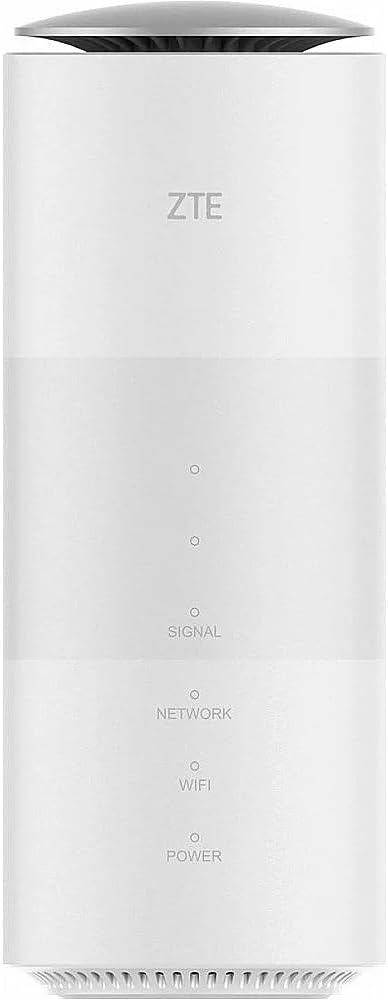
Figura 4.1: Frontal View del router
Aquesta imatge mostra la part frontal del router ZTE MC888D, destacant els indicadors LED per a l'estat del senyal, la xarxa, el Wi-Fi i l'alimentació. El logotip de ZTE és visible a la part superior.
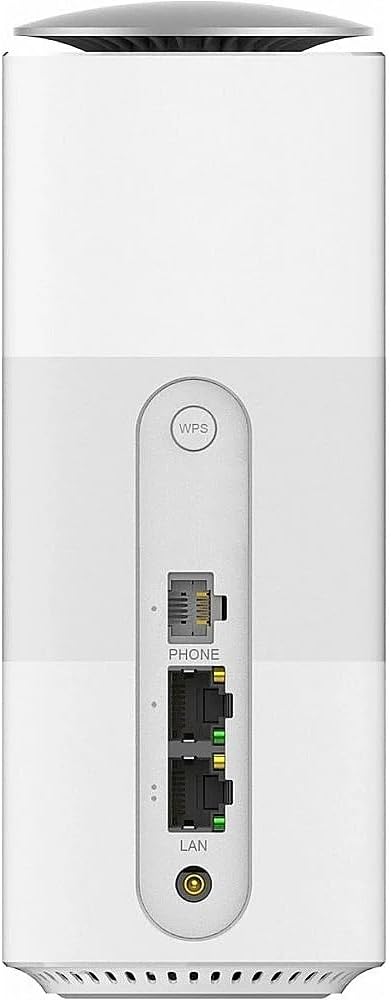
Figura 4.2: posterior View del router
Aquesta imatge mostra el panell posterior del router ZTE MC888D, amb el botó WPS, el port de telèfon, dos ports LAN (Gigabit Ethernet) i el port d'entrada d'alimentació.

Figura 4.3: lateral View del router
Aquesta imatge presenta un costat view del router ZTE MC888D, que mostra de manera destacada el logotip "5G", que indica la seva capacitat de connectivitat 5G.
Indicadors LED:
- LED d'alimentació: Indica l'estat d'alimentació del dispositiu.
- LED Wi-Fi: Indica l'estat de la xarxa Wi-Fi.
- LED de xarxa: Indica l'estat de la connexió de xarxa cel·lular (5G/LTE).
- LED de senyal: Indica la intensitat del senyal cel·lular.
Ports i botons:
- Ranura per a targeta SIM: Situat a la part inferior o lateral, per inserir la targeta Nano-SIM.
- Port d'alimentació: Es connecta a l'adaptador d'alimentació subministrat.
- Ports LAN (Gigabit Ethernet): Per connectar dispositius amb cable com ara ordinadors o altres dispositius de xarxa.
- Port del telèfon: Per connectar un telèfon per a serveis VoIP (si el vostre operador ho admet).
- Botó WPS: Per a una configuració ràpida i segura de la connexió Wi-Fi.
- Botó de restabliment: Un petit botó estenopeic per restaurar la configuració predeterminada de fàbrica.
5. Configuració
5.1. Instal·lació de la targeta SIM
- Assegureu-vos que l'encaminador estigui apagat.
- Localitza la ranura de la targeta SIM, normalment a la part inferior o lateral del dispositiu.
- Inseriu una targeta Nano-SIM estàndard a la ranura amb els contactes daurats cap avall i la cantonada amb osques alineada correctament. Premeu fins que encaixi al seu lloc.
- Assegureu-vos que la targeta SIM estigui ben col·locada.
5.2. Connexió d'alimentació
- Connecteu un extrem de l'adaptador de corrent subministrat al port d'alimentació del router.
- Connecteu l'altre extrem de l'adaptador de corrent a una presa de corrent estàndard.
- L'indicador LED d'engegada a la part frontal del router hauria d'il·luminar-se.
5.3. Connexió de xarxa inicial
Podeu connectar-vos al router mitjançant Wi-Fi o cable Ethernet.
Mitjançant Wi-Fi:
- Espereu que l'indicador LED Wi-Fi s'encengui fixament, cosa que indica que la xarxa Wi-Fi està activa.
- A l'ordinador o al dispositiu mòbil, cerca les xarxes Wi-Fi disponibles.
- Seleccioneu el nom de la xarxa Wi-Fi (SSID) que hi ha imprès a l'etiqueta de la part inferior del router.
- Introduïu la contrasenya del Wi-Fi (clau Wi-Fi) que també trobareu a l'etiqueta del router.
- Un cop connectat, el LED Wi-Fi hauria d'indicar que la connexió s'ha realitzat correctament.
Via cable Ethernet:
- Connecteu un extrem del cable Ethernet a un port LAN del router.
- Connecteu l’altre extrem del cable Ethernet al port Ethernet de l’ordinador.
- L'ordinador hauria d'obtenir automàticament una adreça IP del router.
6. Funcionament del router
6.1. Accedint al Web Interfície de gestió
- Obre a web navegador (per exemple, Chrome, Firefox, Edge) en un dispositiu connectat al router.
- A la barra d'adreces, escriviu l'adreça IP predeterminada del router (normalment
192.168.0.1or192.168.1.1). Consulteu l'etiqueta del vostre encaminador per obtenir l'adreça exacta. - Premeu Intro. Apareixerà una pàgina d'inici de sessió.
- Introduïu el nom d'usuari i la contrasenya predeterminats, que normalment són
adminper a tots dos, o tal com s'especifica a l'etiqueta del router. - Ara tindreu accés a la configuració del router.
6.2. Configuració bàsica del Wi-Fi
Es recomana canviar el nom predeterminat de la xarxa Wi-Fi (SSID) i la contrasenya per seguretat.
- Inicieu sessió al web interfície de gestió.
- Navegueu fins a la secció "Configuració de Wi-Fi" o "Configuració sense fil".
- Canvia l'SSID (nom de la xarxa Wi-Fi) pel nom que vulguis.
- Canvieu la contrasenya del Wi-Fi (clau WPA/WPA2) per una contrasenya forta i única.
- Desa els canvis. Els dispositius es desconnectaran i hauràs de tornar-los a connectar amb el nou nom i contrasenya de Wi-Fi.
6.3. Dispositius de connexió
- Dispositius Wi-Fi: Feu servir el nou SSID i la contrasenya per connectar telèfons intel·ligents, tauletes, ordinadors portàtils i altres dispositius compatibles amb Wi-Fi.
- Dispositius amb cable: Connecteu consoles de jocs, ordinadors d'escriptori, televisors intel·ligents o dispositius d'emmagatzematge en xarxa als ports LAN mitjançant cables Ethernet.
7. Manteniment
- Neteja regular: Mantingueu el router net i lliure de pols. Feu servir un drap suau i sec.
- Actualitzacions de firmware: Reviseu periòdicament el router web interfície de gestió per a les actualitzacions de firmware disponibles. Mantenir el firmware actualitzat garanteix un rendiment i una seguretat òptims.
- Col·locació òptima: Col·loqueu el router en un lloc central, allunyat d'obstacles i altres dispositius electrònics que puguin causar interferències.
- Cicle d'alimentació: Si teniu problemes menors de xarxa, proveu d'apagar i tornar a engegar el router (desconnectant-lo de l'alimentació durant 10 segons i després tornant-lo a endollar).
8. Solució De Problemes
| Problema | Causa possible | Solució |
|---|---|---|
| Sense LED d'alimentació | L'adaptador de corrent no està connectat o està defectuós. | Comproveu les connexions d'alimentació. Assegureu-vos que la presa de corrent funciona. Feu servir l'adaptador de corrent original. |
| Sense connexió a Internet | No hi ha targeta SIM, SIM incorrecta, no hi ha senyal mòbil o problema de xarxa. | Assegureu-vos que la targeta SIM estigui inserida correctament. Comproveu el LED de senyal. Poseu-vos en contacte amb el vostre operador de telefonia mòbil per conèixer l'estat de la xarxa. Reinicieu l'encaminador. |
| Wi-Fi no visible o no es pot connectar | Wi-Fi desactivat, contrasenya incorrecta o interferències. | Comproveu el LED de Wi-Fi. Verifiqueu la configuració de Wi-Fi a la web interfície. Assegureu-vos que la contrasenya sigui correcta. Intenteu canviar el canal Wi-Fi. |
| Velocitat d'Internet lenta | Poca intensitat del senyal, congestió de la xarxa o massa dispositius connectats. | Reubica el router per obtenir un millor senyal. Limita les activitats simultànies d'ample de banda elevat. Comprova si hi ha actualitzacions de firmware. |
| No es pot accedir Web Interfície | Adreça IP incorrecta, dispositiu no connectat al router o problema del navegador. | Verifica l'adreça IP del router. Assegura't que el dispositiu estigui connectat al router (Wi-Fi o Ethernet). Prova un altre navegador. |
9. Especificacions
| Característica | Detall |
|---|---|
| Nom del model | MC888D |
| Marca | ZTE |
| Estàndard sense fils | 802.11ac (compatible amb Wi-Fi 6/AX3600) |
| Classe de banda de freqüència | Doble banda |
| Ports Ethernet | Ports Gigabit Ethernet |
| Característiques especials | Mode de punt d'accés |
| Dimensions (aprox.) | 21.5 x 20 x 9.7 cm |
| Pes (aprox.) | 960 g |
10. Garantia i Suport
Per obtenir informació sobre la garantia i assistència tècnica, consulteu la targeta de garantia inclosa al paquet del producte o visiteu el lloc web oficial de ZTE. weblloc web. Conserveu el rebut de compra com a comprovant de compra per a reclamacions de garantia.
Oficial de ZTE Weblloc: www.zte.com.cn


