1. Introducció
El quiosc Square per a iPad (USB-C) transforma el vostre iPad compatible en una estació versàtil de comandes i pagament d'autoservei. Aquest dispositiu integra funcions de pagament sense contacte i amb xip, oferint una experiència optimitzada tant per a empreses com per a clients. El seu disseny permet diverses opcions de muntatge, cosa que el fa adaptable a diversos entorns empresarials. Aquest manual proporciona informació essencial per configurar, operar, mantenir i solucionar problemes del vostre quiosc Square.
Característiques clau
- Quiosc versàtil basat en iPad: Converteix el teu iPad en una solució completa de quiosc amb pagaments integrats.
- Opcions de muntatge flexibles: Es pot fixar a la paret, al taulell o a qualsevol suport compatible amb VESA de 100 x 100 mm. S'inclou tot el maquinari de muntatge necessari.
- Processament de pagaments integrat: Admet pagaments per tocar, immersió i lliscament (amb un lector Square addicional per a banda magnètica).
- Autoservei eficient: Dissenyat per reduir els temps d'espera i agilitzar el procés de comanda a través de l'aplicació Square Kiosk.
- Configuració senzilla: Dissenyat per a una instal·lació ràpida i independent sense necessitat de visites de servei professional.
2. Què hi ha a la caixa
Verifiqueu que tots els components siguin presents abans de començar la instal·lació.
- Unitat de quiosc quadrada
- Maquinari de muntatge (inclou suports de paret, cargols i broca)

Imatge: Inclou els accessoris de muntatge per al quiosc quadrat, amb suports de paret, diversos cargols i una broca.
3. Instruccions de configuració
Segueix aquests passos per configurar el teu quiosc Square.
3.1. Unboxing i Inspecció Inicial
- Traieu amb cura tots els components de l'embalatge.
- Inspeccioneu el quiosc quadrat i tots els accessoris per detectar qualsevol signe de dany. Poseu-vos en contacte amb el servei d'assistència si trobeu algun dany.
3.2. Integració amb l'iPad
- Assegura't que el teu iPad sigui un model compatible amb USB-C i que estigui completament carregat.
- Introduïu suaument l'iPad a la unitat Square Kiosk, assegurant-vos que el connector USB-C s'alineï correctament.
- Confirmeu que l'iPad estigui ben col·locat dins del marc del quiosc.
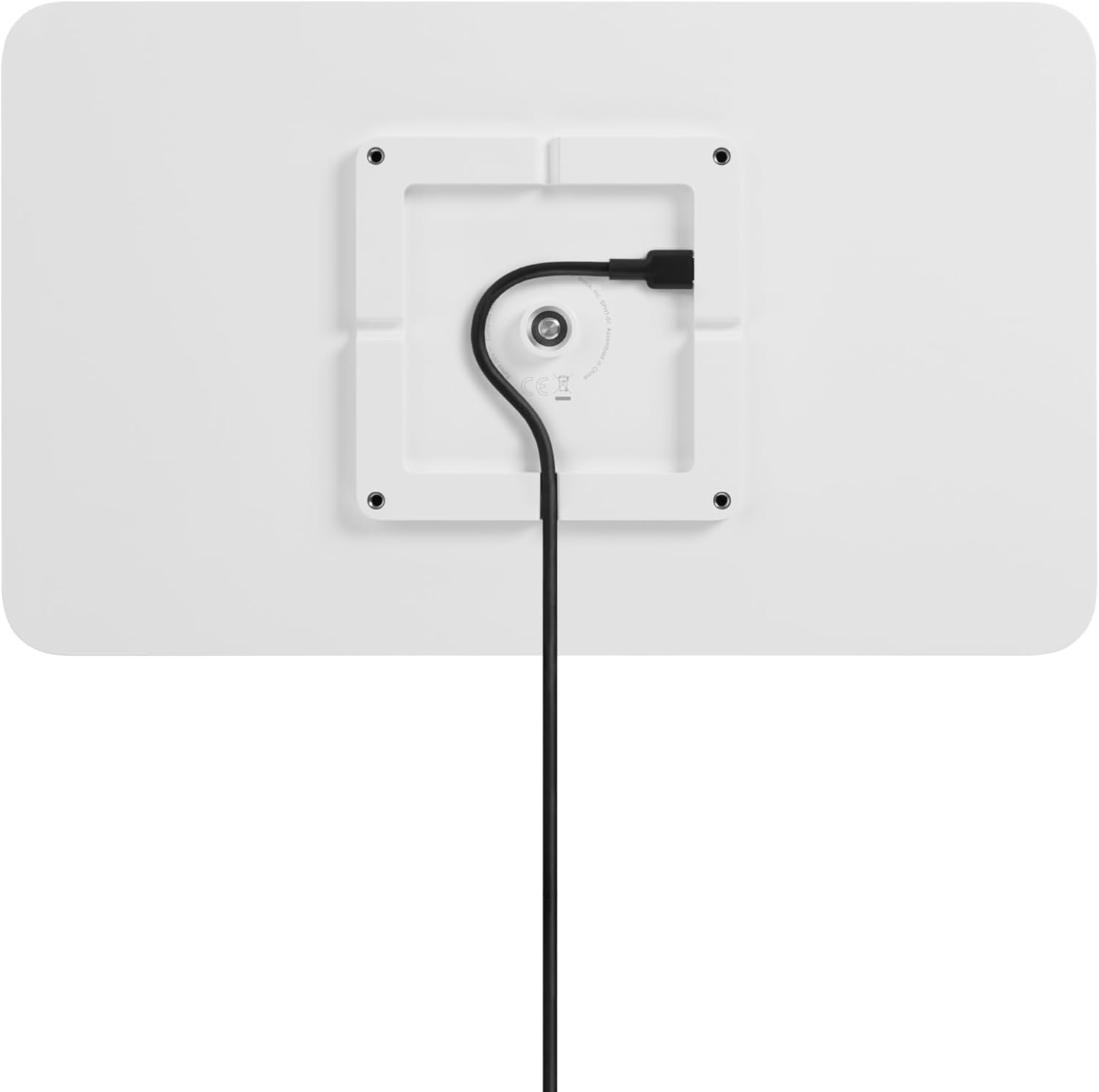
Imatge: La part posterior del quiosc quadrat, que mostra el cable USB-C integrat connectat a l'iPad.
3.3. Opcions de muntatge
El quiosc quadrat ofereix un muntatge flexible. Trieu l'opció que millor s'adapti a les necessitats de la vostra empresa.
- Muntatge en paret: Feu servir els suports de paret i els accessoris proporcionats per fixar el quiosc de manera segura a una superfície vertical. Assegureu-vos que la superfície pugui suportar el pes del quiosc i l'iPad.
- Col·locació de la encimera: El quiosc es pot col·locar sobre un taulell. Per a una major estabilitat, es pot fixar amb els elements de fixació adequats.
- Muntatge compatible amb VESA: El quiosc és compatible amb suports VESA de 100x100 mm, cosa que permet la integració amb suports de terra o braços articulats (es venen per separat).

Imatge: Un client completant una transacció de pagament sense contacte en un quiosc quadrat fixat de manera segura a la paret.
3.4. Instal·lació de programari
- Al teu iPad, descarrega't el Aplicació Square Kiosk de l'App Store.
- Obre l'aplicació i segueix les instruccions que apareixen a la pantalla per configurar el teu compte i la subscripció.
- Configura el menú, els preus i altres paràmetres de la teva empresa dins de l'aplicació Square Kiosk.
4. Funcionament del quiosc quadrat
Un cop instal·lat, el quiosc quadrat està llest per a l'ús del client.
4.1. Procés de comanda del client
- Els clients interactuen amb la pantalla de l'iPad per navegar pels elements del menú i personalitzar les seves comandes.
- L'aplicació Square Kiosk guia els clients a través del procés de selecció.

Imatge: El quiosc quadrat amb un iPad que mostra una interfície d'usuari per demanar menjar, mostrant diverses categories i elements del menú.

Imatge: Una mà seleccionant una opció a la pantalla del quiosc quadrat, que està muntada en un suport i mostra un resum de la comanda.
4.2. Processament de pagaments
El quiosc Square admet diversos mètodes de pagament:
- Pagaments sense contacte (Tap): Els clients poden connectar les seves targetes sense contacte o dispositius mòbils (Apple Pay, Google Pay, Samsung Pay) al lector designat.
- Pagaments amb targeta amb xip (Dip): Els clients introdueixen les seves targetes amb xip a la ranura prevista.
- Pagaments amb banda magnètica (targeta magnètica): Es requereix un lector Square addicional per a banda magnètica per als pagaments amb targeta magnètica.

Imatge: Una mà que sosté una targeta de crèdit a la zona de pagament sense contacte del quiosc Square per a una transacció amb targeta.

Imatge: Una mà introduint una targeta de crèdit a la ranura per a targetes amb xip que hi ha al lateral del quiosc quadrat.
5. Manteniment
Un manteniment regular garanteix un rendiment òptim i una llarga durada del vostre quiosc Square.
5.1. Neteja
- Utilitzeu un drap suau i sense pelusa dampEsbandiu amb aigua o un netejador suau i no abrasiu per netejar les superfícies exteriors.
- Eviteu polvoritzar productes de neteja directament sobre el dispositiu.
- No utilitzeu productes químics agressius, dissolvents ni materials abrasius, ja que poden danyar l'acabat.
- Per a la pantalla de l'iPad, seguiu les pautes de neteja recomanades per Apple.
5.2. Actualitzacions de programari
- Comproveu i instal·leu regularment si hi ha actualitzacions per a l'aplicació Square Kiosk i el sistema operatiu del vostre iPad (iOS) per garantir la compatibilitat i l'accés a les darreres funcions i millores de seguretat.
6. Solució De Problemes
Aquesta secció tracta problemes comuns que podeu trobar amb el vostre quiosc Square.
6.1. El quiosc no respon
- Comprova la connexió de l'iPad: Assegureu-vos que l'iPad estigui correctament col·locat i connectat al port USB-C del quiosc. Proveu de desconnectar i tornar a connectar l'iPad.
- Reinicia l'iPad: Fes un restabliment suau del teu iPad.
- Comproveu la potència: Assegureu-vos que l'iPad tingui prou bateria o que estigui connectat a una font d'alimentació.
6.2. Problemes de processament de pagaments
- Els pagaments sense contacte no funcionen: Assegureu-vos que la targeta o el dispositiu estigui correctament col·locat sobre el lector sense contacte. Comproveu si hi ha obstruccions físiques.
- Errors de lectura de la targeta amb xip: Assegureu-vos que la targeta amb xip estigui completament inserida correctament a la ranura. Intenteu netejar el xip amb un drap suau.
- Connectivitat de l'aplicació: Verifiqueu que l'aplicació Square Kiosk estigui en funcionament i que tingui una connexió a Internet activa (si cal per a la transacció).
6.3. Problemes de funcionalitat de l'aplicació
- Forçar el tancament i la reobertura de l'aplicació: Si l'aplicació no respon, tanqueu-la de manera forçada i torneu-la a iniciar.
- Actualitza l'aplicació: Assegureu-vos que l'aplicació Square Kiosk estigui actualitzada a la darrera versió.
- Torneu a instal·lar l'aplicació: Com a últim recurs, suprimeix i torna a instal·lar l'aplicació Square Kiosk.
7. Especificacions
| Característica | Detall |
|---|---|
| Número de model | A-SKU-0845 |
| Marca | Plaçada |
| iPad compatible | iPad amb port USB-C (iPad no inclòs) |
| Sistema operatiu | iOS (via iPad) |
| Tipus de pagament | Toqueu (sense contacte), immersió (xip), lliscament (amb lector quadrat addicional per a banda magnètica) |
| Opcions de muntatge | Paret, Taulell, Compatible amb VESA de 100x100 mm |
| Color | Blanc brillant |
| Característica especial | Giratori (per a la interacció amb el client) |
| Pes de l'article | 6.21 lliures (2.82 quilograms) |
| Dimensions del paquet | 14.13 x 9.8 x 5.08 polzades |
8. Garantia i Suport
8.1. Informació de la garantia
Els detalls específics de la garantia del quiosc Square se solen proporcionar en el moment de la compra o es poden trobar a la pàgina oficial de Square. weblloc web. Consulteu la documentació de compra o la del fabricant. weblloc web per consultar els termes i condicions de garantia més actualitzats.
8.2. Atenció al client
Per obtenir més ajuda, assistència tècnica o per informar de problemes, visiteu el lloc web oficial d'assistència de Square. weblloc web o contacteu directament amb el seu servei d'atenció al client. Podeu trobar informació de contacte i recursos d'ajuda extensos a squareup.com/ajuda.


