1. Introducció
Aquest manual proporciona instruccions detallades per a la configuració, el funcionament i el manteniment de la impressora tèrmica portàtil JADENS (model PDA4). Aquest dispositiu està dissenyat per a la impressió còmoda i sense tinta de documents de fins a 8.5" x 11" amb paper tèrmic. Llegiu atentament aquest manual per garantir un ús correcte i maximitzar la vida útil de la impressora.

Imatge 1.1: La impressora tèrmica portàtil JADENS en funcionament, demostrant la seva capacitat per imprimir documents.
La impressora tèrmica portàtil JADENS ofereix una alternativa compacta i eficient a les impressores tradicionals. Elimina la necessitat de cartutxos de tinta, reduint els costos operatius i de manteniment. El seu disseny lleuger i la bateria de llarga durada la fan adequada per a diverses necessitats d'impressió mòbil.

Imatge 1.2: Una comparació visual que destaca la mida compacta i la naturalesa sense tinta de la impressora JADENS en comparació amb una impressora de raig de tinta tradicional més gran.
2. Què hi ha a la caixa
En desembalar la impressora tèrmica portàtil JADENS, comproveu que hi hagi tots els components següents:
- Impressora tèrmica portàtil JADENS (Model PDA4)
- Cable de càrrega USB
- Manual d'usuari
- Rotlle de paper tèrmic (paquet inicial)
3. Especificacions
Consulteu la taula següent per obtenir les especificacions tècniques detallades de la impressora tèrmica portàtil JADENS.
| Característica | Especificació |
|---|---|
| Nom del model | PDA4 |
| Tecnologia d'impressió | Tèrmica (sense tinta) |
| Connectivitat | Bluetooth, USB |
| Dispositius compatibles | iOS, Android, Windows, macOS |
| Resolució màxima d'impressió | 203 ppp (monocrom) |
| Velocitat màxima d'impressió | 20 ppm (monocrom) |
| Mida de paper compatible | De 2 a 8.5 polzades d'amplada (fins a 8.5" x 11" de carta dels EUA) |
| Tipus de paper | Només paper tèrmic |
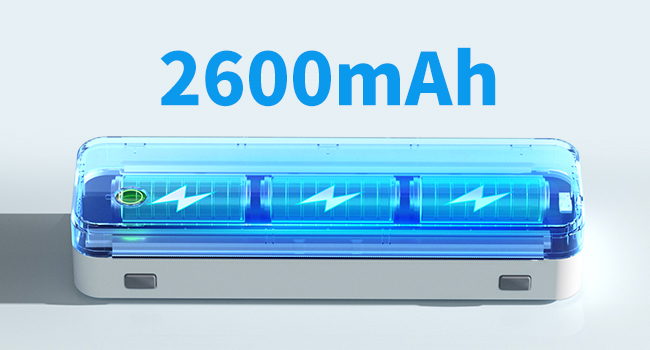
| Bateria | 2 bateries de ions de liti (2600 mAh en total) |
| Durada de la bateria | Fins a 3 hores d'impressió contínua o 360 fulls; 90 dies en espera |
| Dimensions del producte | 10 x 3 x 2 polzades |
| Pes de l'article | 2.29 lliures |
| Impressió a doble cara | No (Simplex) |

Imatge 3.1: Il·lustració de la bateria interna de la impressora, que indica la seva capacitat de 2600 mAh per a un ús prolongat.
4. Configuració
4.1. Càrrega de la impressora
Abans del primer ús, carregueu completament la impressora amb el cable USB proporcionat. Connecteu el cable USB al port de càrrega de la impressora i a un adaptador de corrent USB compatible (no inclòs) o al port USB de l'ordinador. L'indicador lluminós mostrarà l'estat de càrrega i es mantindrà fix quan estigui completament carregada.
4.2. Càrrega de paper tèrmic
La impressora tèrmica portàtil JADENS admet paper tèrmic enrotllat i plegat en ventall. Assegureu-vos d'utilitzar només paper tèrmic, ja que la impressora no utilitza tinta.
- Obriu la coberta del compartiment de paper.
- Introduïu el paper tèrmic, assegurant-vos que la cara imprimible (normalment més llisa) estigui orientada cap al capçal d'impressió.
- Ajusteu les guies de paper perquè s'adaptin a l'amplada del paper.
- Tanqueu bé la tapa del compartiment de paper.

Imatge 4.1: La impressora demostra l'ús de la safata de paper integrada per a paper plegat en ventall i per a rotlle de paper extern.
4.3. Instal·lació i connexió de l'aplicació
La impressora JADENS es connecta sense fils mitjançant Bluetooth a dispositius iOS i Android, i mitjançant USB a ordinadors Windows i macOS. Per a dispositius mòbils, descarregueu l'aplicació dedicada JADENS Printer.
- Descarrega l'aplicació: Escaneja el codi QR següent o cerca "JADENS Printer" a la botiga d'aplicacions del teu dispositiu.
- Activa el Bluetooth i la ubicació: Activeu el Bluetooth i els serveis d'ubicació al vostre telèfon intel·ligent.
- Concedir permisos: Permet que l'aplicació JADENS Printer accedeixi a la ubicació i al Bluetooth per detectar dispositius.
- Engegar la impressora: Premeu i manteniu premut el botó d'engegada de la impressora.
- Connecta't a l'aplicació: Obriu l'aplicació JADENS Printer, toqueu "Afegeix un dispositiu" o la icona '+'. L'aplicació cercarà impressores properes. Seleccioneu la impressora (per exemple, "PDA4") de la llista per connectar-vos-hi.
- Configuració del paper: Un cop connectat, navegueu fins a "Més configuracions" dins de l'aplicació per configurar la mida del paper i altres preferències.

Imatge 4.2: Guia visual per descarregar l'aplicació, activar el Bluetooth, concedir permisos i connectar la impressora mitjançant l'aplicació JADENS Printer. El codi QR enllaça a la pàgina de descàrrega de l'aplicació: https://u.shengcai.net/bnl7/H666G_ayKEG
4.4. Connexió USB (Windows/macOS)
Per a connexions a l'ordinador, instal·leu el controlador adequat del lloc web oficial de JADENS. weblloc. Un cop instal·lat el controlador, connecteu la impressora a l'ordinador amb el cable USB. La impressora es reconeixerà com a dispositiu d'impressió estàndard.

Imatge 4.3: Diagrama que il·lustra la connectivitat Bluetooth per a dispositius iOS/Android i la connectivitat per cable USB per a ordinadors portàtils Windows/Mac.
5. Funcionament de la impressora
5.1. Impressió bàsica
Un cop connectat, podeu imprimir documents directament des de l'aplicació JADENS Printer o des del quadre de diàleg d'impressió de l'ordinador. Seleccioneu la impressora JADENS dels dispositius disponibles, ajusteu la configuració d'impressió segons calgui i inicieu la tasca d'impressió.
5.2. Admet File Tipus i característiques de l'aplicació
L'aplicació JADENS Printer admet diverses file tipus d'impressió, inclosos documents de Word, fulls de càlcul d'Excel i presentacions de PowerPoint, WebPàgines, TXT files i imatges. L'aplicació també ofereix funcions addicionals com ara plantilles gràfiques, web impressió i personalització de bricolatge.

Imatge 5.1: L'aplicació JADENS Printer mostra icones per a diverses impressores compatibles file formats (Word, Excel, PowerPoint, WebPàgina, TXT, Imatge) i funcionalitats addicionals de l'aplicació com ara gràfics, plantilles i web impressió.
Imatge 5.2: La interfície de l'aplicació JADENS Printer que destaca funcions avançades d'IA com ara l'esborrat d'escriptura a mà, la conversió de fotos a dibuixos animats i la traducció de la càmera.
5.3. Qualitat d'impressió
La impressora ofereix impressions monocromes nítides i clares amb una resolució de 203 ppp. Per obtenir resultats òptims, assegureu-vos que el paper tèrmic estigui carregat correctament i que la configuració de densitat d'impressió de l'aplicació sigui adequada per al vostre document.

Imatge 5.3: Una imatge ampliada view comparant la precisió i el detall fi de les impressions de la impressora JADENS amb altres impressores, mostrant una sortida més nítida del dispositiu JADENS.
5.4. Seguretat de dades
La impressora JADENS admet l'emmagatzematge local segur i la impressió directa sense necessitat d'accés a la xarxa ni transferències al núvol, cosa que ajuda a prevenir possibles fuites de dades.

Imatge 5.4: Un diagrama que il·lustra la capacitat d'emmagatzematge local segur i d'impressió directa de la impressora JADENS, en contrast amb altres mètodes que podrien implicar transferències al núvol i possibles fuites de dades.
5.5. Portabilitat i versatilitat
El disseny compacte i lleuger de la impressora tèrmica portàtil JADENS la fa ideal per imprimir sobre la marxa. Es pot transportar fàcilment en una bossa i utilitzar-se en diversos entorns, com ara reunions de negocis, viatges, escola o treball in situ.

Imatge 5.5: Una persona col·locant la impressora portàtil JADENS en una bossa, cosa que demostra la seva mida compacta i la seva facilitat de transport.

Imatge 5.6: Un collage que representa diversos casos d'ús de la impressora portàtil JADENS, com ara negocis, impressió de fotos, viatges, ús del cotxe, escola i treball in situ.
6. Manteniment
6.1. Atenció general
- Mantingueu la impressora neta i lliure de pols. Feu servir un drap suau i sec per netejar l'exterior.
- Eviteu exposar la impressora a temperatures extremes, llum solar directa o humitat elevada.
- No utilitzeu netejadors abrasius ni dissolvents.
- Assegureu-vos que el compartiment de paper estigui lliure de residus abans de carregar-hi paper.
6.2. Consideracions sobre el paper tèrmic
Només feu servir paper tèrmic d'alta qualitat dissenyat per a impressores portàtils. La qualitat del paper tèrmic pot afectar la claredat de la impressió i la seva longevitat. Guardeu el paper tèrmic en un lloc fresc i sec, allunyat de la llum directa, per evitar que s'esvaeixi prematurament.

Imatge 6.1: Ex.ample de paper tèrmic enrotllat compatible amb la impressora.

Imatge 6.2: Ex.ample de paper tèrmic plegat en ventall compatible amb la impressora.
7. Solució De Problemes
Si teniu problemes amb la impressora tèrmica portàtil JADENS, consulteu els problemes i solucions més comuns següents:
- La impressora no s'encén:
- Assegureu-vos que la impressora estigui completament carregada. Connecteu-la a una font d'alimentació i espereu l'indicador de càrrega.
- Manteniu premut el botó d'encesa durant uns segons.
- No es pot connectar per Bluetooth:
- Assegureu-vos que el Bluetooth estigui activat al dispositiu mòbil i que la impressora estigui engegada.
- Assegureu-vos que els serveis de localització estiguin activats per a l'aplicació JADENS Printer.
- Reinicieu tant el dispositiu mòbil com la impressora.
- Oblida't del dispositiu a la configuració de Bluetooth del telèfon i intenta emparellar-lo de nou a través de l'aplicació.
- Mala qualitat d'impressió o pàgines en blanc:
- Verifiqueu que esteu utilitzant paper tèrmic i que estigui carregat correctament amb la cara imprimible mirant cap al capçal d'impressió.
- Comproveu la configuració de la densitat d'impressió a l'aplicació JADENS Printer.
- Netegeu el capçal d'impressió suaument amb un drap suau i sense borrissol si apareixen taques.
- Embús de paper:
- Apagueu la impressora.
- Obriu amb cura el compartiment de paper i traieu el paper encallat.
- Assegureu-vos que el paper estigui carregat correctament i que no estigui arrugat ni esquinçat abans de tancar la coberta.
- Impressora no reconeguda per l'ordinador via USB:
- Assegureu-vos que tingueu instal·lat el controlador correcte per al vostre sistema operatiu (Windows/macOS).
- Prova amb un port o cable USB diferent.
- Reinicieu l'ordinador i la impressora.
8. Suport
Per a més ajuda, assistència tècnica o consultes sobre la garantia, poseu-vos en contacte amb el servei d'atenció al client de JADENS. Normalment, podeu trobar la informació de contacte a la pàgina oficial de JADENS. weblloc web o a través de la vostra plataforma de compra.


