1. Introducció
This manual provides detailed instructions for the setup, operation, maintenance, and troubleshooting of your Epson EcoTank ET-4950 Wireless All-in-One Color Supertank Printer. The ET-4950 is designed for home office environments, offering print, scan, copy, and fax functionalities with a cartridge-free ink system.
Les característiques clau inclouen:
- Integrated ink tanks for high-capacity, low-cost printing.
- Wireless and Ethernet connectivity for flexible placement and usage.
- Automatic Document Feeder (ADF) for multi-page scanning and copying.
- Automatic duplex printing to save paper.
- 2.4-inch color touchscreen for intuitive navigation.
- PrecisionCore Heat-Free technology for reliable performance.
2. Què hi ha a la caixa
Upon unpacking your Epson EcoTank ET-4950, verify that all the following components are included:
- Impressora multifuncional Epson EcoTank ET-4950
- Cable d'alimentació
- 1 ampolla de tinta negra 502 (127 mL)
- 1 ampolla de tinta cian, magenta i groc 502 (70 ml cadascuna)
- Setup Guide / Manual
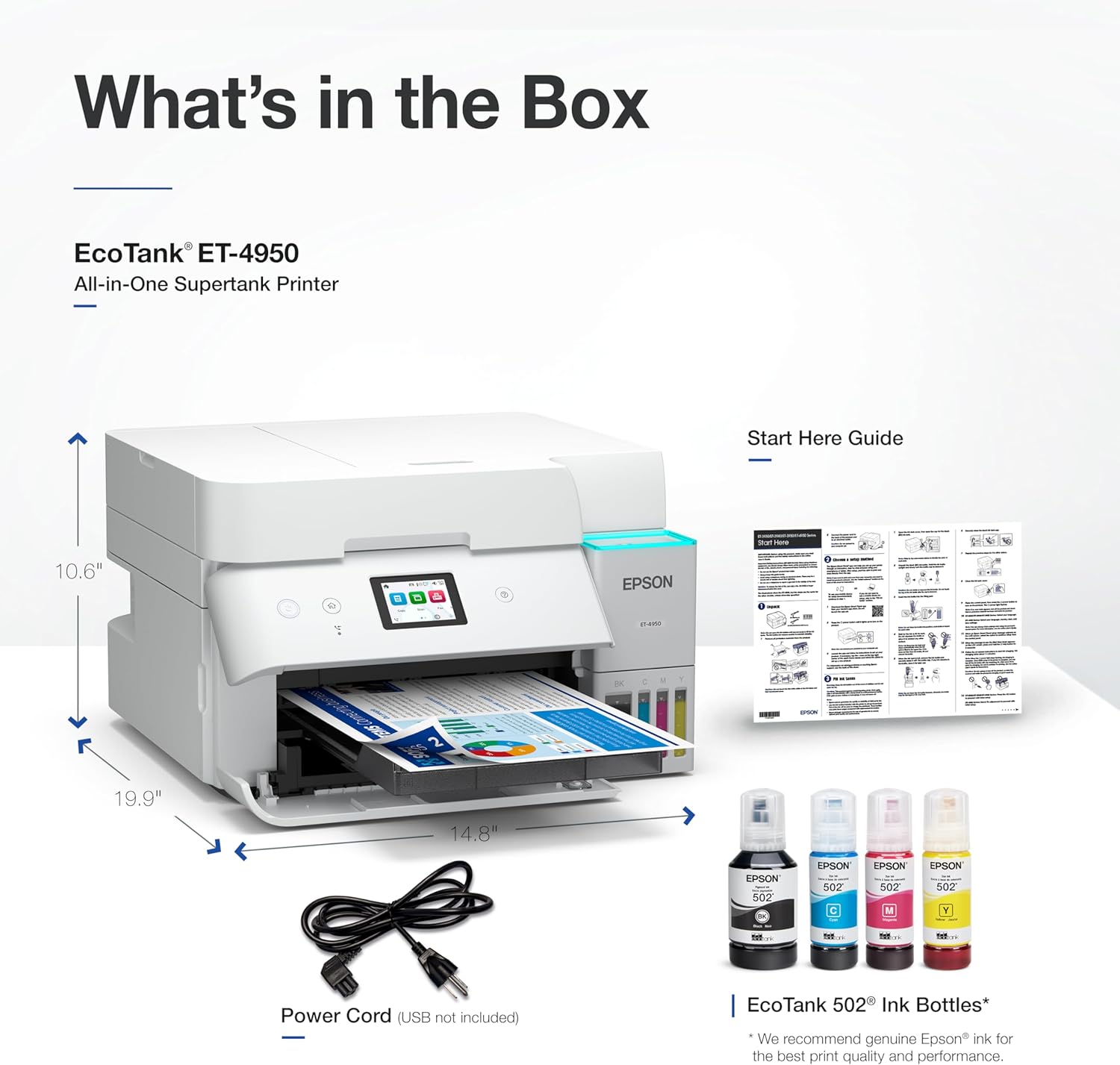
Image: Contents of the Epson EcoTank ET-4950 package, including the printer, ink bottles, power cord, and manual.
3. Guia de configuració
3.1 Desembalatge i col·locació
Remove all protective materials and tape from the printer. Place the printer on a stable, flat surface with adequate space for paper trays and ventilation.
3.2 Connexió d'alimentació
Connect the power cord to the printer and then to a power outlet. Do not turn on the printer yet.
3.3 Ompliment de tinta
The EcoTank system uses refillable ink tanks. Follow these steps to fill the ink tanks:
- Obriu la tapa de la unitat del dipòsit de tinta que hi ha al lateral de la impressora.
- Obriu la tapa del dipòsit de tinta negra.
- Uncap the black ink bottle. The EcoFit bottles are uniquely keyed to fit only the correct color tank, preventing mix-ups.
- Insert the ink bottle into the tank's filling port. The ink will automatically start to fill the tank. Do not squeeze the bottle.
- Once the tank is full, remove the bottle and recap the ink tank securely.
- Repeat this process for the Cyan, Magenta, and Yellow ink tanks.
- Tanqueu la tapa de la unitat del dipòsit de tinta.

Image: Illustration of the ink refilling process using Epson EcoFit bottles for the EcoTank ET-4950 printer.
3.4 Engegada i configuració inicials
After filling the ink tanks, turn on the printer. Follow the on-screen instructions on the 2.4-inch color touchscreen to complete the initial setup, including language selection, date/time, and ink initialization. Ink initialization may take several minutes.
3.5 Connectivitat
The ET-4950 supports Wi-Fi, Ethernet, and USB connectivity.
- Configuració Wi-Fi: On the printer's touchscreen, navigate to the Wi-Fi settings and select your network. Enter the password if prompted.
- Configuració Ethernet: Connecteu un cable Ethernet des del vostre encaminador o commutador de xarxa al port Ethernet de la impressora.
- Configuració USB: Connecteu un cable USB (no inclòs) de l'ordinador al port USB de la impressora.
Install the necessary drivers and software on your computer from the Epson support website or the included CD (if applicable) to ensure full functionality.
4. Funcionament
The Epson EcoTank ET-4950 offers various functions accessible via the control panel or connected devices.

Image: The Epson EcoTank ET-4950 highlighting its multi-function capabilities and print speed specifications.
4.1 Impressió
Per imprimir documents o fotos:
- Carregueu paper a la safata de paper per a 250 fulls.
- From your computer or mobile device, select the print option in your application.
- Trieu l'Epson ET-4950 com a impressora.
- Adjust print settings such as paper size, type, color/monochrome, and duplex printing (automatic two-sided printing) as needed.
- Initiate the print job. The printer offers speeds of up to 18 ISO ppm for black and 9 ISO ppm for color.
4.2 Escaneig
Podeu escanejar documents amb l'escàner de superfície plana o l'alimentador automàtic de documents (ADF).
- Col·loqueu el document al vidre de l'escàner o a l'ADF.
- From the printer's control panel or your computer's scanning software, select the scan function.
- Choose scan settings such as resolution, color mode, and destination (e.g., computer, cloud service).
- Inicia l'escaneig.
4.3 Còpia
Per fer còpies:
- Col·loqueu el document al vidre de l'escàner o a l'ADF.
- Al tauler de control de la impressora, seleccioneu la funció de còpia.
- Adjust settings like number of copies, color/monochrome, and paper size.
- Premeu el botó Inici per començar a copiar.
4.4 Enviament de faxos
The ET-4950 includes fax capabilities.
- Connect a phone line to the printer's LINE port.
- Col·loqueu el document al vidre de l'escàner o a l'ADF.
- On the printer's control panel, select the fax function.
- Introduïu el número de fax del destinatari.
- Press the Start button to send the fax.
4.5 Impressió mòbil
Utilize the Epson Smart Panel app (available for iOS and Android) for enhanced mobile printing and scanning. The printer also supports Apple AirPrint for direct printing from Apple devices.
5. Manteniment
5.1 Reompliment de tinta
When an ink tank level is low, refill it promptly using genuine Epson 502 ink bottles. Refer to section 3.3 for detailed ink filling instructions. Using non-genuine ink may cause damage not covered by the printer's limited warranty.

Image: Epson's commitment to genuine ink, recommending authentic Epson ink for optimal print quality and performance.
5.2 Neteja
Una neteja regular ajuda a mantenir la qualitat d'impressió i la longevitat de la impressora.
- Exterior: Netegeu l'exterior de la impressora amb un drap suau i secamp tela.
- Vidre de l'escàner: Netegeu el vidre de l'escàner amb un drap suau i sense borrissol i un netejador de vidres suau.
- Neteja del capçal d'impressió: If print quality declines (e.g., missing lines, streaking), perform a print head cleaning cycle through the printer's control panel or printer software.
6. Solució De Problemes
Aquesta secció tracta problemes habituals que podeu trobar amb la impressora ET-4950.
6.1 Embussos de paper
If a paper jam occurs:
- Apagueu la impressora.
- Traieu amb cura el paper encallat de la safata d'entrada, la safata de sortida o l'interior de la impressora. Eviteu esquinçar el paper.
- Nota important: If the printer is turned off, remove all paper from the paper tray before turning it back on. Once the printer has completed its startup sequence, then reload the paper. This can prevent paper feeding issues.
- Close all covers and turn the printer back on.
6.2 Problemes de qualitat d'impressió
If prints are faded, streaky, or have incorrect colors:
- Comproveu els nivells de tinta i ompliu els dipòsits que quedin baixos.
- Realitzeu una comprovació dels broquets per identificar els broquets obstruïts.
- Run a print head cleaning cycle from the printer's maintenance menu.
- If issues persist, perform a print head alignment.
6.3 Problemes de connectivitat
If the printer cannot connect to your network or computer:
- Assegureu-vos que la impressora estigui dins de l'abast del vostre encaminador Wi-Fi.
- Reinicieu el router, l'ordinador i la impressora.
- Verify Wi-Fi settings on the printer's control panel.
- For Ethernet connections, check the cable and router connection.
- For USB connections, ensure the cable is securely connected and try a different USB port.
- Update printer drivers on your computer.
7. Especificacions
| Característica | Especificació |
|---|---|
| Dimensions del producte (P x A x A) | 13.7" x 14.8" x 9.4" |
| Pes de l'article | 16.1 lliures |
| Tecnologia d'impressió | Injecció de tinta (PrecisionCore sense calor) |
| Sortida de la impressora | Color |
| Velocitat màxima d'impressió (monocrom) | 18 ppm (ISO) |
| Velocitat màxima d'impressió (color) | 9 ppm (ISO) |
| Resolució d'impressió màxima | 4800 x 1200 ppp |
| Tipus d'escàner | Plana, alimentada per fulls (ADF) |
| Velocitat màxima de còpia (blanc i negre) | 18 ppm |
| Còpies màximes per execució | 99 |
| Capacitat màxima del full d'entrada | 250 fulls |
| Impressió dúplex | Automàtic |
| Tecnologia de connectivitat | Ethernet, USB, Wi-Fi |
| Tauler de control | Pantalla tàctil a color de 2.4" |
| Consum d'energia | 15 watts (mode encès) |
| Tinta compatible | Epson 502 ink |
8. Garantia i Suport
8.1 Informació de la garantia
The Epson EcoTank ET-4950 comes with a Limited Warranty. For specific terms and conditions, please refer to the warranty documentation included with your product or visit the official Epson support weblloc.
8.2 Atenció al client
Per obtenir més ajuda, assistència tècnica o per descarregar els controladors i el programari més recents, visiteu el lloc web d'assistència oficial d'Epson. weblloc web. També hi podeu trobar informació de contacte per al servei d'atenció al client.


