1. Introducció
Aquest manual proporciona instruccions detallades per configurar, operar i mantenir el vostre encaminador sense fil TP-Link XX530v AX3000 Wi-Fi 6 XPON. Llegiu aquesta guia detingudament per garantir una instal·lació correcta i un rendiment òptim del vostre dispositiu.
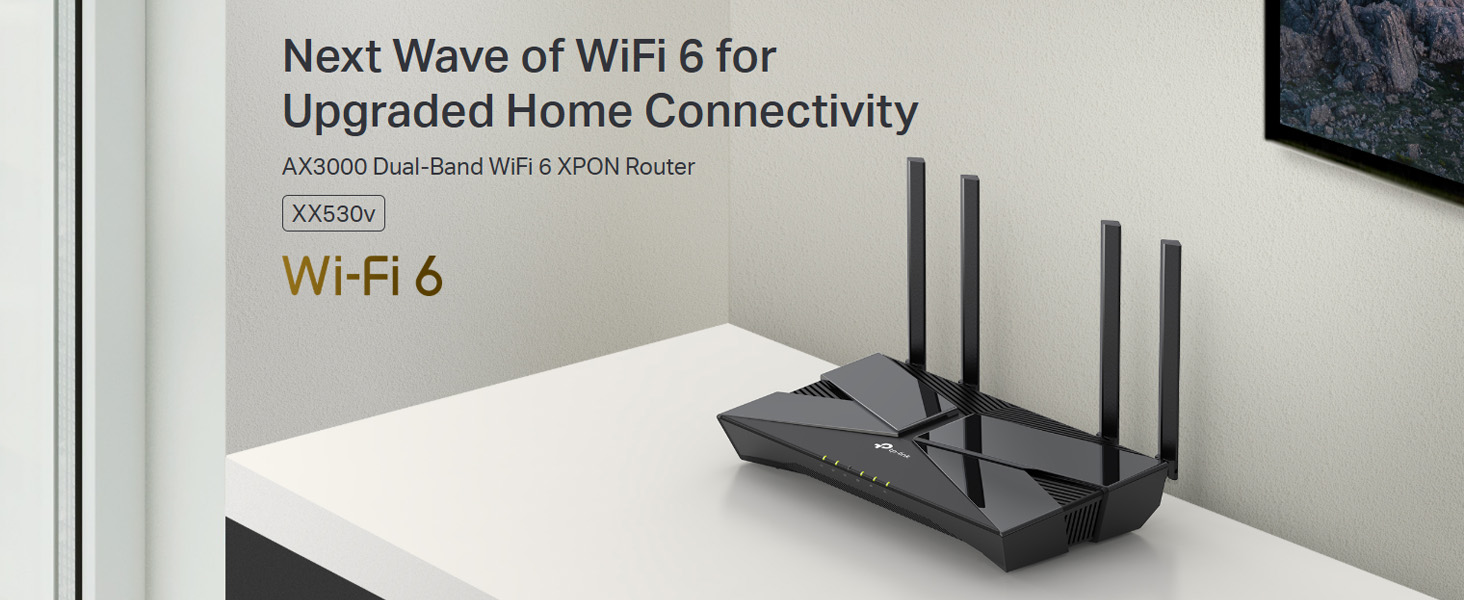
Imatge 1.1: El router Wi-Fi 6 XPON TP-Link XX530v AX3000, dissenyat per a una connectivitat domèstica millorada.
2. Contingut del paquet
Comproveu que el vostre paquet contingui els elements següents:
- Encaminador Wi-Fi 6 XPON TP-Link XX530v AX3000
- Cable Ethernet RJ45
- Adaptador d'alimentació
- Guia d'instal·lació ràpida
3. Maquinari acabatview
Familiaritzeu-vos amb els components físics del vostre encaminador.
3.1 Tauler frontal

Imatge 3.1: Frontal view del router, que mostra els indicadors LED d'alimentació, Internet, Wi-Fi i activitat LAN.
El panell frontal té indicadors LED que mostren l'estat del router:
- LED d'alimentació: Indica l'estat d'alimentació.
- LED d'Internet: Indica l'estat de la connexió a Internet.
- LED Wi-Fi: Indica activitat de xarxa sense fil.
- LED LAN: Indica l'activitat als ports LAN amb cable.
3.2 Panell posterior

Imatge 3.2: posterior view del router, destacant els diversos ports i botons per a la connectivitat i el control.
El panell posterior inclou diversos ports i botons:
- Botó d'engegada / apagada: Per encendre o apagar el router.
- Port d'alimentació: Es connecta a l'adaptador de corrent proporcionat.
- Port USB: Per connectar dispositius d'emmagatzematge USB o adaptadors 3G/4G.
- Ports LAN (1-4): Ports Gigabit Ethernet per a connexions per cable. Un port també funciona com a port WAN.
- Port de fibra (SC/APC): Per connectar-se a la xarxa de fibra òptica.
- Port VoIP: Per connectar un telèfon analògic per a trucades VoIP.
- Botó WPS/Restabliment: Premeu breument per a WPS, premeu i manteniu premut per restablir el valor de fàbrica.
4. Guia de configuració
Segueix aquests passos per a la configuració inicial del teu encaminador TP-Link XX530v.
4.1 Connexió de maquinari
- Apagar: Assegureu-vos que el mòdem existent (si en teniu) i l'encaminador estiguin apagats.
- Connecteu el cable de fibra òptica: Inseriu el cable de fibra òptica SC/APC del vostre proveïdor de serveis d'Internet (ISP) al port de fibra del router. Assegureu-vos que la connexió sigui segura.
- Connecteu l'adaptador d'alimentació: Connecteu l'adaptador de corrent proporcionat al port d'alimentació del router i endolleu-lo a una presa de corrent.
- Encès: Premeu el botó d'encesa/apagada per engegar l'encaminador. Espereu que els LED d'encesa i d'Internet s'estabilitzin.
- (Opcional) Connexió amb cable: Per a la configuració inicial, connecteu l'ordinador a un dels ports LAN del router mitjançant un cable Ethernet.
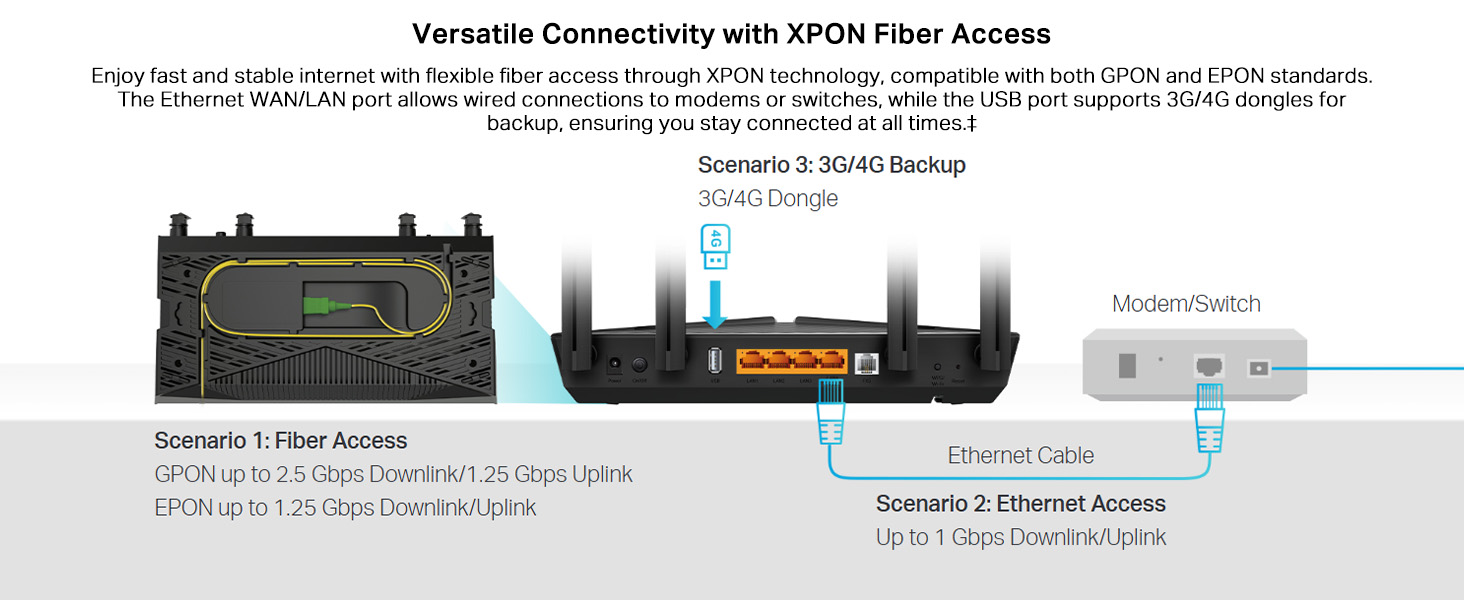
Imatge 4.1: Il·lustració de diverses opcions de connectivitat, com ara l'accés per fibra, l'accés Ethernet i la còpia de seguretat 3G/4G a través del port USB.
4.2 Configuració d'Internet
El router admet els estàndards GPON i EPON per a l'accés de fibra. El vostre proveïdor d'Internet us proporcionarà els detalls de connexió necessaris.
- Pàgina de gestió del router d'accés: Obre a web navegador i introduïu l'adreça d'accés predeterminada (normalment http://tplinkmodem.net or http://192.168.1.1).
- Inici de sessió: Introduïu el nom d'usuari i la contrasenya (el valor per defecte sol ser "admin" per a tots dos o el que s'especifica a l'etiqueta del router).
- Executa la configuració ràpida: Seguiu les instruccions que apareixen a la pantalla de l'Auxiliar de configuració ràpida per configurar la connexió a Internet. Normalment, això implica seleccionar el tipus de connexió (per exemple, PPPoE, IP dinàmica, IP estàtica) i introduir les dades proporcionades pel proveïdor d'Internet, com ara el nom d'usuari, la contrasenya i l'ID de VLAN si cal.
- Verifica la connexió: Un cop configurat, comproveu el LED d'Internet al panell frontal. Un llum verd fix indica que la connexió a Internet s'ha establert correctament.
4.3 Configuració de la xarxa Wi-Fi
El vostre encaminador ve amb un nom de xarxa Wi-Fi (SSID) i una contrasenya predeterminats impresos a l'etiqueta de la part inferior del dispositiu. Podeu personalitzar aquesta configuració.
- Accés a la configuració sense fil: A la pàgina de gestió del router, navegueu fins a la secció Sense fil.
- Canvia l'SSID: Modifiqueu els noms de xarxa Wi-Fi predeterminats per a les bandes de 2.4 GHz i 5 GHz per noms fàcils de recordar.
- Estableix la contrasenya: Crea una contrasenya forta i única per a les teves xarxes Wi-Fi. Es recomana WPA2/WPA3 Personal per a la seguretat.
- Desa la configuració: Aplica els canvis. Els teus dispositius s'hauran de tornar a connectar amb el nou nom i contrasenya de Wi-Fi.
5. Instruccions de funcionament
Wi-Fi 6 de doble banda 5.1
El XX530v és compatible amb la tecnologia Wi-Fi 6 (802.11ax), que ofereix velocitats més ràpides i una eficiència millorada a les bandes de 2.4 GHz i 5 GHz.
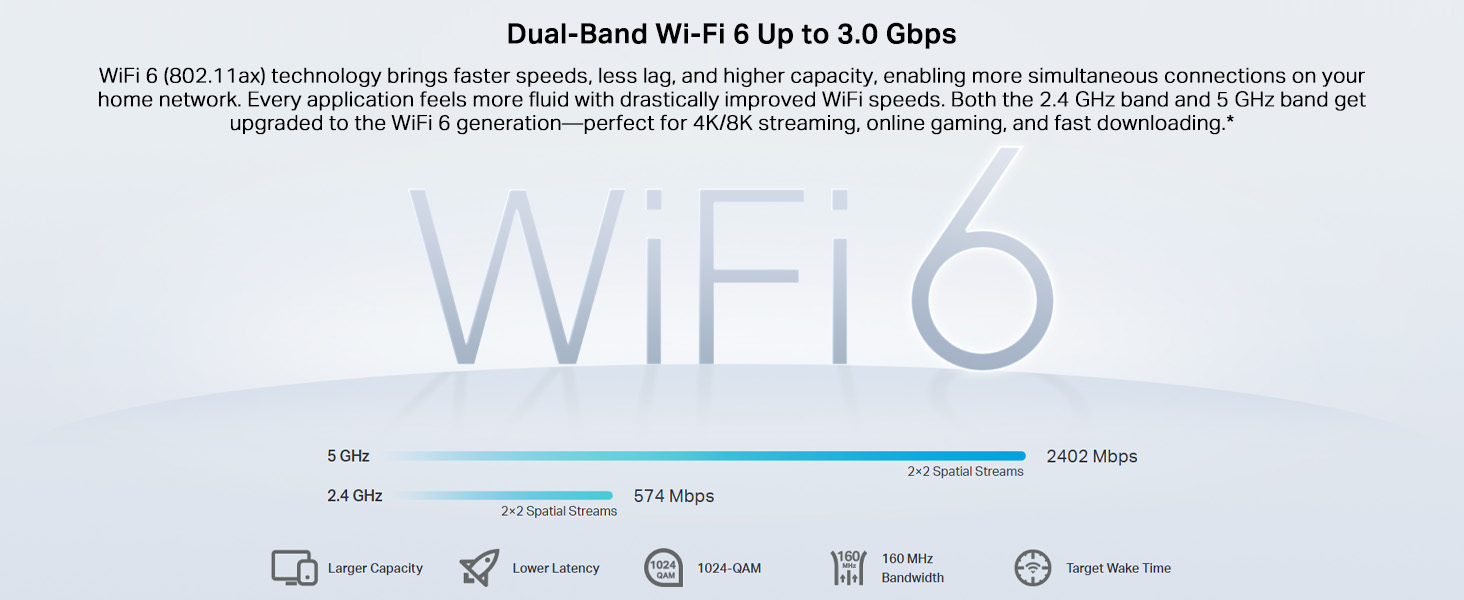
Imatge 5.1: Representació visual de les capacitats del Wi-Fi 6 de doble banda, que mostra velocitats de 2.4 GHz i 5 GHz.
- Banda de 2.4 GHz: Ofereix una cobertura més àmplia i és adequat per a l'ús general d'Internet i dispositius més antics.
- Banda de 5 GHz: Ofereix velocitats més altes i una latència més baixa, ideal per a la transmissió de vídeo 4K/8K, jocs en línia i tasques que requereixen molta amplada de banda.
5.2 OFDMA i MU-MIMO
Aquestes tecnologies milloren la capacitat i l'eficiència de la xarxa, permetent que el router es comuniqui amb diversos dispositius simultàniament.
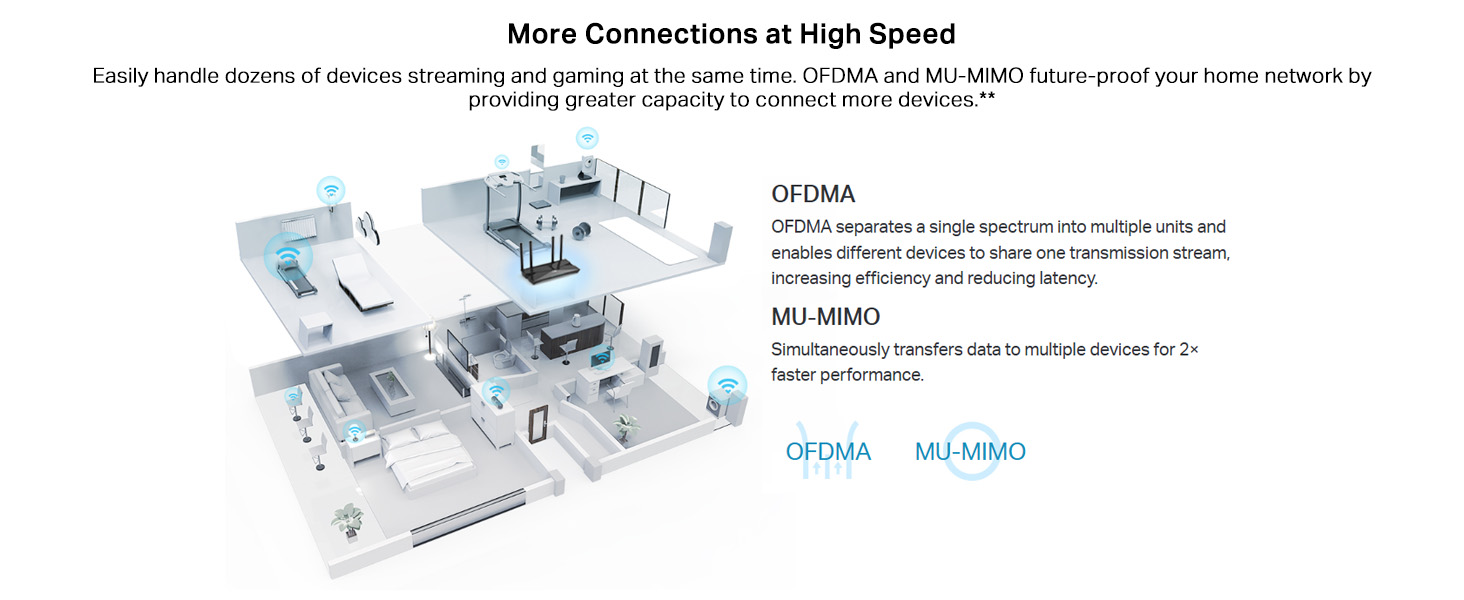
Imatge 5.2: Una il·lustració que detalla com OFDMA i MU-MIMO milloren l'eficiència de la xarxa i permeten la transmissió simultània de dades a diversos dispositius.
- OFDMA: Divideix un sol canal en subcanals més petits, permetent que diversos dispositius transmetin dades simultàniament.
- MU-MIMO: Permet que el router enviï i rebi dades de diversos dispositius alhora, millorant el rendiment general.
5.3 Trucades VoIP
El XX530v integra un sistema telefònic d'alt rendiment, que admet diversos comptes VoIP i diverses funcions de trucades.
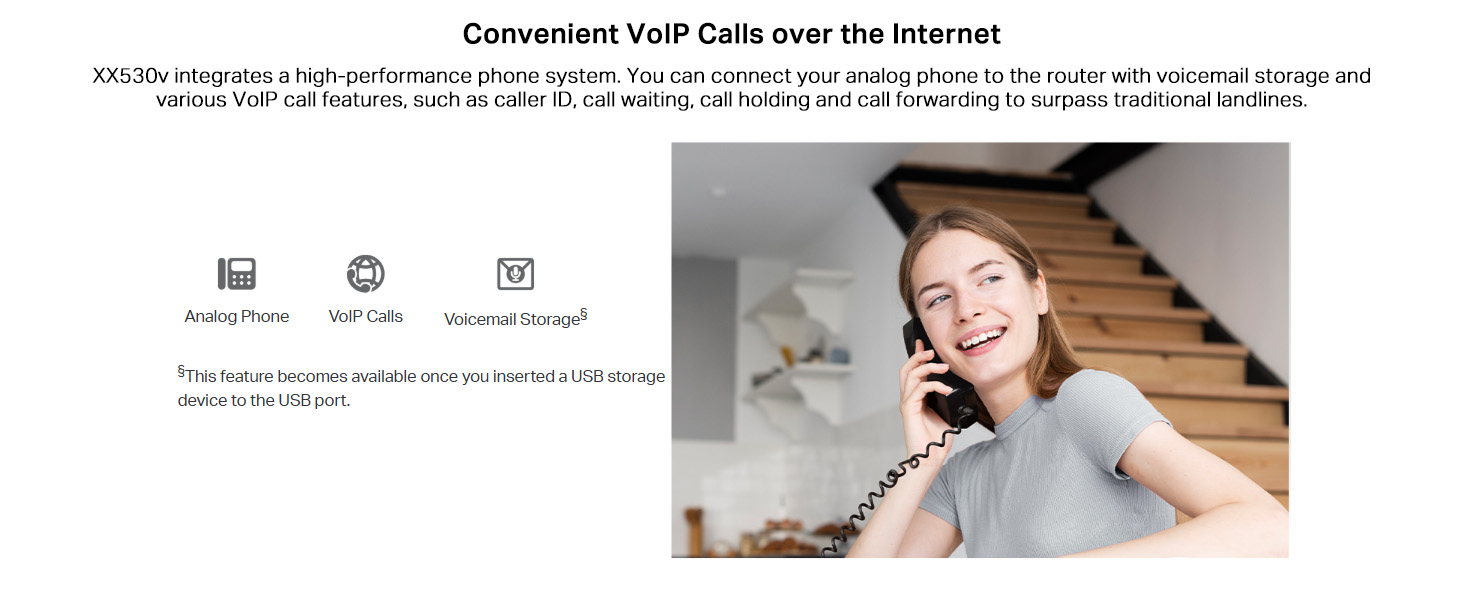
Imatge 5.3: Un usuari fent una trucada amb un telèfon analògic connectat al port VoIP del router, demostrant la funcionalitat VoIP.
Per utilitzar VoIP:
- Connecteu un telèfon analògic al port VoIP del router.
- Configureu els paràmetres del vostre compte VoIP (proporcionats pel vostre proveïdor d'Internet) a la interfície de gestió del router, a la secció VoIP.
- L'emmagatzematge de correu de veu està disponible quan s'insereix un dispositiu d'emmagatzematge USB al port USB.
Connexions per cable de 5.4 Gigabit i compartició de contingut multimèdia
El router inclou ports Gigabit Ethernet per a connexions per cable d'alta velocitat i un port USB per compartir contingut multimèdia.
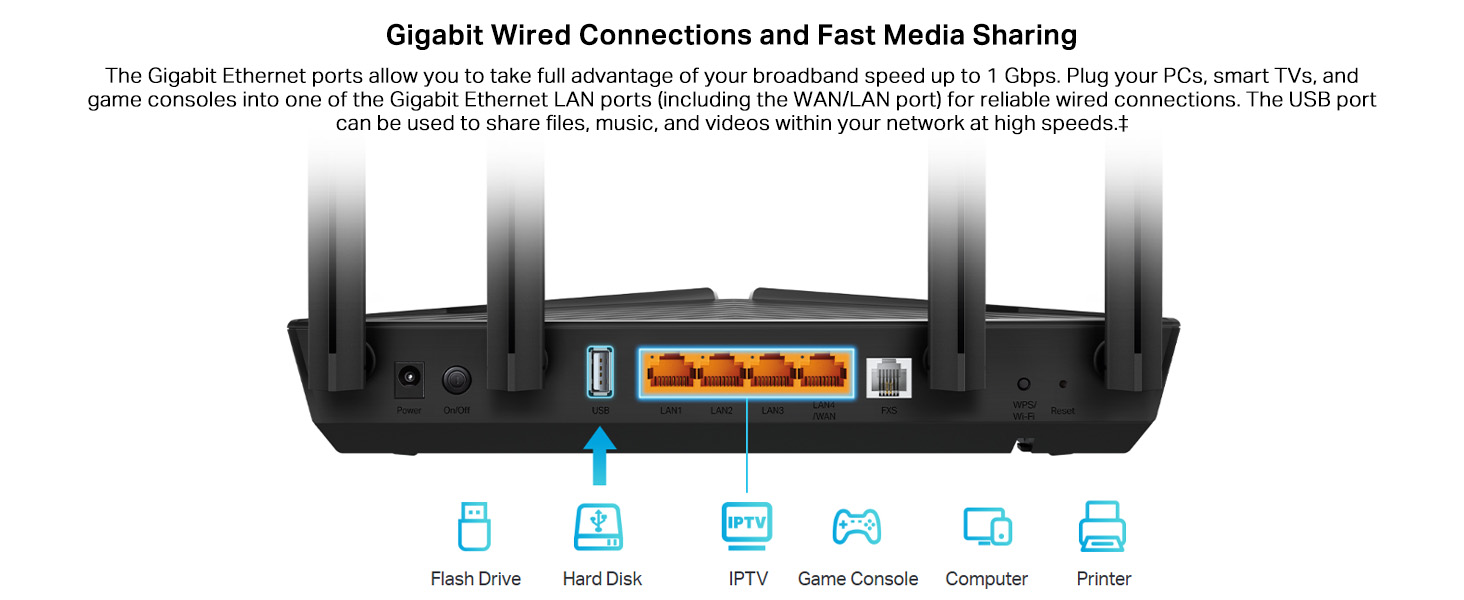
Imatge 5.4: Il·lustració de diversos dispositius com ara unitats flaix, discs durs, descodificadors d'IPTV, consoles de jocs, ordinadors i impressores connectats als ports LAN Gigabit i USB del router.
- Connecteu ordinadors, televisors intel·ligents, consoles de jocs i altres dispositius amb cable als ports LAN Gigabit per obtenir un accés a Internet fiable i d'alta velocitat.
- Connecteu un dispositiu d'emmagatzematge USB al port USB per compartir files, música i vídeos a la teva xarxa.
6. Funcions avançades
6.1 Compatibilitat amb EasyMesh
El XX530v és compatible amb EasyMesh, cosa que permet crear una xarxa Wi-Fi de malla unificada per a una cobertura perfecta de tota la casa.
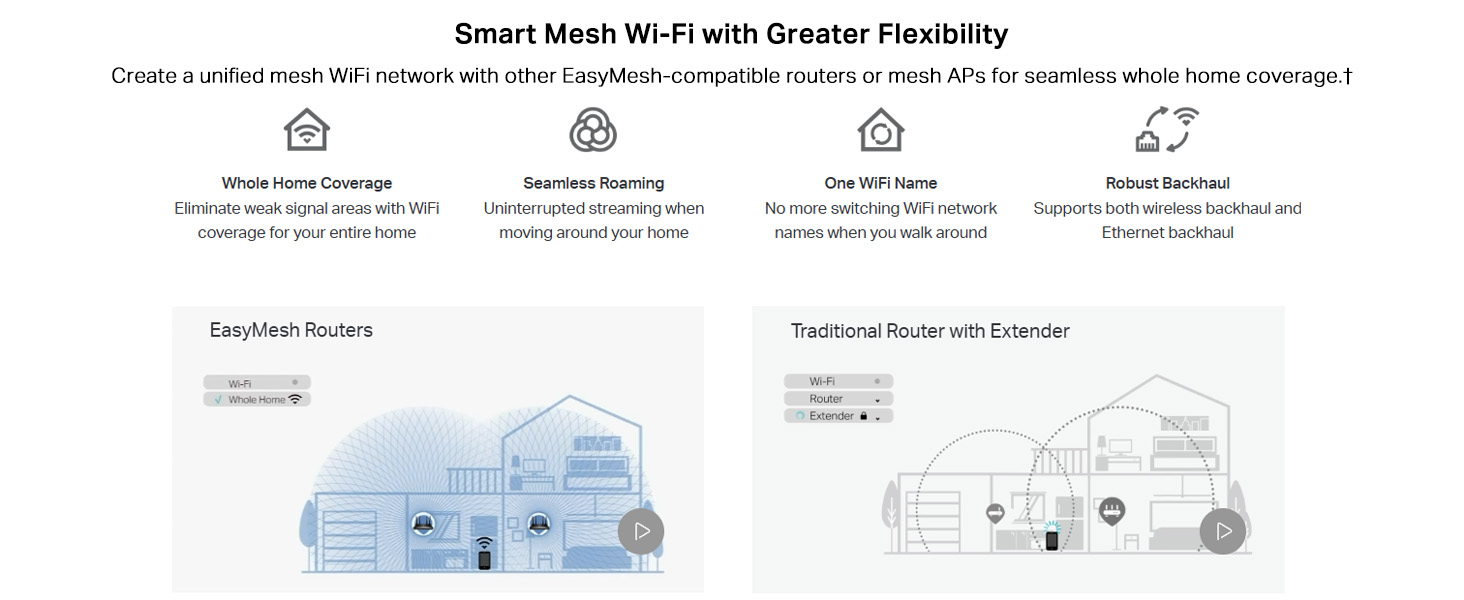
Imatge 6.1: Una comparació visual que demostra els avantatges d'un sistema EasyMesh per a la cobertura de tota la casa i la itinerància sense interrupcions, en contrast amb una configuració tradicional d'encaminador i extensor.
Beneficis d'EasyMesh:
- Cobertura de tota la llar: Elimina les zones amb senyal feble.
- Itinerància perfecta: Transmissió ininterrompuda mentre et mous per casa teva.
- Un nom de Wi-Fi: No cal canviar els noms de xarxa.
- Backhaul robust: Admet tant backhaul sense fil com Ethernet.
6.2 Protecció de xarxa
El router inclou funcions per millorar la seguretat de la xarxa.
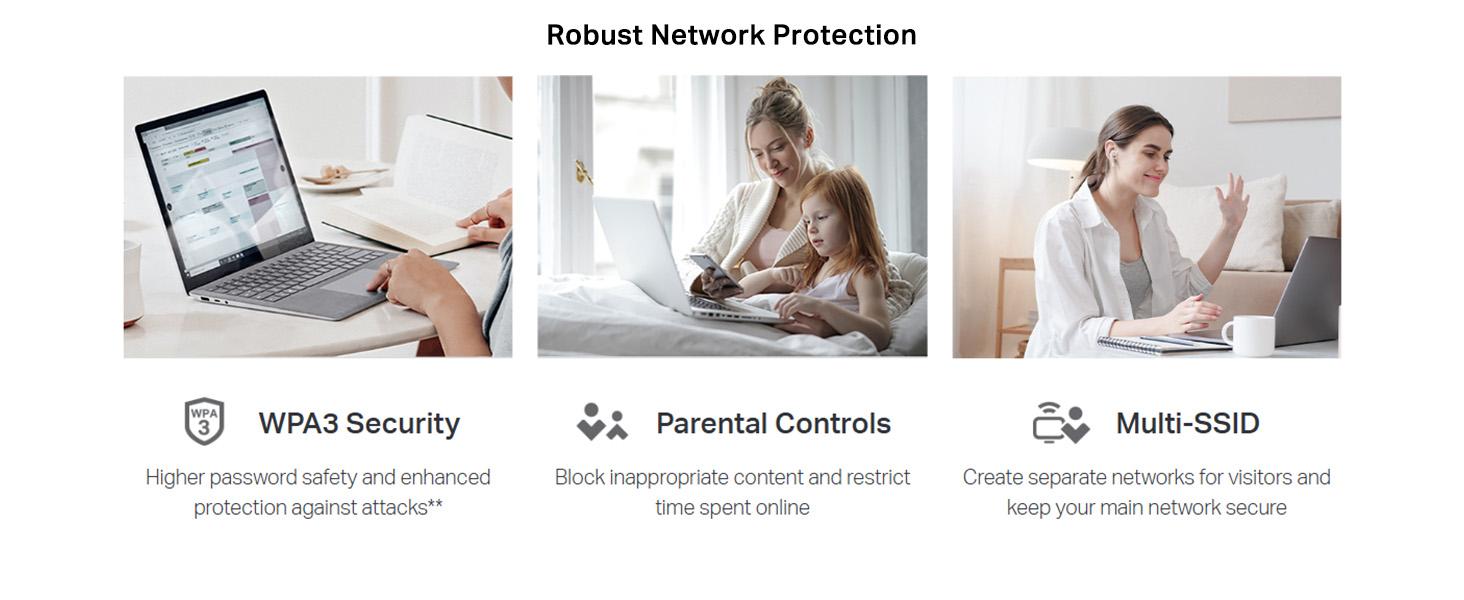
Imatge 6.2: Icones i descripcions de les funcions de seguretat WPA3, controls parentals i multi-SSID, que destaquen una protecció de xarxa robusta.
- Seguretat WPA3: Ofereix una major seguretat de contrasenyes i una protecció millorada contra atacs.
- Controls parentals: Permet bloquejar contingut inadequat i restringir el temps en línia per a dispositius específics.
- Multi-SSID: Crea xarxes Wi-Fi separades per a convidats o diferents propòsits, mantenint la teva xarxa principal segura.
6.3 Gestió remota
El XX530v admet diversos protocols per a la gestió remota, cosa que és beneficiosa tant per als usuaris com per als proveïdors de serveis d'Internet.
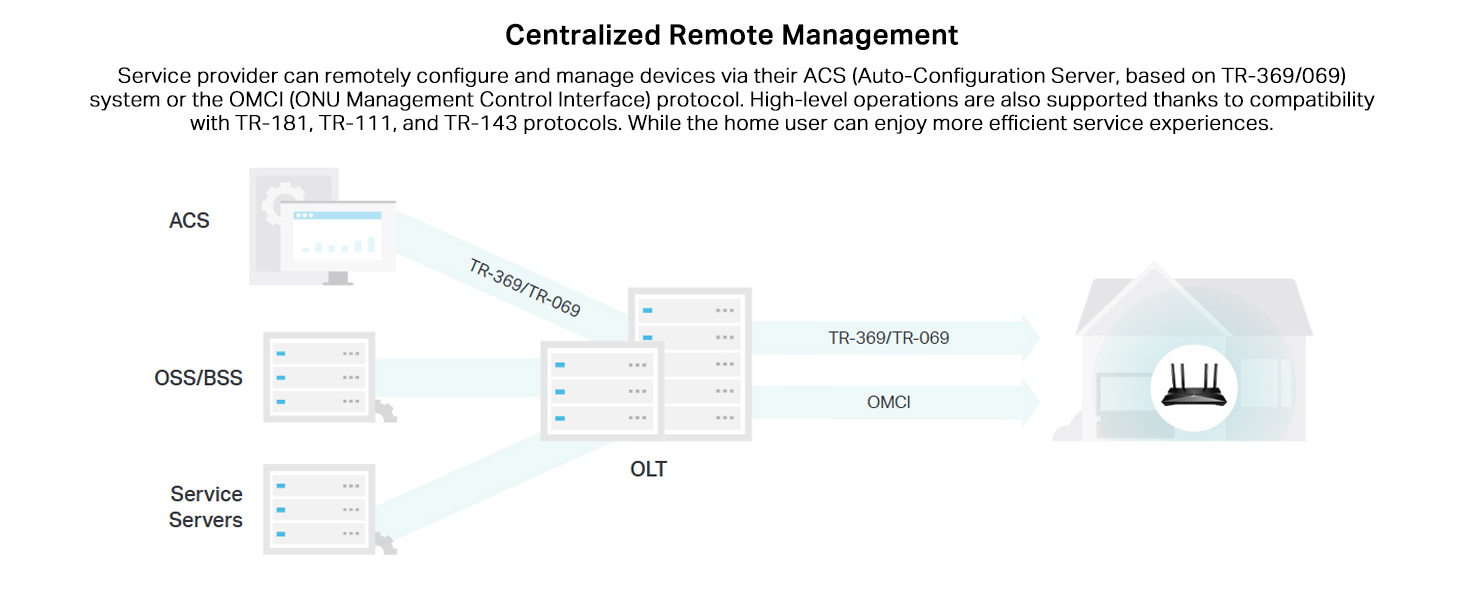
Imatge 6.3: Un diagrama que mostra com els proveïdors de serveis poden configurar i gestionar dispositius de forma remota mitjançant un ACS (servidor de configuració automàtica) a través dels protocols TR-369/TR-069 i OMCI.
El router admet TAUC (TP-Link Aginet Unified Cloud, basat en TR-369) juntament amb els protocols OMCI, TR-069, TR-098, TR-181, TR-111 i TR-143 per a una gestió remota completa.
7. Manteniment
7.1 actualitzacions de microprogramari
Comproveu i instal·leu regularment si hi ha actualitzacions de firmware per garantir un rendiment òptim, seguretat i accés a noves funcions.
- Visita el lloc web oficial de TP-Link weblloc (www.tp-link.com) i navegueu fins a la secció d'assistència del vostre model (XX530v).
- Baixeu l'últim firmware file.
- Accediu a la pàgina d'administració del router i aneu a Eines del sistema > Actualització de firmware.
- Carregueu el firmware descarregat file i seguiu les instruccions per completar l'actualització. No apagueu l'encaminador durant el procés d'actualització.
7.2 Col·locació del router
Per a una cobertura Wi-Fi òptima, col·loqueu el router en una ubicació central, allunyat d'obstacles i dispositius que emeten fortes interferències electromagnètiques (per exemple, microones, telèfons sense fil).

Imatge 7.1: El router situat sobre una taula, il·lustrant la ubicació adequada per a una distribució eficaç del senyal Wi-Fi.
7.3 Neteja
Feu servir un drap suau i sec per netejar el router. Eviteu utilitzar netejadors líquids o materials abrasius.
8. Solució De Problemes
Aquesta secció tracta problemes comuns que podeu trobar.
8.1 Sense accés a Internet
- Comproveu els cables: Assegureu-vos que tots els cables estiguin connectats correctament, especialment el cable de fibra òptica i els cables Ethernet.
- Indicadors LED: Verifiqueu que els LED d'engegada i d'Internet estiguin en verd fix. Si el LED d'Internet està apagat o vermell, pot haver-hi un problema amb la connexió del vostre proveïdor d'Internet.
- Configuració del proveïdor d'Internet: Confirmeu que la configuració de la connexió a Internet (per exemple, el nom d'usuari/contrasenya de PPPoE o l'ID de VLAN) s'hagi introduït correctament a la pàgina de gestió del router.
- Reinicieu: Apagueu i torneu a engegar l'encaminador (i el mòdem, si escau) desendollant-lo durant 30 segons i tornant-lo a endollar.
8.2 Problemes amb el senyal Wi-Fi
- Col·locació del router: Recol·loca el router a una posició més central, allunyada d'obstacles i fonts d'interferències.
- Interferència de canal: A la configuració sense fil del router, prova de canviar el canal Wi-Fi per a les bandes de 2.4 GHz i 5 GHz per un de menys congestionat.
- EasyMesh: Si teniu una casa gran, considereu afegir dispositius compatibles amb EasyMesh per ampliar la cobertura.
8.3 Contrasenya d'inici de sessió oblidada
Si oblideu la contrasenya d'inici de sessió per a la pàgina de gestió del router, podeu restablir les dades de fàbrica.
- Amb el router engegat, premeu i manteniu premut el botó WPS/Reset del panell posterior durant aproximadament 10 segons fins que tots els LED parpellegin.
- El router es reiniciarà amb la configuració predeterminada de fàbrica. Aleshores, podeu iniciar la sessió amb el nom d'usuari i la contrasenya predeterminats (normalment "admin" per a tots dos).
- Nota: Un restabliment de fàbrica esborrarà tots els paràmetres personalitzats i caldrà que reconfigureu els paràmetres d'Internet i Wi-Fi.
9. Especificacions
| Característica | Detall |
|---|---|
| Model | XX530v |
| Wi-Fi estàndard | Wi-Fi 6 (802.11ax) |
| Velocitats Wi-Fi | AX3000 (2.4 GHz: 574 Mbps, 5 GHz: 2402 Mbps) |
| Antenes | 4 antenes fixes d'alt guany |
| Ports Ethernet | 1 port GbE WAN/LAN, 3 ports GbE LAN |
| Port de fibra | 1x Port de fibra SC/APC (compatible amb XPON: GPON/EPON) |
| Port VoIP | 1 port VoIP |
| Port USB | 1 port USB (per a emmagatzematge/dongle 3G/4G) |
| Dimensions (L x A x A) | 13.5 x 26 x 4.9 cm |
| Pes | 510 g |
| Compatibilitat de sistemes operatius | Microsoft Windows, MAC OS, NetWare, UNIX, Linux |
| Característiques especials | Formació de feix, OFDMA, MU-MIMO, Control parental, Accés remot, Trucades VoIP, QoS, Compatible amb EasyMesh, Xifratge WPA3 |
10. Garantia i Suport
10.1 Informació de la garantia
El vostre encaminador TP-Link XX530v inclou una garantia limitada. Consulteu la targeta de garantia inclosa al paquet o visiteu el lloc web oficial de TP-Link. weblloc web per obtenir informació detallada sobre els termes i condicions de garantia específics de la vostra regió.
10.2 Suport tècnic
Per obtenir assistència tècnica, registrar el producte o descarregar el firmware i els controladors més recents, visiteu el servei d'assistència de TP-Link. weblloc:
- Weblloc: www.tp-link.com/support
- Aplicació Aginet: Per a una configuració i gestió fàcils, descarregueu l'aplicació Aginet. Descarrega l'aplicació Aginet
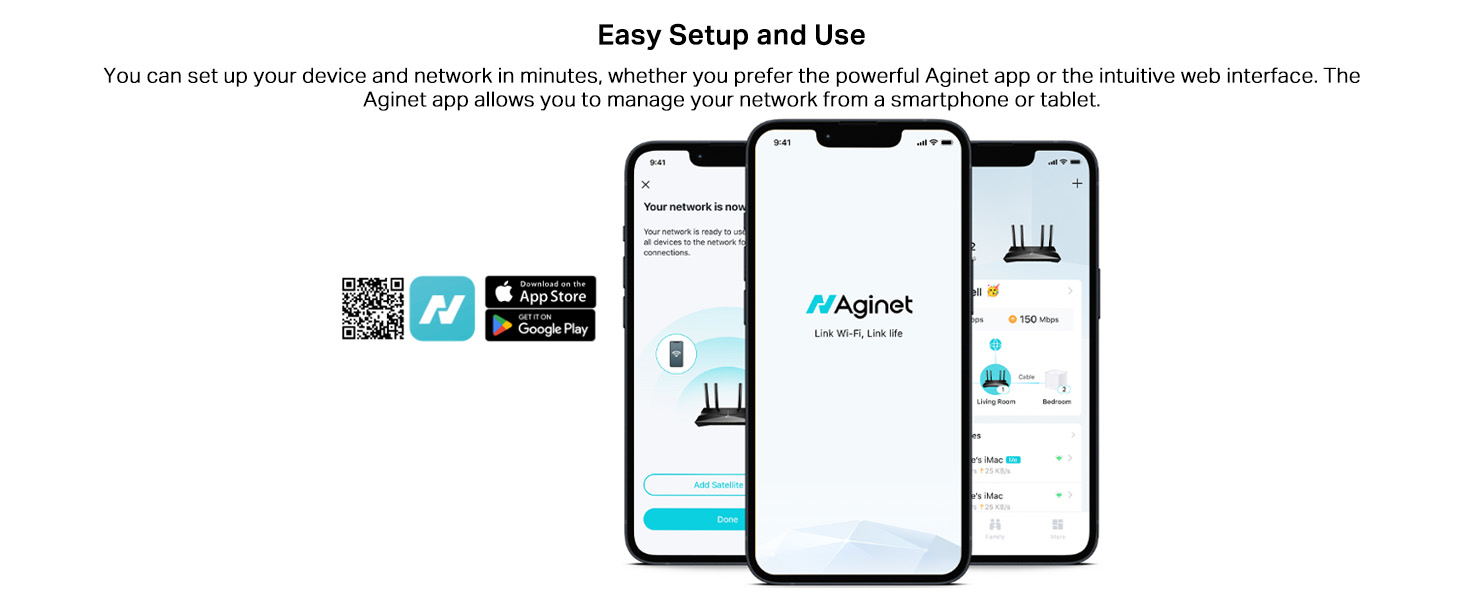
Imatge 10.1: La interfície de l'aplicació Aginet, que demostra el seu ús per a una configuració i gestió de xarxa fàcils des d'un telèfon intel·ligent o una tauleta.
També podeu contactar amb l'atenció al client de TP-Link a través de la informació de contacte que es proporciona a la pàgina d'assistència. weblloc web o a la documentació del producte.


