1. Introducció
Benvinguts al calendari digital i gràfic de tasques domèstiques Dragon Touch de 10.1 polzades. Aquest dispositiu interactiu amb pantalla tàctil està dissenyat per ajudar les famílies a organitzar horaris, gestionar tasques, planificar àpats i mostrar fotos preuades. Aquest manual proporciona instruccions detallades per a la configuració, el funcionament, el manteniment i la resolució de problemes per garantir que traieu el màxim profit del vostre dispositiu.
2. Contingut del paquet
Marqueu la casella per als elements següents:
- Calendari digital i taula de tasques Dragon Touch de 10.1 polzades
- Adaptador d'alimentació
- Guia d'inici ràpid
3. Producte acabatview
El calendari digital i la taula de tasques domèstiques Dragon Touch de 10.1 polzades serveix com a centre neuràlgic per a l'organització familiar. La seva interfície tàctil intuïtiva permet una navegació i una interacció fàcils amb diverses funcions.

Figura 1: El dispositiu Dragon Touch de 10.1 polzades que mostra un calendari setmanal view amb tasques assignades a diferents membres de la família, juntament amb un telèfon intel·ligent que mostra la interfície de l'aplicació eCalendar.
4. Configuració
4.1 Encès
- Connecteu l'adaptador de corrent al port d'alimentació del dispositiu.
- Connecteu l'adaptador de corrent a una presa de corrent.
- El dispositiu s'encén automàticament. Segueix les instruccions que apareixen a la pantalla per a la configuració inicial.
4.2 Connexió a Wi-Fi
- Durant la configuració inicial, seleccioneu la vostra xarxa Wi-Fi preferida de la llista.
- Introduïu la contrasenya del Wi-Fi i toqueu "Connecta".
- Assegureu-vos una connexió a Internet estable per a un rendiment i una sincronització òptims.
4.3 Instal·lació i sincronització amb l'aplicació eCalendar
L'aplicació eCalendar permet la gestió remota i la sincronització amb el dispositiu.
- Baixeu l'aplicació «eCalendar» des de la botiga d'aplicacions del vostre telèfon intel·ligent (iOS o Android).
- Creeu un compte o inicieu sessió.
- Segueix les instruccions de l'aplicació per vincular el teu dispositiu Dragon Touch. Normalment, això implica escanejar un codi QR que es mostra al dispositiu o introduir un codi d'emparellament.
4.4 Integració de calendaris externs
El dispositiu admet una integració perfecta amb diversos calendaris personals (per exemple, el calendari d'iOS o el calendari de Google).

Figura 2: El dispositiu demostra la seva capacitat de sincronitzar-se automàticament sense esforç amb diversos serveis de calendari populars, com ara Outlook, Cozi, Yahoo, Apple i Google.
- Dins de l'aplicació eCalendar o directament a la configuració del dispositiu, navegueu fins a la secció "Sincronització" o "Integració del calendari".
- Seleccioneu els serveis de calendari que voleu integrar (per exemple, Google, Apple, Outlook).
- Concedeix els permisos necessaris perquè l'aplicació pugui accedir als teus calendaris externs.
- Un cop autoritzats, els esdeveniments dels vostres calendaris externs apareixeran al dispositiu Dragon Touch.
5. Instruccions de funcionament
5.1 Navegació per la interfície
El dispositiu té una interfície tàctil. Llisca el dit cap a l'esquerra/dreta per navegar entre els diferents views (Dia, Setmana, Mes) i toqueu les icones per accedir a funcions específiques com ara Calendari, Tasques, Recompenses, Àpats, Fotos, Llistes, Son i Configuració.
5.2 Gestió d'esdeveniments de calendari
View i afegir esdeveniments directament al dispositiu o a través de l'aplicació eCalendar. Es poden assignar diferents colors i tasques als membres individuals de la família per a una organització clara.
5.3 Ús del gràfic de tasques
La taula interactiva de tasques domèstiques ajuda a organitzar les tasques de la llar i motiva els membres de la família. Assigna tasques, estableix terminis i fes un seguiment de la seva finalització.

Figura 3: Una família que interactua amb el calendari digital per gestionar i fer un seguiment de les tasques familiars, cosa que il·lustra la naturalesa intuïtiva de la funció de gràfic de tasques.
5.4 Planificació dels àpats
Mostra els plans de sopar de la teva família directament al dispositiu. Aquesta funció ajuda a mantenir tothom informat sobre els propers àpats.

Figura 4: La mostra del dispositiuasinla seva pantalla de planificació d'àpats, que permet als usuaris fàcilment view i organitzar els horaris dels àpats diaris i setmanals.
5.5 Mode de marc de fotos digital
Quan no s'utilitza activament el calendari o altres funcions, el dispositiu es pot transformar en un marc de fotos digital, mostrant fotos familiars més preuades.
5.6 Ús de l'aplicació mòbil (eCalendar)
L'aplicació eCalendar ofereix potents funcions de gestió remota, que et permeten accedir i actualitzar el teu calendari, la taula de tasques, el pla de sopars i les llistes de la compra des de qualsevol lloc.
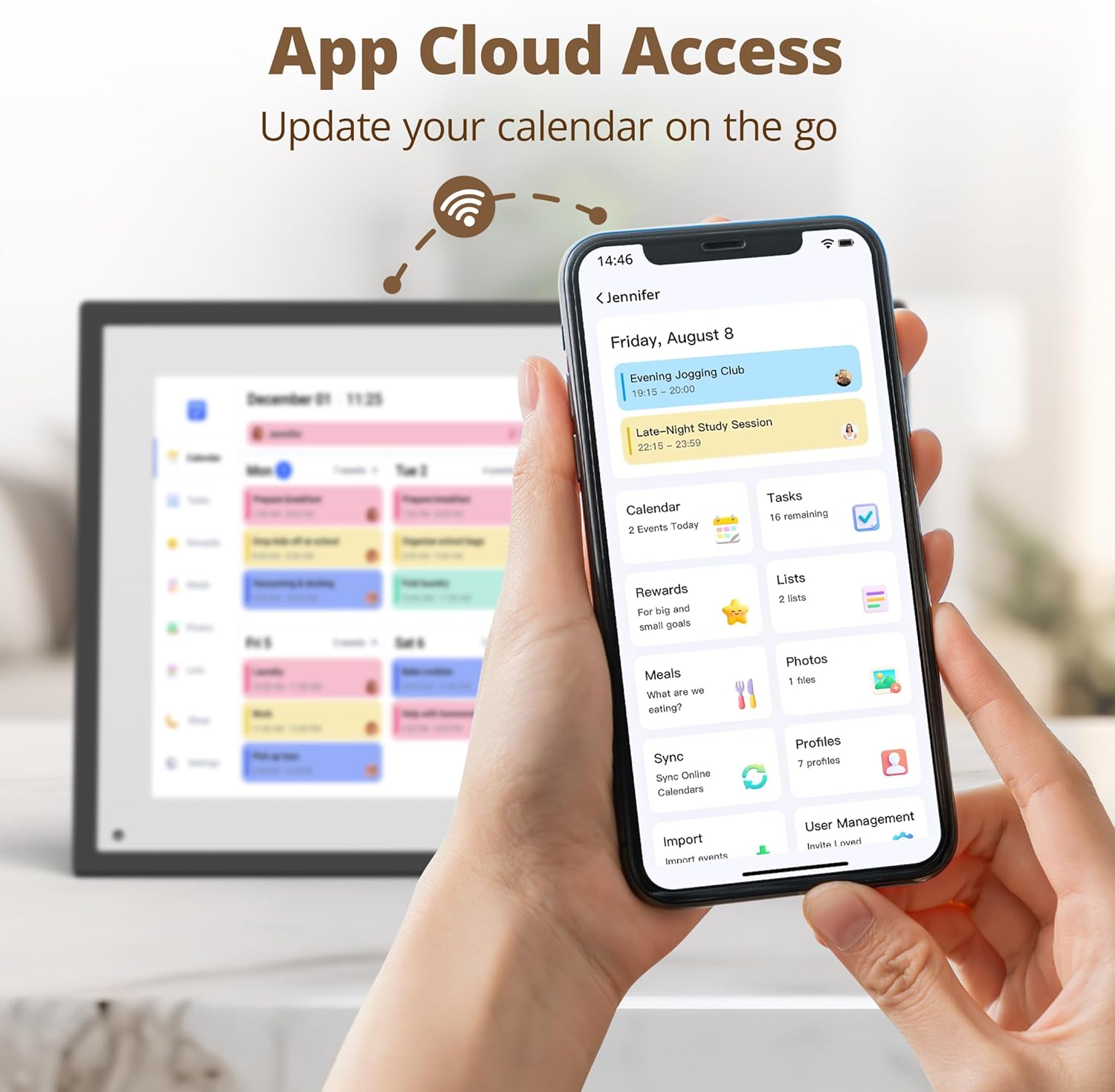
Figura 5: La interfície de l'aplicació mòbil eCalendar, que demostra l'accés al núvol per gestionar programacions, tasques i altres funcions de forma remota.
5.7 Personalització de la configuració i del Profiles
Personalitza la teva experiència creant professionals personalitzatsfileper a cada membre de la família, assignant diferents colors i personalitzant llistes (per exemple, llista de la compra, llista de tasques pendents). Ajusteu la brillantor, el volum i altres paràmetres del sistema segons calgui.

Figura 6: Diverses pantalles de personalització, incloent-hi la personalització de llistes, la selecció de colors i la funció d'usuari.file gestió i un calendari diferent view opcions (Dia, Setmana, Mes).
5.8 Sistema de recompenses
El dispositiu inclou un sistema de recompenses dissenyat per fomentar hàbits positius, especialment per als nens. Les tasques es poden vincular a recompenses, que es poden bescanviar un cop completades les tasques.

Figura 7: Un nen que interactua amb el dispositiu per completar tasques i obtenir recompenses, fomentant la independència i la formació d'hàbits.
6. Manteniment
- Neteja: Feu servir un drap suau, sec i sense borrissol per netejar la pantalla i l'exterior. Eviteu productes de neteja o dissolvents abrasius.
- Actualitzacions de programari: Assegura't que el dispositiu estigui connectat a la Wi-Fi per rebre actualitzacions de programari automàtiques, que proporcionen noves funcions i millores de rendiment.
- Col·locació: Col·loqueu el dispositiu sobre una superfície estable i plana, allunyada de la llum solar directa, la calor excessiva o la humitat.
7. Solució De Problemes
Si teniu problemes, consulteu la taula següent per veure els problemes i les solucions més habituals.
| Problema | Solució |
|---|---|
| El dispositiu no s'encén. | Assegureu-vos que l'adaptador de corrent estigui connectat correctament tant al dispositiu com a una presa de corrent que funcioni. |
| No es pot connectar a la Wi-Fi. | Comprova la contrasenya del teu Wi-Fi. Assegura't que el dispositiu estigui dins de l'abast del teu encaminador. Prova de reiniciar l'encaminador. |
| Els esdeveniments del calendari no es sincronitzen. | Verifica que el teu dispositiu tingui una connexió a Internet activa. Comprova la configuració de l'aplicació eCalendar per assegurar-te que els calendaris externs estiguin correctament enllaçats i que els permisos estiguin concedits. |
| La pantalla tàctil no respon. | Reinicieu el dispositiu desendollant i tornant a connectar l'adaptador de corrent. Assegureu-vos que la pantalla estigui neta i sense brutícia. |
8. Especificacions
| Característica | Detall |
|---|---|
| Marca | Toc de Drac |
| Model | Calendari digital i taula de tasques de 10.1 polzades |
| Mida de la pantalla | 10.1 polzades |
| Resolució | 1080p |
| Dispositius compatibles | Telèfon intel·ligent (per a la integració d'aplicacions) |
| Color | Negre |
9. Garantia i Suport
Els productes Dragon Touch inclouen una garantia estàndard del fabricant. Per obtenir detalls específics de la garantia, consulteu la targeta de garantia inclosa al paquet o visiteu el lloc web oficial de Dragon Touch. weblloc web. Per a assistència tècnica, consultes sobre productes o sol·licituds de servei, poseu-vos en contacte amb l'atenció al client de Dragon Touch a través dels seus canals oficials.


