1. Introducció
Aquest manual proporciona instruccions detallades per a la configuració, el funcionament i el manteniment del vostre projector intel·ligent Play Mac Pro. Llegiu atentament aquest manual abans d'utilitzar el projector per garantir-ne el funcionament correcte i maximitzar-ne el rendiment. viewexperiència. Conserveu aquest manual com a referència futura.
2. Producte acabatview
2.1 Característiques clau
- Google TV oficial integrat: Accedeix directament a aplicacions de streaming populars.
- Assistent de veu de Google: Controleu el projector i cerqueu contingut mitjançant ordres de veu.
- Alt Brillantor: 2500 ANSI lúmens per a imatges nítides en diverses condicions d'il·luminació.
- Resolució nativa de 1080p: Admet entrada de vídeo 4K per a visuals detallats.
- Ajustaments automàtics: Enfocament automàtic i correcció trapezoidal automàtica per a una imatge nítida i rectangular.
- Connectivitat avançada: WiFi 6 i Bluetooth 5.2 per a connexions sense fil perfectes.
- Instal·lació versàtil: Admet muntatge al sostre, sobretaula, trípode i paret.
- Ports múltiples: HDMI ARC, USB i àudio de 3.5 mm per a dispositius externs.
2.2 Contingut del paquet
Assegureu-vos que tots els elements siguin presents al paquet:
- Reprodueix el projector intel·ligent del Mac Pro
- Control remot
- Cable d'alimentació
- Manual d'usuari (aquest document)
2.3 Components del projector
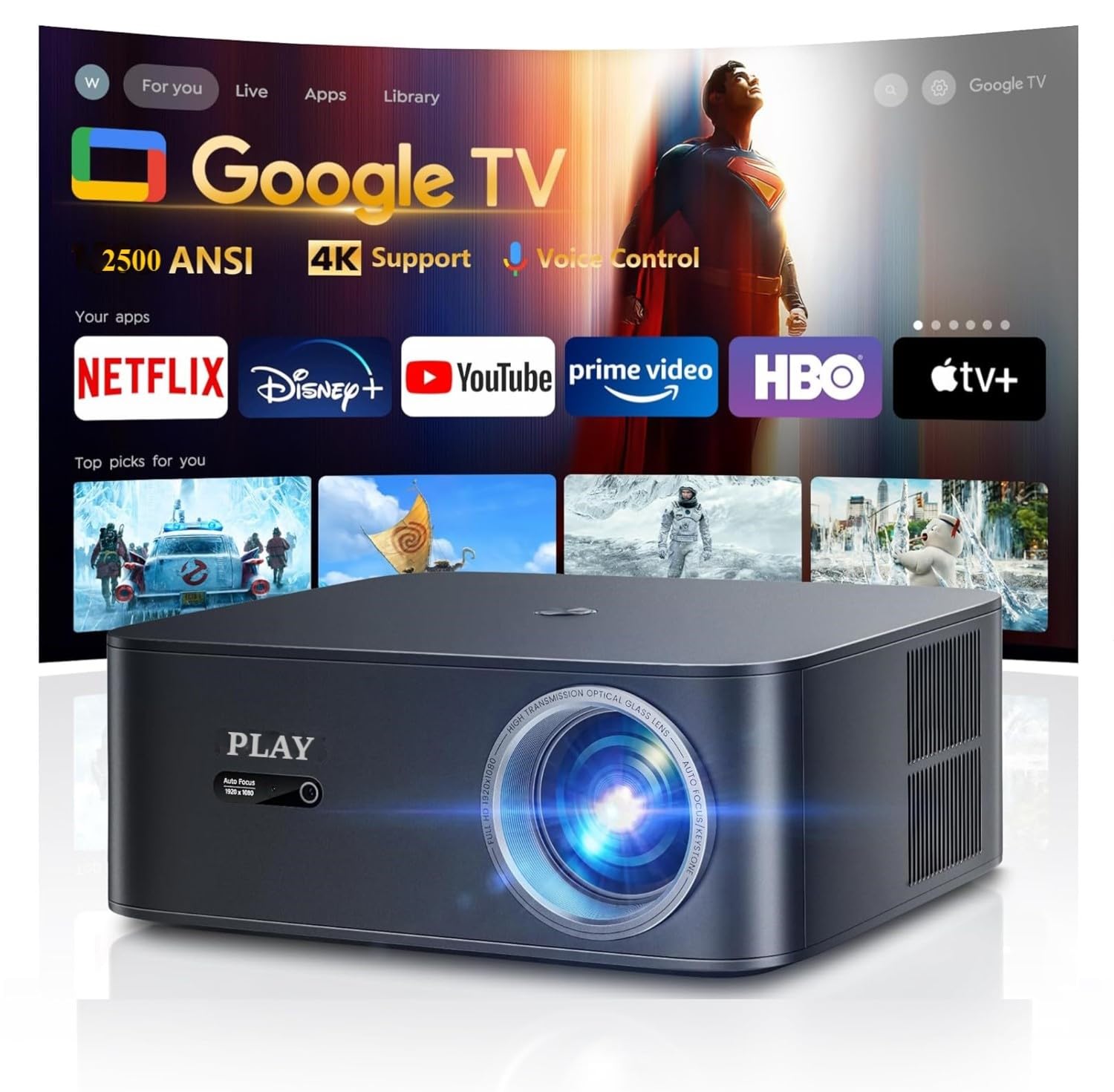
Figura 2.3.1: Davant view del projector intel·ligent Play Mac Pro que mostra la interfície de Google TV amb diverses icones d'aplicacions de reproducció en temps real. El projector té una lent a la part frontal i ventilació als laterals.

Figura 2.3.2: posterior view del projector intel·ligent Play Mac Pro, on destaquen els ports HDMI, USB i d'entrada d'alimentació per connectar dispositius externs i la font d'alimentació.
3. Configuració
3.1 Opcions de col·locació
El projector Play Mac Pro ofereix opcions de col·locació flexibles:
- Muntatge de taula: Col·loqueu el projector sobre una superfície plana.
- Muntatge al sostre: Fixeu el projector de manera segura al sostre amb els accessoris de muntatge compatibles (no inclosos). El projector té quatre forats per a cargols M5 a la part inferior per a aquest propòsit.
- Muntatge de trípode: Feu servir un trípode estàndard per a una configuració portàtil.
- Muntatge en paret: Fixeu-lo a la paret amb els suports adequats (no inclosos).

Figura 3.1.1: Il·lustració de mètodes d'instal·lació versàtils, com ara el suport de safata, la configuració d'escriptori i el muntatge al sostre, que demostren l'adaptabilitat del projector a diferents entorns.
3.2 Connexió d'alimentació
- Connecteu el cable d'alimentació al port d'entrada d'alimentació del projector.
- Connecteu l'altre extrem del cable d'alimentació a una presa de corrent adequada.
- Premeu el botó d'engegada del projector o del comandament a distància per encendre'l.
4. Instruccions de funcionament
4.1 Interfície de Google TV
El projector Play Mac Pro inclou un sistema operatiu Google TV amb llicència oficial, que proporciona accés a una àmplia gamma d'aplicacions i contingut en streaming.
- En iniciar-se, es mostrarà la pantalla d'inici de Google TV, que oferirà recomanacions de contingut personalitzades i accés ràpid a les aplicacions instal·lades com Netflix, Disney+, YouTube i Prime Video.
- Navegueu per la interfície amb el comandament a distància proporcionat.

Figura 4.1.1: La pantalla d'inici de Google TV, que il·lustra la plataforma unificada per a la transmissió en directe, la televisió, els esports i la música, amb nombroses icones d'aplicacions visibles.
4.2 Assistent de veu de Google
Utilitza l'assistent de veu de Google integrat per al control amb mans lliures:
- Premeu i manteniu premut el botó de control de veu dedicat del comandament a distància.
- Digues la teva ordre amb claredat, com ara "Obre Netflix", "Reprodueix Inside Out 2", "Quin temps fa?" o "Puja el volum".
- Deixeu anar el botó després de parlar. El projector processarà la vostra ordre.

Figura 4.2.1: Una mà que sosté el comandament a distància del projector, demostrant l'ús de l'Assistent de veu de Google amb examples ordres que es mostren a la pantalla projectada.
5. Connectivitat
Connectivitat sense fil 5.1 (WiFi 6 i Bluetooth 5.2)
- WiFi 6: Connecta't a la teva xarxa domèstica per accedir a Internet i reproduir en temps real. Admet Airplay (dispositius iOS) i Miracast (dispositius Android i Windows) per a la duplicació de pantalla.
- Bluetooth 5.2: Emparella-ho amb altaveus Bluetooth externs, auriculars o sistemes de so per a un àudio millorat.

Figura 5.1.1: Un telèfon intel·ligent que emet contingut sense fil al projector, il·lustrant les funcions de connectivitat WiFi 6 i Bluetooth 5.2 per compartir contingut multimèdia sense problemes.
5.2 Connexions per cable
El projector està equipat amb els següents ports per a connexions amb cable:
- ARC HDMI: Connecteu-vos a ordinadors portàtils, consoles de jocs (PS5, Nintendo Switch) o barres de so. HDMI ARC simplifica la connexió d'àudio a sistemes de so compatibles.
- USB: Connecteu unitats USB per a la reproducció de contingut multimèdia.
- Port d'àudio de 3.5 mm: Connecteu altaveus externs o auriculars.

Figura 5.2.1: Una il·lustració que detalla les opcions de connectivitat del projector, mostrant com es connecta perfectament a diversos dispositius externs com ara telèfons, ordinadors portàtils, consoles de jocs i unitats USB a través dels seus ports HDMI, USB i àudio.
6. Ajustos d'imatge i àudio
6.1 Ajustaments automàtics
El projector inclou ajustaments automàtics intel·ligents per a una qualitat d'imatge òptima:
- Enfocament automàtic: El projector ajusta automàticament la lent per aconseguir una imatge nítida.
- Keystone automàtic: El projector corregeix automàticament la distorsió trapezoïdal per garantir una imatge rectangular, fins i tot quan es projecta en angle.

Figura 6.1.1: Una representació visual de les funcions d'enfocament automàtic i correcció trapezoidal automàtica del projector, que mostra els ajustos de pantalla en temps real per a una imatge perfectament nítida i rectangular.
6.2 Ajustaments manuals
- Zoom: Ajusteu la mida de la imatge del 50% al 100% sense moure el projector.
- Relació d'aspecte: Seleccioneu entre les relacions d'aspecte 4:3 i 16:9 per adaptar-les al vostre contingut.
- Brillantor i contrast: Personalitza la configuració de brillantor i contrast de la imatge a través del menú de Google TV.
- Temporitzador de son: Configureu un temporitzador perquè el projector s'apagui automàticament.
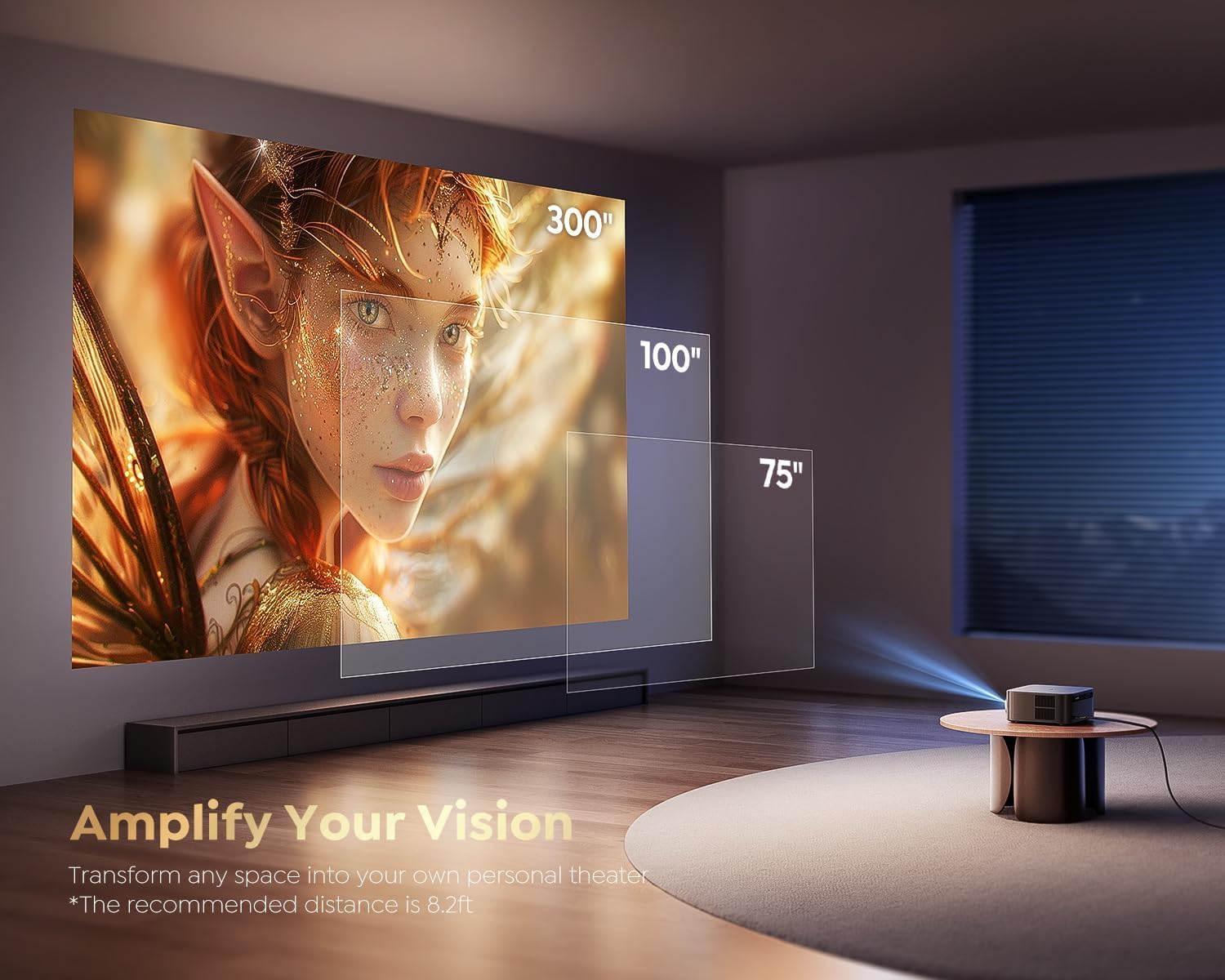
Figura 6.2.1: Una imatge que il·lustra la capacitat del projector per mostrar diverses mides de pantalla, des de 75 polzades fins a 300 polzades, transformant qualsevol espai en un cinema personal.
6.3 Àudio
El projector inclou uns altaveus integrats potents. Per a àudio extern, feu servir Bluetooth 5.2 o el port HDMI ARC per connectar una barra de so, o el port d'àudio de 3.5 mm per a altres dispositius d'àudio.
7. Manteniment
Per garantir la longevitat i el rendiment òptim del projector, seguiu aquestes pautes de manteniment:
- Neteja de la lent: Feu servir un drap suau i sense borrissol dissenyat específicament per a lents òptiques. No utilitzeu productes de neteja abrasius ni dissolvents.
- Neteja de l'exterior: Netegeu l'exterior del projector amb un drap suau i sec. Eviteu utilitzar productes de neteja líquids directament sobre el dispositiu.
- Ventilació: Assegureu-vos que les obertures de ventilació del projector no estiguin bloquejades per evitar el sobreescalfament.
- Emmagatzematge: Quan no l'utilitzeu durant períodes prolongats, guardeu el projector en un lloc fresc i sec, allunyat de la llum solar directa i de temperatures extremes.
8. Solució De Problemes
Si teniu problemes amb el vostre projector intel·ligent Play Mac Pro, consulteu els passos de resolució de problemes habituals següents:
- Sense energia: Comproveu si el cable d'alimentació està connectat correctament tant al projector com a la presa de corrent. Assegureu-vos que la presa de corrent funciona.
- Sense imatge: Verifiqueu que la font d'entrada estigui seleccionada correctament (per exemple, HDMI, Google TV). Comproveu totes les connexions de cable. Si feu servir la transmissió sense fil, assegureu-vos que tots dos dispositius estiguin a la mateixa xarxa.
- Imatge borrosa: Permeteu que la funció d'enfocament automàtic funcioni. Si el problema persisteix, comproveu si hi ha obstacles davant de l'objectiu o assegureu-vos que el projector estigui col·locat dins de la distància de projecció recomanada.
- Sense so: Comproveu la configuració del volum tant al projector com a qualsevol dispositiu d'àudio extern connectat. Assegureu-vos que la sortida d'àudio correcta estigui seleccionada a la configuració del projector. Si feu servir HDMI ARC, confirmeu la compatibilitat i la configuració correcta.
- El control remot no respon: Substituïu les piles del comandament a distància. Assegureu-vos que no hi hagi cap obstacle entre el comandament a distància i el projector.
- Problemes de connectivitat Wi-Fi/Bluetooth: Reinicieu el projector i el vostre encaminador/dispositiu Bluetooth. Assegureu-vos que el projector estigui dins de l'abast de la xarxa Wi-Fi o del dispositiu Bluetooth.
Per obtenir més ajuda, poseu-vos en contacte amb el servei d'atenció al client, tal com es detalla a la secció Garantia i assistència.
9. Especificacions
| Característica | Especificació |
|---|---|
| Marca | Jugar |
| Model | MacPro-PLAY |
| Tecnologia de visualització | LCD |
| Tipus de visualització | LED |
| Brillantor | 2500 lúmens ANSI |
| Resolució nativa | 1920 x 1080 (1080 P) |
| Resolució suportada | Fins a 3840 x 2160 (4K) |
| Relació de contrast de la imatge | 20000:1 |
| Relació d'aspecte | 16:9 (Admet 4:3) |
| Freqüència d'actualització | 60 Hz |
| Sistema operatiu | Google TV certificat |
| Control de veu | Assistent de Google Voice |
| Connectivitat sense fil | WiFi 6, Bluetooth 5.2 |
| Interfície del maquinari | HDMI ARC, USB, àudio de 3.5 mm |
| Característiques especials | Enfocament automàtic, Correcció trapezoidal automàtica, Zoom del 50% al 100%, Altaveu integrat, Evitació automàtica d'obstacles, Alineació automàtica de la pantalla |
| Dispositius compatibles | Telèfon, ordinador portàtil, PS5, Nintendo Switch |
| Tipus de muntatge | Suport de sostre, Suport de taula, Suport de trípode, Suport de paret |
| Dimensions del producte | 14 x 12.5 x 12 cm |
| Pes de l'article | 1.5 kg |
| Voltage | 110 Volts |
10. Garantia i Suport
Play ofereix assistència completa per al teu Mac Pro Smart Projector:
- Garantia: Gaudeix d'una cobertura de reparació d'1 ANY a partir de la data de compra.
- Suport tècnic: El suport tècnic de per vida està disponible per ajudar-vos amb qualsevol pregunta o problema que pugueu tenir.
Per a assistència tècnica o reclamacions de garantia, consulteu la informació de contacte que s'inclou amb l'embalatge del producte o visiteu el lloc web oficial de Play. weblloc.


