


Programari de control de potència AStarBox
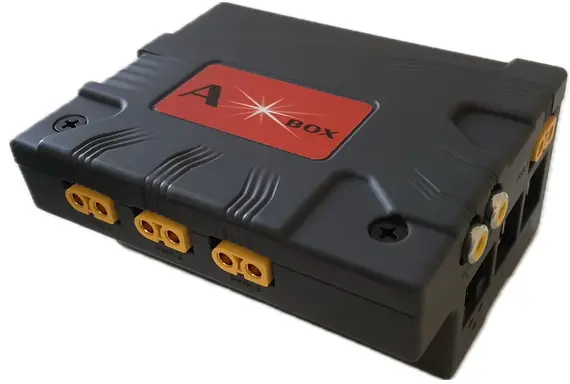
Informació del producte
Especificacions
- Alimentació: fins a 5A
- Versió del programari: Instal·lació i ús del programari AStarBox V2.0
- Bateria: bateria de seguretat recarregable Pi Foundation RTC
Instruccions d'ús del producte
Instal·lació:
- VNC al vostre AStarBox i assegureu-vos que estigui connectat a Internet.
- Obriu el navegador i descarregueu el programari de astarbox.co.uk.
- Accediu a la carpeta Baixades i obriu un terminal.
- Escriviu les ordres següents al terminal:
- Descàrregues de CD
- ls com*
- tar xvf astarbox_1.6.tar
- cd astarbox
- ./install.sh
- Per activar la càrrega de la bateria, escriviu: ./batcharge.sh
- Reinicieu l'AstarBox perquè els canvis tinguin efecte.
Informació addicional (per a usuaris d'AstroArch):
- Per instal·lar el paquet Python tk a AstroArch, connecteu-vos a Internet i executeu: update-astroarch
- Si cal, instal·leu el paquet tk executant: sudo pacman -S tk
Interfaç gràfica d'usuari:
Després de reiniciar, feu doble clic a la icona AStarBox per accedir als controls dels ports d'alimentació.
Utilitzeu botons d'opció per encendre/apagar i controls lliscants per controlar l'alimentació dels escalfadors de rosada. Els números del controlador de port i rosada corresponen als de la caixa AStarBox.
Instal·lació
VNC al vostre AStarBox, assegureu-vos que estigui connectat a Internet i obriu el navegador:
- Descarrega el programari d'astarbox.co.uk: https://www.astarbox.co.uk/software-download
El navegador col·locarà el programari a la carpeta Descàrregues. Per instal·lar-lo, primer obriu un terminal:

A la finestra del terminal, escriviu:
- Descàrregues de CD
seguit de Retorn. Això farà un CD (canviar el directori) a la carpeta Descàrregues. Tingueu en compte que fileLa completació del nom funciona bé a Unix: si escriviu cd Dow i després premeu la tecla Tabulador, el fileel nom es completarà automàticament.
Un cop a la carpeta escriviu:
- ls com*
Això mostrarà tots els files comença amb "com" i confirmarà que el programari està al lloc correcte. El programari estarà en a file anomenat astarbox_1.6.tar (tingueu en compte que el número de versió pot canviar en el futur). Això és un arxiu file format així que el fileprimer s'han d'extreure. Tipus:
- tar xvf astarbox_1.6.tar
de nou, filecompletar el nom pot ajudar. Això crearà un nou directori astarbox. Canvia a aquest directori:
- cd astarbox
El fileAra es poden instal·lar. Tipus:
- ./install.sh
L'script d'instal·lació farà el següent:
- Instal·leu les eines de línia d'ordres AstarBox i una interfície d'usuari gràfica
- Activeu la font d'alimentació de 5A al Raspberry Pi (però vegeu la nota a continuació per a AstroArch)
- Activa un límit d'1.6 A per als dispositius connectats per USB (el valor predeterminat és 0.6 A)
- Habiliteu la interfície I2C que controla les preses d'alimentació de l'ASTarBox.
- Instal·leu el connector del controlador de potència AStarBox TSX si heu instal·lat The Sky X
Aquesta interfície gràfica d'usuari apareixerà com una icona a l'escriptori.

Si heu afegit la bateria de seguretat Pi Foundation RTC, aquesta és recarregable. Tanmateix, per defecte, la bateria no està carregada i al cap d'uns mesos deixarà de funcionar. Hem proporcionat un script que permetrà carregar la bateria. ADVERTÈNCIA: no l'activeu si feu servir una bateria de botó convencional, ja que recarregar-la pot ser perillós. La bateria oficial és recarregable.
Per activar la càrrega de la bateria, escriviu:
- ./batcharge.sh
Haureu de reiniciar l'AstarBox després d'executar install.sh o batcharge.sh perquè els canvis tinguin efecte.
Informació addicional si utilitzeu AstroArch: La interfície d'usuari d'ASTarBox utilitza el paquet Python tk; això està instal·lat a la majoria de distribucions de SO, però no a AstroArch. Per instal·lar-ho, connecteu el vostre AStarBox a Internet, obriu una finestra de consola i assegureu-vos que AstroArch estigui actualitzat. Tipus:
- actualització-astroarca
Això trigarà una mica a completar-se i caldrà que aprovi la instal·lació en determinats punts. Les descàrregues poden fallar. Si això passa, repetiu l'ordre update-astroarch. Quan hagis acabat, escriviu:
- sudo pacman -S tk
Se us demanarà la contrasenya (astro). Això instal·larà el paquet tk i permetrà executar la interfície d'usuari d'ASTarBox.
Tingueu en compte que AstroArch permet la càrrega de la bateria de reserva RTC de manera predeterminada, de manera que no cal executar batcharge.sh. Assegureu-vos que només utilitzeu una bateria recarregable, ja que intentar carregar una bateria estàndard pot causar problemes de seguretat.
Finalment, l'ASTarBox està dissenyat per subministrar fins a 5A d'energia al Raspberry Pi. Per defecte, només s'acceptaran 3A. No obstant això, l'ordre per canviar-ho, rpi-eeprom-config no es distribueix per defecte amb AstroArch. Consulteu la "Guia d'instal·lació d'AstroArch" per obtenir més informació i possibles solucions.
Interfície gràfica d'usuari
Després de reiniciar, feu doble clic a la icona AStarBox per mostrar els controls dels ports d'alimentació de l'AStarBox:

Si feu clic als botons de ràdio, s'encendrà i s'apagarà. La quantitat d'energia que va als escalfadors de rosada està controlada pels controls lliscants. Aquí els ports 2 i 4 estan activats, mentre que Dew 1 està al voltant del 50% de potència i Dew 2 està apagat. El tauler de control també mostra el volum d'entradatage. Els números de port i controlador de rosada corresponen als de la caixa AStarBox:

Els noms també es poden editar. Feu doble clic en un nom i introduïu el nom de l'equip que el port alimentarà.

Quan hàgiu acabat, premeu Retorn per desar el nom. Podeu fer-ho per a tots els ports de potència i escalfador de rosada:

Els noms i els estats de poder són persistents. Quan engegueu el vostre AStarBox, els estats d'alimentació es restauraran a la seva darrera configuració. En aquest cas, l'ASI1600MCPro, el Lakeside Focuser i l'AstroTrac360 s'activaran, l'escalfador de rosada FSQ85 s'ajustarà a un 65% de potència i l'escalfador de la càmera s'apagarà.
Tingueu en compte que l'alimentació no s'apaga si reinicieu o apagueu l'AStarBox. L'alimentació romandrà encesa fins que desconnecteu la font d'alimentació.
Eines de línia d'ordres
El procés d'instal·lació també instal·la dues eines de línia d'ordres. astarbox_port permet controls dels ports, astarbox_volt informarà del vol d'entrada actualtage.
- astarbox_port
Aquesta ordre es pot utilitzar per establir tant l'estat del port d'alimentació com el percentatgetage de potència per als escalfadors de rosada.
Les ordres
- astarbox_port 1 activat
- astarbox_port 3 desactivat
encendrerà el port 1 i s'apagarà per al port 3. La numeració és idèntica a la GUI i coincideix amb la numeració de la caixa (vegeu les figures anteriors).
L'ordre també produirà una sortida per confirmar el canvi:
- Configuració de l'estat del port d'alimentació 9685 del PCA1 com a activat
PCA9685 és el dispositiu electrònic que controla l'estat del port.
Per ajustar la quantitat de potència a les preses de rosada, utilitzeu l'ordre, per exemple:
- astarbox_port pwm1 50
Això establirà la quantitat d'energia al port DEW1 al 50%. pwm és la tècnica utilitzada per controlar la quantitat d'energia a l'escalfador de rosada. El percentatgetage és un valor enter de 0 (desactivat) a 100 (totalment activat). Utilitzeu pwm2 per controlar el port DEW2.
- astarbox_volt
Aquesta ordre no té paràmetres: informa del volum d'entradatage al dispositiu. Per utilitzar-ho, simplement escriviu:
- astarbox_volt
Una sortida típica és:
- 12.49 volts a l'entrada
Preguntes freqüents
- Q: Com puc canviar la font d'alimentació de 3A per defecte a 5A a AstroArch?
- A: L'ordre rpieeprom-config no es distribueix per defecte amb AstroArch. Consulteu la Guia d'instal·lació d'AstroArch per obtenir solucions potencials.
- Q: Què he de fer si tinc problemes durant l'actualització d'AstroArch?
- A: Si les descàrregues fallen durant l'actualització-astroarch, repetiu l'ordre. Assegureu-vos d'aprovar la instal·lació als punts requerits.
Documents/Recursos
 | Programari de control de potència |
Referències
- AStarBox | ordinador d'astroimatgeastarbox.co.uk
- install.shinstall.sh
- astarbox.co.uk/software-downloadwww.astarbox.co.uk
- Manual d'usuarimanual.tools