

Guia de l'usuari del control intel·ligent d'ombres Pulse PRO Automate RTI

AUTOMATIZAR PULSE PRO OVERVIEW
Millora la teva experiència amb Automate integrant perfectament les persianes motoritzades Automate als sistemes de control RTI. L'Automate Pulse PRO ofereix una potent integració amb control discret de les persianes i comunicació bidireccional, que proporciona actualitzacions en temps real sobre la posició de les persianes i els nivells de la bateria. Amb connectivitat sense fil Ethernet (CAT 5) i de 2.4 GHz, el Pulse PRO garanteix una integració fluida de la domòtica a través d'un port RJ45 de fàcil accés situat a la part posterior del concentrador. Cada concentrador admet fins a 30 persianes, cosa que el converteix en una solució versàtil per a qualsevol configuració de domòtica.
COMENÇAR:
Per integrar les vostres cortines motoritzades amb el sistema de control RTI, necessiteu:
- He descarregat l'aplicació gratuïta Automate Pulse PRO a través de l'App Store d'Apple (disponible a les aplicacions per a iPhone/iPad) o la Google Play Store.
- He comprat un o més Automate Pulse PRO depenent de la mida de l'espai i repetidors addicionals si cal.
- Heu integrat les vostres cortines motoritzades a l'aplicació Automate Shades.
INSTRUCCIONS INCLOSES:
- Configura les instruccions tant per a l'aplicació Automate Shades com per a Automate Pulse PRO.
- Especificació d'instal·lació del controlador RTI.
- Guia d'operació del controlador del sistema de control RTI.
- Diagrama d'integració.
- Preguntes freqüents sobre la integració.
HISTORIAL DE VERSIONS:
- Llançament inicial del controlador.
INFORMACIÓ GENERAL:
- La Guia d'operació d'Automate Pulse PRO per obtenir informació sobre la configuració del sistema. Aquest controlador només serveix per al control i la retroalimentació. Cal completar la configuració de l'Automate Pulse PRO Hub abans de configurar el controlador. Poseu-vos en contacte amb Rollease Acmeda per obtenir informació sobre com completar la configuració mitjançant el Hub i l'aplicació. Aquest controlador és només per a l'Automate Pulse PRO Hub i controla motors (és a dir, persianes) mitjançant comunicació TCP.
CONFIGURACIÓ DE CONNEXIONSEl protocol TCP de xarxa és l'únic mètode per comunicar-se amb el concentrador Pulse PRO. Introduïu l'adreça IP del concentrador al camp Adreça TCP.
RECOMPTE DE MOTORS (és a dir, recompte d'ombres): Introduïu el nombre de motors (cortines) que aquest Pulse PRO controla mitjançant l'aplicació per tenir la mateixa capacitat al controlador del sistema de control RTI.
NOM DEL MOTOR (és a dir, nomenament de la tonalitat): Introduïu un nom únic per a cada motor (és a dir, cortina). Quan el controlador s'executa al processador, el nom del motor o de la cortina s'actualitza automàticament segons el nom que s'indica a l'aplicació Automate Shades.
ADREÇA DEL MOTOR (és a dir, adreça d'ombra): Introduïu l'adreça del motor que correspongui al motor (és a dir, la persiana) que voleu controlar. Aquesta adreça s'adquireix durant la configuració de l'aplicació Automate al sistema.
COMANDAMENT DEL CONDUCTOR: Les ordres de control estan disponibles per al moviment de motors (és a dir, cortines) amunt i avall, així com per ajustar la cortina a un nivell discret introduint un valor com a percentatge.tage.
VARIABLES DEL CONDUCTORHi ha variables de retroalimentació disponibles per a l'estat d'inicialització, l'estat de connexió i les variables específiques del motor (és a dir, la cortina).
INSTAL·LACIÓ DEL CONTROLADOR:
- Desempaquetar l'equip:
• En aquest cas, es van utilitzar un processador XP3 i un panell tàctil KX3 per exemplificar la comunicació entre el sistema de control RTI i Automate Pulse PRO.
• XP3 – Feu servir la font d'alimentació proporcionada per engegar el processador. Connecteu-lo també a la xarxa (assegureu-vos d'utilitzar una connexió Ethernet i no RS-232). Si teniu una connexió POE, l'XP-3 també es pot alimentar d'aquesta manera.
• KX3 – Feu servir la font d'alimentació proporcionada (té un extrem RJ-45) per alimentar el KX3 a través del port de control de la part posterior de la unitat. Connecteu-lo també a la xarxa. Si teniu una connexió POE, el KX3 també es pot alimentar d'aquesta manera. - Descomprimiu el fitxer file que conté el conductor i sample fileCopieu el controlador file (Rollease Pulse.rtidriver) a la biblioteca de controladors de control d'Integration Designer (Documents\Integration Designer\Control Drivers). Obrirem el sample file en Dissenyador d'Integracions APEX
- Carregueu Integration Designer APEX a l'ordinador i inicieu el programari.
- Dissenyador d'integracions APEX obert i proporcionat file (Rollease Pulse Sample File.àpex) des del File menú.

- Feu servir l'aplicació Automate Shades per obtenir l'adreça IP del concentrador. A la pantalla Gestiona el concentrador, teniu tota la informació del concentrador. Introduïu "Adreça IP del concentrador" com a variable a la configuració de connexió del programari Integration Designer.

- En aquest exampÉs a dir, només s'han utilitzat 2 motors/cortines. El "número de recompte" del motor determinarà quants motors es mostraran disponibles a la llista següent. Afegiu un "Nom del motor" únic per a cada motor de la llista i introduïu l'"Adreça del motor" per a cada cortina segons la informació disponible a l'aplicació Automate Shades a la pantalla del dispositiu.

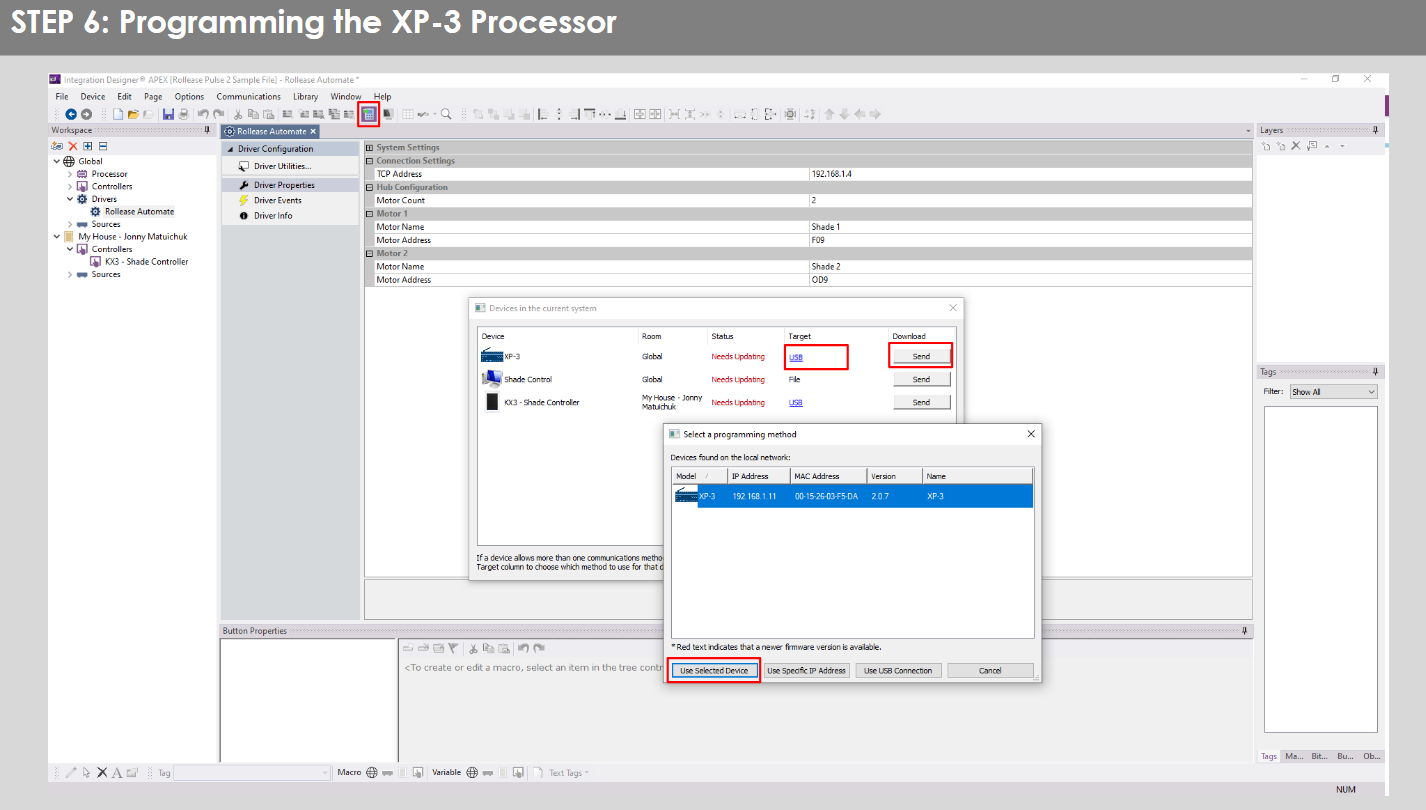
- Feu clic a la icona "Descarregar" de la barra d'eines superior. Això obrirà una pantalla amb tots els dispositius disponibles a Integration Designer. Després, feu clic a l'enllaç "USB" que correspon al vostre processador (en aquest cas per a l'XP-3) a la columna Destinació. En fer-hi clic, s'obrirà una nova finestra que mostrarà tots els processadors del vostre sistema. Seleccioneu el que correspongui al vostre processador i feu clic a "Utilitzar selecció de dispositiu". Després, un cop tancada la finestra, feu clic al botó "Enviar" a la columna Descarregar.
- Repetiu el mateix procés per al panell tàctil KX3.

- També hi ha un control de panell virtual proporcionat al file que crearà un controlador per al vostre ordinador.


- Per iniciar el panell virtual, feu clic al botó "Envia" tal com ho vau fer amb els dispositius anteriors. Com que es tracta d'un dispositiu virtual, se us indicarà que deseu el panell virtual en una ubicació del vostre ordinador.

- Un cop deseu el panell virtual, s'iniciarà.

Errors comuns:
- Introduir una adreça IP incorrecta a la línia de configuració "Adreça IP".
Si no pots comunicar-te amb els dispositius, comprova-ho dues vegades!
CONNEXIÓ DEL SISTEMA DE CONTROL RTI:

PREGUNTES FREQUENTS:
P. No s'ha detectat cap Pulse PRO.
A. Assegureu-vos que el vostre Automate Pulse PRO estigui connectat a la xarxa correcta i que tingueu una adreça IP disponible que encara es comuniqui amb la xarxa mitjançant l'aplicació Automate Shades.
P. Els límits d'ombra no s'estableixen correctament.
A. Calibreu els límits de les persianes amb el comandament a distància Rollease Acmeda abans de configurar el temps d'obertura i tancament adequat dins del sistema de control RTI.
P. L'ombra no es mou en absolut.
A. Assegureu-vos que el Pulse PRO Hub seleccionat sigui el Pulse PRO Hub correcte per a la cortina que es vol controlar. Confirmeu que s'han configurat les connexions correctes a la pestanya de connexions del sistema de control RIT entre el Pulse PRO Hub i els controladors de la cortina.
P. Rebem respostes inesperades del sistema RTI o símbols "?"
A. Assegureu-vos que totes les connexions que utilitzen el port Ethernet o Wi-Fi funcionen correctament. Se sap que la connexió perduda dóna resultats no desitjats o inesperats.
RECURSOS DE SUPORT:
Per obtenir més ajuda, poseu-vos en contacte amb el vostre distribuïdor, visiteu el nostre weblloc a www.rolleaseacmeda.com

Documents/Recursos
 |
AUTOMATE Pulse PRO Automatitza el control intel·ligent de les ombres RTI [pdfGuia de l'usuari RTI, Pulse PRO Automatitza el control intel·ligent d'ombra RTI, Automatitza el control intel·ligent d'ombra RTI, Control intel·ligent d'ombra, Control d'ombra |