


Programari de configuració de client Light ECUMASTER

Informació del producte
Especificacions
- Nom del producte: Light Client
- Versió del document: 2.2
- Versió del programari: 2.2
- Publicat el: 11 d'abril de 2024
Instruccions d'ús del producte
Acabatview
Light Client és un programa client lleuger que proporciona accés a les configuracions del dispositiu directament des del propi dispositiu. Actualitzacions de firmware, manuals d'usuari i actualització de firmware files s'obtenen d'Internet quan cal. Això elimina la necessitat d'actualitzacions freqüents del programari Light Client.
Preguntes Freqüents (Preguntes Freqüents)
P: Puc utilitzar el Light Client sense connexió a Internet?
R: Sí, Light Client pot funcionar en mode fora de línia que us permet editar projectes sense una connexió activa al bus CAN.
Client lleuger
Versió del document:
Versió del programari:
Publicat el: 11 d'abril de 2024

Acabatview
Ecumaster Light Client és el programari de configuració per a molts dispositius Ecumaster. També és una eina per controlar i registrar el trànsit del bus CAN. El Light Client pot descobrir dispositius compatibles al bus, descodificar valors de canals/senyals, modificar propietats específiques del dispositiu. Hi ha enllaços a manuals d'usuari i opcions d'actualització de microprogramari per a cada dispositiu. A més, una taxa de bits de tots els dispositius compatibles connectats a un bus CAN es pot canviar alhora amb un clic. El seguiment del bus CAN és possible gràcies a la llista de trames agrupades per ID i la possibilitat d'enviar trames personalitzades al bus CAN. A més, tot el trànsit es pot desar en una traça textual file.
Light Client és un programa client lleuger. La descripció de la configuració de cada dispositiu la proporciona el propi dispositiu i no forma part del programa. Gràcies a aquest enfocament, no és necessari actualitzar el Light Client cada vegada que vulgueu treballar amb un nou firmware. El mateix s'aplica per a l'accés als manuals d'usuari i actualitzacions de firmware files. Tot això fileS'hi accedeix des d'Internet si cal.
Dispositius compatibles
Els dispositius següents són compatibles amb Light Client:
| Dispositiu compatible | Pàgina del producte | Projecte file |
| Aïllador de bateria | www.ecumaster.com/products/battery-isolator/ | .ltc-bateriaIsol |
| Teclats CAN | www.ecumaster.com/products/can-keyboards/ | No disponible |
| Centralita CAN V3 | www.ecumaster.com/products/can-switch-board/ | .ltc-central |
| Càmera tèrmica CAN | www.ecumaster.com/products/can-thermal-camera/ | .ltc-tireTempCam
.ltc-brkTempCam |
| Indicador de marxa digital | www.ecumaster.com/products/digital-gear-indicator/ | .ltc-gearDisplay |
| Doble pont en H | www.ecumaster.com/products/dual-h-bridge/ | .ltc-h-pont |
| GPS a CAN | www.ecumaster.com/products/gps-to-can/ | .ltc-gps |
| GPS a CAN V2 | www.ecumaster.com/products/gps-to-can-v2/ | .ltc-gps2 |
| Lambda a CAN | www.ecumaster.com/products/lambda-to-can/ | .ltc-lambda |
| Velocitat de la roda a CAN | www.ecumaster.com/products/wheel-speed-to-can/ | .ltc-wheelSpeed |
| Panell del volant RF | www.ecumaster.com/products/wheel-panel/ | .ltc-rf-receptor |
| ADU (*) | www.ecumaster.com/products/adu/ | .ltc-ADU |
El suport per a l'Ecumaster Advanced Display Unit (ADU) es limita a l'actualització de microprogramari i disseny des d'Internet. Aquest flux de treball s'utilitza quan l'ADU és operat per una sèrie de carreres. En aquesta situació, l'accés complet a l'ADU requereix una clau de xifratge secreta.
Si utilitzeu un ADU normal, utilitzeu el client ADU separat disponible a www.ecumaster.com/products/adu/ per tenir totes les opcions de configuració.
Adaptadors USBtoCAN compatibles
Light Client pot utilitzar un adaptador USBtoCAN per accedir a la xarxa de bus CAN.
S'admeten els següents adaptadors:
- Ecumaster USBtoCAN (*)
- Adaptador Peak System PCAN-USB i PCAN-LAN
- Adaptador Kvaser CAN
Light Client també pot treballar en mode fora de línia per permetre a l'usuari editar projectes Light Client sense connexió al bus CAN.
Si utilitzeu Ecumaster USBtoCAN i Microsoft Windows XP/7/8/8.1, el controlador del dispositiu s'ha d'instal·lar des de www.ecumaster.com/products/usb-to-can
Inici del programari Light Client
Després d'iniciar el programa, heu de definir la velocitat de bits del bus CAN. Es poden seleccionar les opcions següents:
- Detecció automàtica
- Velocitat de bits específica (1 Mbps, 500 kbps, 250 kbps, 125 kbps)
- Fora de línia: per editar els projectes Light Client sense connexió al bus CAN

Si utilitzeu l'Auto (mode de detecció automàtica), totes les taxes de bits admeses es controlaran en mode d'escolta per trobar la taxa de bits real. En cas que no es rebi cap fotograma, s'enviaran fotogrames de prova per comprovar si algun dispositiu és capaç de reconèixer-ho. 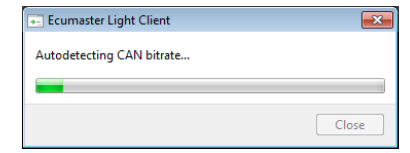
Interfície d'usuari de la finestra principal

Descripció de la interfície d'usuari:
- La secció Dispositius de l'aplicació Light Client proporciona una llista de tots els dispositius compatibles connectats al vostre bus CAN. En connectar-se, Light Client detecta i mostra aquests dispositius. Cada entrada del dispositiu inclou informació general com ara el nom, la revisió del maquinari, el número de sèrie, la versió del microprogramari i detalls addicionals sobre els ID CAN utilitzats. Per configurar un dispositiu i mostrar els seus canals, feu doble clic a la seva entrada a la secció Dispositius.
- Botons de control dels dispositius:
- Actualitzar: actualitza la llista de dispositius
- Estableix comentari: defineix un comentari per al dispositiu
- Manual d'usuari - view el manual d'usuari en línia a web navegador
- Actualització: l'actualització del microprogramari del dispositiu, en línia o local file
- Més:
- Carrega projecte: obre el projecte desat anteriorment file
- ▪ Desa projecte: desa el projecte file del dispositiu seleccionat actualment
- Restaura el projecte al valor predeterminat: restaura les propietats predeterminades del dispositiu seleccionat actualment
- Munta el dispositiu des de file… – obre un dispositiu virtual des de local file i afegiu-lo a la llista de dispositius
- Munta el dispositiu des de ECUMASTER.com… – obriu un dispositiu virtual des d'Internet i afegiu-lo a la llista de dispositius
- Exporta la definició de CAN .CANX… – exporta a .CANX file per a la importació en altres productes Ecumaster
- Exporta la definició de CAN .DBC… – exporta a .DBC file per importar altres productes
- Quant a: informació de l'aplicació
- Barra d'eines de gestió de propietats del dispositiu:
- Restaura el projecte al valor predeterminat: restaura les propietats predeterminades del dispositiu seleccionat actualment
- Carrega projecte: obre el projecte desat anteriorment file
- Desa el projecte: desa el projecte file del dispositiu seleccionat actualment
Llista de propietats del dispositiu seleccionat - Llista de canals enviats a través del bus CAN
- El botó Eines mostra el menú específic del dispositiu. Consulteu el manual d'usuari del vostre dispositiu per veure quines eines hi ha disponibles
- Botó per canviar la taxa de bits de tots els dispositius compatibles amb Light Client
- Informació d'estat del bus CAN
- Llista de trames rebudes al bus CAN, agrupades per ID
- El botó Esborra traça elimina tots els fotogrames rebuts de l'historial i el botó Desa traça desa l'historial en un text file
- La finestra de transmissió us permet configurar marcs personalitzats que s'enviaran a través del bus CAN
Panell de dispositius
El tauler de dispositius mostra una llista de dispositius compatibles amb el Light Client que estan disponibles al bus CAN. Cada dispositiu es descriu per les columnes següents:
- Tipus
- Revisió
- Número de sèrie
- Versió del firmware
- Comentari de l'usuari
- Informació addicional sobre els ID CAN d'entrada i sortida utilitzats.
Feu doble clic en una fila o premeu Intro per activar el dispositiu i mostrar els seus canals i propietats.
Els botons de control de dispositius [2] són contextuals al dispositiu actiu:
- Per obrir el seu manual d'usuari al web navegador, premeu el botó Manual d'usuari (o Alt+M).
- Per actualitzar el seu microprogramari, premeu el botó Actualitza (o Alt+U).
- Per establir el seu comentari, premeu el botó Establir comentari (o Alt+E).
- Per exportar la seva definició de canals a CANX o DBC file premeu Més | Exporta la definició de CAN .CANX... o Més | Exporta la definició de CAN .DBC...
Panell de propietats
- El tauler de propietats us permet editar les propietats del dispositiu actiu. Cada canvi que es fa a les "Propietats" s'emmagatzema immediatament a la memòria permanent del dispositiu. En altres paraules, NO hi ha cap funcionalitat Make Permanent similar al programari ADU, PMU, EMU PRO, EMU BLACK, EMU CLASSIC Client.
- Cada tipus de dispositiu té la seva pròpia llista de propietats. Consulteu el manual d'usuari d'un dispositiu específic per trobar les propietats disponibles.
- Les propietats del dispositiu actiu es poden carregar des del projecte Light Client file. Per fer-ho, utilitzeu la barra d'eines de gestió de propietats (marcada com a 3 al capítol Interfície d'usuari de la finestra principal (a la pàgina 5)). Podeu desar el projecte Light Client file i després utilitzar-lo en un dispositiu diferent del mateix tipus (fins i tot amb una versió de firmware diferent).
- Cada tipus de dispositiu té el seu file extensió, per exemple, “.ltc-gearDisplay” per a la pantalla digital d'engranatges, o “.ltc-switchboard” per a la centralita CAN.
Panell de canals
- El panell de canals us permet veure el contingut de les trames de bus CAN enviades pel dispositiu actiu.
- Cada tipus de dispositiu té la seva pròpia llista de canals. Consulteu el manual d'usuari d'un dispositiu específic per trobar els canals disponibles.
- És possible exportar la descripció de tots els canals a CANX o DBC file per utilitzar-lo en un altre programari. Per fer-ho, premeu “Més | Exporta la definició CAN .CANX...” o “Més | Exporta la definició CAN .DBC...”.
Camp d'estat
Explicació dels estats CAN per a l'adaptador Ecumaster USBtoCAN
| Estat | Causa típica del problema |
| OK | Bus CAN completament funcional, sense error |
| coses | Un altre dispositiu envia fotogrames amb una velocitat de bits diferent |
| forma | Un altre dispositiu envia fotogrames amb una velocitat de bits diferent |
| bitrec | No hi ha cap terminador al bus CAN |
| bitdom | CANL i CANH estan curtits |
| bit | Dos dispositius envien trames amb el mateix ID, però amb camps DLC/DATA diferents |
| ack | L'adaptador és l'únic dispositiu del bus CAN, no hi ha cap altre dispositiu. O bé, CANL o CANH està desconnectat d'altres dispositius.
O bé, CANL i CANH s'intercanvien junts |
| Fora de línia | El programa funciona en mode fora de línia; no hi ha accés a un bus CAN |
Panell de transmissió
- Light Client us ofereix la possibilitat de transmetre trames personalitzades a un bus CAN.
- La barra d'eines que hi ha a sobre del tauler Transmissió es pot utilitzar per iniciar, posar en pausa, afegir i suprimir fotogrames de transmissió.
- Per afegir un marc, premeu la icona Afegeix (+) o premeu la tecla Insereix quan esteu enfocat a la llista del tauler Transmet (premeu Alt+T per enfocar la llista del tauler Transmissió).

Apareixerà la finestra de diàleg per afegir marc de transmissió. Podeu definir si la trama és CAN 2.0A (estàndard) o CAN 2.0B (ampliada), el seu ID, longitud i bytes de dades o el tipus de trama RTR. A més de l'anterior, es pot seleccionar la freqüència del cicle o es pot activar el fotograma d'una sola vegada mitjançant la tecla Espai més endavant. Es pot assignar un comentari textual per ajudar a identificar el marc de la llista. 
Per editar el marc de transmissió, feu-hi doble clic o premeu la tecla Intro mentre el marc està ressaltat. 
Cas pràctics de client lleuger
Actualització del firmware d'un dispositiu.
L'aplicació Light Client us permet actualitzar el microprogramari del dispositiu connectat a la darrera versió. Per fer-ho, premeu el botó Actualitza.
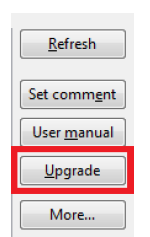
Apareixerà la següent pantalla:
 Firmware files no formen part de la instal·lació de Light Client, de manera que la solució més senzilla és descarregar l'últim firmware del servidor (requereix connexió a Internet). Quan premeu el botó Següent, hauria d'aparèixer el diàleg següent, que us permetrà descarregar el microprogramari seleccionat:
 Podeu decidir què es mostri o no els firmwares experimentals/beta. Tingueu en compte que és possible que el firmware experimental/beta no funcioni com s'esperava.
Quan torneu a prémer el botó Següent, l'aplicació hauria de mostrar una confirmació de descàrrega.
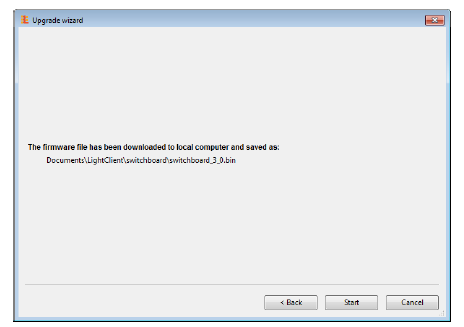
A continuació, premeu el botó Inici per actualitzar el microprogramari. Durant el procés d'actualització, no apagueu l'ordinador ni interrompeu l'alimentació del dispositiu!
Canviar la taxa de bits CAN dels dispositius.
L'aplicació Light Client us permet canviar la taxa de bits de tots els dispositius compatibles amb Light Client en una xarxa CANbus. Per fer-ho, premeu el botó "Estableix la taxa de bits".
Apareixerà la següent pantalla:
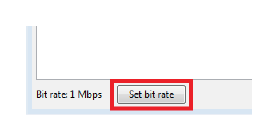
Apareixerà la següent pantalla
 Heu de triar la nova velocitat després del canvi i premeu el botó D'acord. Els canvis s'aplicaran immediatament.
- Si desmarqueu la marca "Canvia també permanentment...", teniu l'opció de canviar només la taxa de bits de l'adaptador. Això pot ser útil per diagnosticar problemes del bus CAN.
- És important saber que Light Client només pot canviar la velocitat de bits dels dispositius compatibles. Si teniu dispositius de tercers, desconnecteu aquests dispositius del bus CAN abans de canviar la velocitat de bits del programa. Consulteu els manuals d'usuari d'aquests dispositius de tercers per saber com canviar la velocitat de bits.
- Alguns dispositius només admeten una taxa de bits CAN fixa (per exemple, ECUMASTER ADU o CAN Switchboard V3 amb el pont SPEED tancat). En aquesta situació, no es recomana canviar la taxa de bits CANbus, ja que perdràs la connexió amb aquests dispositius. Els usuaris se'ls demanarà en aquesta situació.
Canviar l'ID del node CANopen del teclat CAN.
- Cada teclat CAN amb la configuració predeterminada de fàbrica té el mateix ID de node CANopen = 0x15.
- Si voleu connectar dos teclats CAN de qualsevol mida al mateix bus CAN, heu d'assignar un ID de node CANopen únic al segon teclat.
- Podeu assignar per exampdeixar l'ID del node CANopen = 0x16 al segon teclat.
Per fer-ho, seguiu els passos següents:
- Connecteu NOMÉS EL SEGON TECLAT al bus CAN.
- Inicieu l'aplicació Light Client.
- Premeu D'acord amb l'opció Velocitat de bits automàtica seleccionada.
- Canvieu l'ID del node CANopen al tauler Propietats a 0x16. El canvi s'aplicarà immediatament al teclat.

- [OPCIONAL] Si necessiteu connectar aquests dos teclats a l'Ecumaster PMU, heu de definir CANopen node ID=0x16 per al segon teclat al programari PMU Client.
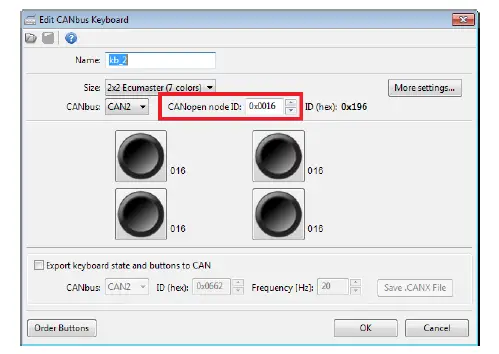
No confongueu l'ID de node CANopen amb l'ID de CAN. CAN ID descriu l'adreça d'una trama, mentre que CANopen node ID és un conjunt de trames segons l'estàndard CANopen. I així, per example ID de node CANopen = 0x15 s'utilitzen els següents ID CAN (hex): 0x000, 0x195, 0x215, 0x315, 0x415, 0x595, 0x695, 0x715.
Monitorització del bus CAN i desar el rastre del trànsit del bus a a file.
Light Client és capaç de controlar el trànsit del bus CAN. També hi ha una opció per desar el rastre de tots els marcs CAN en un text file.
Seguiu els passos següents per utilitzar el programa d'aquesta manera:
- Connecteu l'USBtoCAN al bus CAN adequat que voleu supervisar.
- Inicieu l'aplicació Light Client.
- Premeu D'acord amb l'opció Velocitat de bits automàtica seleccionada.
- La següent àrea de la finestra Light Client mostrarà el trànsit del bus CAN
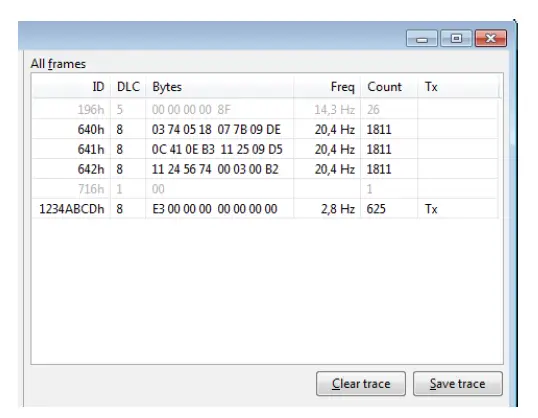
- Les files en gris mostren fotogrames que es van gravar fa uns segons, però que ara no estan presents al bus CAN
- El camp d'identificació està en format hexadecimal (el sufix "h" denota hexadecimal). Els camps d'identificació d'ample de 3 caràcters són els marcs estàndard CAN (CAN 2.0A), mentre que els ID d'ample de 8 caràcters són els marcs CAN Extended (CAN 2.0B).
- El camp DLC indica la longitud de cada fotograma i pot estar en el rang 0-8
- El camp Bytes indica les DADES de cada fotograma i tots els bytes es mostren en format hexadecimal.
- Si el camp Tx es mostra a la columna Tx, vol dir que el fotograma s'ha enviat des del panell Light Client Transmit.
- El camp Freq mostra la freqüència d'actualització dels últims fotogrames.
- El camp Recompte mostra quants fotogrames s'han enregistrat
- Assegureu-vos que el camp Estat (7) a la part inferior de la finestra principal de Light Client mostri l'estat D'acord
- Ara podeu desar el trànsit al text file amb l'extensió .TRACE utilitzant la traça Desa
- Ara podeu obrir aquest text file en qualsevol editor de text, com ara el Bloc de notes de Windows:

Muntatge (obertura) d'un dispositiu virtual des de ECUMASTER.com servidor
Cada dispositiu compatible amb el Light Client té el seu projecte predeterminat desat al Ecumaster.com servidor. Això permet als usuaris que no són propietaris del dispositiu físic comprovar quines propietats/canals ofereix aquest dispositiu.
Seguiu els passos següents per utilitzar el programa d'aquesta manera:
- Inicieu l'aplicació Light Client.
- A la finestra d'inici, seleccioneu Offline i premeu D'acord.
- Des dels botons de control del dispositiu [2], premeu Més... | Munta el dispositiu des de ECUMASTER.com servidor
- Premeu el botó Següent per confirmar la connexió a webservidor
- Seleccioneu el dispositiu que voleu carregar i premeu el botó Següent
- Seleccioneu a file que voleu carregar i premeu el botó Següent

- A la pàgina de confirmació, premeu Finalitzar
Ara el vostre dispositiu virtual està muntat i podeu inspeccionar el dispositiu:
- View i modificar les propietats
- View noms i unitats dels canals
- View el manual d'usuari
- Exporta la definició CAN .CANX
- Exporta la definició de CAN .DBC
Deseu un projecte modificat al projecte Light Client file De manera similar a muntar un dispositiu des de ECUMASTER.com servidor, podeu muntar un dispositiu des d'un local file. Us ofereix la possibilitat d'editar propietats i després desar-les per a un ús futur.
Historial de revisions de documents
| Revisió | Data | Canvis |
| 1.0 | 2020.03.12 | Alliberament inicial |
| 2.2 | 2024.04.11 | La disposició del document s'ha canviat al format estàndard Ecumaster
S'ha afegit la descripció del botó d'eines |
©Ecumaster | MANUAL D'USUARI | Publicat el: 11 d'abril de 2024 | Versió del document: 2.2 | Versió del programari: 2.2
Documents/Recursos
 |
Programari de configuració de client Light ECUMASTER [pdfManual d'usuari Programari de configuració de client lleuger, programari de configuració de client, programari de configuració, programari |


