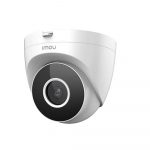
Càmera de seguretat eufy

MANUAL D'INSTRUCCIONS
Instruccions d'ús
Emparellament del timbre EufyCam/Battery amb la HomeBase
1. Premeu el botó SYNC de la càmera durant almenys dos segons fins que sentiu un bip per connectar-vos amb HomeBase.
2. Si l'emparellament falla, premeu el botó SYNC de la càmera cinc vegades en tres segons i, a continuació, premeu-lo durant 2 segons per afegir la càmera.
Càrrega dels dispositius de bateria
1. Carregueu les càmeres/timbres amb bateria amb el cable USB proporcionat abans de la configuració.
2. Feu servir un carregador USB de 5 V i 2 A i un altre cable USB per carregar.
Comprovació de la connexió a Internet de HomeBase
1. Assegureu-vos que HomeBase tingui accés a Internet amb llums blaves o blanques.
2. Premeu el botó CYCLE de la HomeBase per reiniciar si cal.
Actualització del firmware i de la versió de l'aplicació
1. Baixeu la darrera versió de l'aplicació EufySecurity des de Google Play o App Store.
2. Actualitzeu manualment el firmware de HomeBase a través de l'aplicació.
Mantingueu la càmera i la HomeBase a menys d'1 metre de distància durant l'emparellament.
Especificacions
- Compatible amb: EufyCam, EufyCam E, timbre de bateria
- Càrrega: cable de càrrega USB, carregador USB de 5V 2A
- Compatibilitat de l'aplicació: aplicació EufySecurity (Android OS 5.0+ i iOS)
11+) - Connexió a Internet: HomeBase requereix accés a Internet
Preguntes freqüents
#error-d'emparellament: Què he de fer si el meu timbre eufyCam/de bateria no s'emparella amb la HomeBase?
Si l'emparellament falla, assegureu-vos de prémer correctament el botó SYNC i carregueu la bateria. Comproveu la connexió a Internet de HomeBase i actualitzeu la versió del firmware/aplicació segons calgui.
#pairing-failure: Què he de fer si la meva HomeBase no s'ha pogut emparellar amb l'aplicació?
Si HomeBase no s'aparella amb l'aplicació, assegureu-vos de descarregar la darrera versió de l'aplicació eufySecurity i seleccioneu el model de dispositiu correcte durant la configuració. Resoleu els problemes de configuració del router si cal.
1. Què he de fer si el meu timbre eufyCam/de bateria no s'aparella amb HomeBase? (#error-d'aparellament)
Quan emparelleu l'Eufycam amb la HomeBase, haureu de prémer el botó SYNC de la càmera durant almenys dos segons fins que sentiu el bip. Aleshores, la càmera es connectarà amb la HomeBase. En alguns casos, la càmera amb bateria no s'ha pogut emparellar amb la HomeBase.
Assegureu-vos que la HomeBase s'hagi afegit al vostre compte, en comptes de ser compartida per un compte d'administrador.
Per ajudar-vos a solucionar-ho, llegiu els passos següents:
Prement el botó SYNC
1. Durant el procés de configuració, assegureu-vos que heu premut el botó eufyCam o eufyCam E SYNC.
durant almenys 2 segons fins que sentiu el bip. Si no sentiu el bip i el LED està apagat, carregueu la bateria.
2. Si falla, premeu el botó SYNC de la càmera cinc vegades en tres segons i, a continuació, premeu el botó SYNC durant 2 segons per veure si sentiu un bip per afegir la càmera com de costum.
Càrrega dels dispositius de bateria
3. Abans de la configuració, carregueu les càmeres/timbres amb bateria amb el cable de càrrega USB proporcionat.
4. Proveu un carregador USB de 5 V i 2 A diferent i un cable USB diferent per carregar la càmera durant 2 hores.
Com que el carregador de paret de l'iPhone normalment emet 5V 1A, feu servir un carregador de paret que no sigui d'iPhone per carregar la càmera.
Comprovació de la connexió a Internet de HomeBase
5. Comproveu si la vostra HomeBase té accés a Internet. Assegureu-vos que la llum de davant de la HomeBase sigui blava o blanca i que la llum de la càmera sigui blava o blanca quan la càmera s'està emparellant amb la HomeBase.
6. Premeu el botó CYCLE a la part posterior de HomeBase per reiniciar-lo i, a continuació, torneu a afegir la càmera.
Actualització del firmware i de la versió de l'aplicació
7. Baixeu la darrera versió de l'aplicació EufySecurity des de Google Play o l'App Store.
8. Aneu a l'aplicació Selecciona HomeBase > Quant al dispositiu > Comprova si hi ha el firmware més recent per actualitzar manualment HomeBase. Després de l'actualització del firmware, hauríeu de poder afegir càmeres noves.
Si us plau, mantingueu la càmera i la HomeBase a menys d'1 metre durant l'emparellament.
2. Què he de fer si la meva HomeBase no s'ha pogut emparellar amb l'aplicació? (#pairing-failure)
2.1 No s'ha pogut afegir HomeBase 2 a l'aplicació eufySecurity
Si no s'ha pogut afegir HomeBase 2 a l'aplicació eufySecurity durant el procés de configuració, seguiu els consells que s'indiquen a continuació.
Preparació abans de configurar la HomeBase 2
1. Assegureu-vos que la HomeBase 2 tingui alimentació i que el LED s'encengui en vermell. Si no, feu servir l'adaptador de corrent de 12 V/2 A que s'inclou al paquet per engegar la HomeBase. Assegureu-vos primer que la presa de corrent tingui alimentació.
2. Assegureu-vos que heu connectat la HomeBase 2 al port LAN del vostre encaminador de casa amb el cable Ethernet proporcionat. El llum del port de xarxa a la part posterior de la HomeBase 2 hauria d'estar verd si està connectat sense problemes. Si no és així, proveu un altre cable Ethernet o port d'encaminador per solucionar el problema.
Si us plau, comproveu la configuració del tallafocs per veure si hi ha restriccions especials per al dispositiu. Podeu comprovar la configuració del tallafocs a la pàgina oficial del vostre encaminador. weblloc. La nostra comunicació d'àudio i vídeo utilitza tecnologia P2P (Peer-to-Peer). Per tal de millorar la taxa d'èxit de la perforació, utilitzem un mecanisme de predicció de ports (intentarem connectar-nos en un rang de ports determinat), que activa el mecanisme de tallafocs del router. La IP del nostre servidor de perforació P2P és: 34.235.4.153, 18.223.127.200, 54.153.101.7. Per tal que això no afecti el vostre ús, podeu configurar aquests tres servidors a la llista permesa.
3. Assegureu-vos que el telèfon intel·ligent estigui connectat al mateix encaminador Wi-Fi al qual està connectat el HomeBase 2.
Obriu l'aplicació eufySecurity per afegir HomeBase 2
4. Quan obriu l'aplicació eufySecurity
Assegureu-vos que heu baixat la darrera versió de l'aplicació eufySecurity. La podeu baixar a través de Google Play (Android) o App Store (iOS). L'aplicació eufySecurity és compatible amb telèfons i tauletes amb sistema operatiu Android (5.0+) i iOS (11+). Més informació sobre l'aplicació eufySecurity.
5. Quan seleccioneu el dispositiu per iniciar el procés de configuració
Assegureu-vos que heu seleccionat el dispositiu correcte. Quan configureu un HomeBase 2, seleccioneu "HomeBase 2" quan afegiu el dispositiu a l'aplicació. Podeu trobar la informació del model del dispositiu a la part inferior de HomeBase 2.
6. Quan el llum indicador LED de la HomeBase no canvia de vermell a blau, proveu els consells següents:
- Assegureu-vos que teniu habilitat el DHCP al vostre encaminador
- Intenta desactivar temporalment la configuració del tallafocs del teu encaminador
- Reiniciar / Restablir el router
7. Quan escanegeu el codi QR per afegir HomeBase 2 però falla, proveu els suggeriments següents:
- Assegureu-vos que heu escanejat el codi QR correcte que es troba a la part inferior de la HomeBase 2.
- Introdueix manualment el codi QR de 8 dígits
- Restableix HomeBase 2
- Reinicieu la vostra HomeBase desconnectant l'adaptador de corrent
8. Quan la HomeBase 2 emet l'avís sonor de la sol·licitud d'emparellament
Assegureu-vos que heu premut i mantingut premut el botó SYNC/ALARM OFF durant 2 segons i que sentiu un bip curt. Aleshores, la HomeBase s'hauria d'afegir correctament.
2.2 No s'ha pogut afegir l'eufy S380 HomeBase (HomeBase 3) a l'aplicació de seguretat eufy
Si el vostre eufy HomeBase 3 no s'ha pogut afegir a l'aplicació eufy Security, seguiu els passos de resolució de problemes que s'indiquen a continuació per resoldre el problema.
Preparació abans de configurar la HomeBase 3
1. Assegureu-vos que la HomeBase 3 tingui alimentació i que el seu indicador LED s'encengui en vermell. Si no, utilitzeu l'adaptador de corrent de 12 V/2 A inclòs al paquet per engegar la HomeBase 3 i verifiqueu que la presa de corrent no estigui defectuosa.
2. Assegureu-vos que heu connectat la HomeBase 3 al port LAN del vostre encaminador WiFi amb el cable Ethernet proporcionat. El llum indicador del port Ethernet a la part posterior de la HomeBase 3 hauria d'estar verd si està connectat sense problemes. Si no és així, proveu d'utilitzar un altre cable Ethernet o un port d'encaminador WiFi per solucionar el problema.
Si us plau, comproveu la configuració del tallafocs per veure si hi ha restriccions especials per al dispositiu. Podeu comprovar la configuració del tallafocs a la pàgina oficial del vostre encaminador. weblloc. La nostra comunicació d'àudio i vídeo utilitza tecnologia P2P (Peer-to-Peer). Per tal de millorar la taxa d'èxit de la perforació, utilitzem un mecanisme de predicció de ports (intentarem connectar-nos en un rang de ports determinat), que activa el mecanisme de tallafocs del router. La IP del nostre servidor de perforació P2P és: 34.235.4.153, 18.223.127.200, 54.153.101.7. Per tal que això no afecti el vostre ús, podeu configurar aquests tres servidors a la llista permesa.
3. Assegureu-vos que el telèfon intel·ligent estigui connectat al mateix encaminador WiFi al qual està connectat el HomeBase 3.
Afegiu eufy HomeBase 3 a l'aplicació eufy Security
4. Assegureu-vos que heu baixat la darrera versió de l'aplicació eufy Security. La podeu baixar des de l'App Store (iOS) o Google Play (Android). Tingueu en compte que l'aplicació eufy Security és compatible amb telèfons i tauletes amb sistema operatiu Android (5.0+) i iOS (11+). Visiteu l'aplicació eufy Security per obtenir més informació sobre l'aplicació.
5. Assegureu-vos de triar el dispositiu correcte seleccionant "HomeBase 3" quan afegiu el dispositiu a l'aplicació. Podeu trobar la informació del model del dispositiu a la part inferior de HomeBase 3.
6. Quan el llum indicador LED de la HomeBase no canvia de vermell a blau, proveu els passos següents per resoldre el problema:
- Assegureu-vos que teniu habilitat el DHCP al vostre encaminador.
- Intenta desactivar temporalment la configuració del tallafocs del teu encaminador Wi-Fi.
- Reinicieu / Restableixeu el router WiFi.
7. Si no s'ha pogut escanejar el codi QR i no s'ha afegit el vostre HomeBase 3, proveu els suggeriments següents:
No s'ha pogut escanejar el codi QR al dispositiu de seguretat eufy
Nota: El codi QR es troba a la part inferior de la HomeBase 3. Per obtenir informació detallada, consulteu la ubicació del codi QR a les seccions Ubicació del codi QR del dispositiu de seguretat eufy i Com escanejar el codi QR.
8. Assegureu-vos que heu premut i mantingut premut el botó SYNC/ALARM OFF durant dos segons i hauríeu de sentir un so curt de bip; aleshores, la HomeBase 3 s'hauria d'afegir correctament.
9. La HomeBase S380 no emet cap so quan es prem el botó SYNC. Quan s'emparella la HomeBase 3, hi ha un pas que consisteix a prémer i mantenir premut el botó SYNC/ALARM.
el botó OFF que es troba a la part inferior de la HomeBase 3 durant dos segons fins que sentiu un so curt.
Si la HomeBase 3 no emet cap so de bip, proveu els passos següents per resoldre el problema:
- Premeu i manteniu premut el botó SYNC durant almenys dos segons.
- Assegureu-vos que el cable Ethernet estigui connectat correctament al vostre encaminador WiFi. Un cop connectat el cable, s'encendrà el llum indicador LED del port Ethernet.
- Assegureu-vos que la HomeBase 3 estigui connectada a la mateixa xarxa Wi-Fi que el telèfon mòbil quan configureu la HomeBase 3.
3. Per què la meva càmera eufy no detecta persones o objectes? (#missed-triggers)
Descripció de Miss Trigger
El que entenem per problema de disparador fallit és normalment quan una persona, animal o objecte s'acosta a la càmera i apareix a l'enquadrament durant un període no silenciós del dispositiu, però la situació no es grava o la càmera no hi reacciona. Això farà que comprovem els esdeveniments passats dels dispositius i no trobem els esdeveniments passats que volem veure.
Lògica de disparador amb càmera PIR
Durant el període no silenciós, el sensor PIR detecta que hi ha un canvi de temperatura a l'entorn que s'acosta a la temperatura del cos humà i, a continuació, activa el dispositiu perquè l'algoritme d'imatges d'IA el detecti.
Si es detecten blocs de píxels d'"humanoide"/"objecte"/"mascota" a la imatge en 5 segons, i aquests blocs de píxels es troben a la zona d'activitat, enregistrarà i enviarà un missatge; en cas contrari, es considerarà un activador no vàlid i el vídeo es descartarà.
Si el mode d'estalvi de bateria està configurat, després de múltiples activacions, entrarà gradualment en un període de silenci de 5 s -> 15 s -> 30 s -> 180 s -> 960 s -> 1960 s a mesura que augmenta el nombre d'activacions.
És important tenir en compte que els sensors PIR tenen una sensibilitat variable segons la direcció del moviment respecte al sensor. Són els menys sensibles quan un objecte o una persona es mou directament cap al sensor en línia recta. Això pot provocar que es perdin activacions o que el rang de detecció sigui més curt. Per contra, els sensors són més sensibles al moviment lateral a través del camp de detecció del sensor. viewAixò significa que quan una persona o un objecte passa horitzontalment per davant del dispositiu, és més probable que el sensor detecti el moviment i s'activi de manera eficaç.
Causes comunes de fallida de disparador
PIR no s'activa a temps
L'objecte o la persona detectada està massa lluny o instal·lada incorrectament, cosa que fa que el PIR no pugui reconèixer l'objecte a la posició corresponent.
L'usuari ha configurat el mode d'estalvi d'energia a l'aplicació i el PIR entra en un període de silenci després de múltiples activacions.
El disparador PIR de la càmera es va despertar massa tard i l'objecte/persona ja estava fora de la zona calenta dins del període de temps d'espera de 5 segons.
La IA no s'activa a temps
L'objecte o la persona detectada està massa lluny o instal·lada incorrectament, cosa que fa que la IA no pugui reconèixer l'objecte a la posició corresponent.
Hi ha reflexos a la pantalla o la lent està borrosa, cosa que afecta la detecció de la IA.
La taxa de detecció de la IA no és prou alta.
Vídeo no activat
El mode de seguretat corresponent al punt de temps activat no està activat per a l'enregistrament de vídeo.
La bateria de la càmera s'ha esgotat
Falla del dispositiu.
La connexió del senyal del dispositiu no funciona correctament/problema de Wi-Fi
Com intentar solucionar els problemes de fallada de disparador
Resolució de problemes basada en la classificació d'escenes
Resolució de problemes per activacions perdudes en funció de la classificació de l'ús de la càmera.
escenaris. Podeu depurar la càmera segons les instruccions següents, amb l'esperança que us siguin útils.
L'objectiu de disparador fallat és a prop de la càmera
Escena 1
- Descripció detallada: L'objectiu de disparador fallat estava molt a prop de la càmera i s'hauria d'haver activat fàcilment en circumstàncies normals, però no hi havia menjar.tagL'objectiu en qüestió es va veure en un vídeo gravat anteriorment.
- Motiu principal: El dispositiu està en mode d'estalvi d'energia en aquest moment. Com que l'objectiu de disparador fallat és molt a prop de la càmera en aquest escenari, sovint activarà el PIR, fent que el PIR entri en un període de silenci de fins a 1920 s (el període de silenci és de 15 s -> 30 s -> 180 s -> 960 s -> 1960 s com es mostra a dalt). Això fa que el PIR entri en un període de silenci de fins a 1920 s, cosa que provoca un disparador fallat.
- Mètode de resolució de problemes
– Intenta reduir la sensibilitat PIR a 2.
– Si us plau, canvieu el mode de bateria al mode de vigilància òptim. Aquest mode pot anar acompanyat de problemes com ara que el dispositiu es descarregui ràpidament, us suggerim que l'utilitzeu amb panells solars externs.
A més, podeu cercar a la base de coneixements articles sobre com solucionar problemes per apagar-se ràpidament.
Escena 2
- Descripció detallada: l'objectiu de disparador fallat és molt a prop de la càmera, però apareix al camp de la càmera. view durant molt poc temps.
- Motiu principal: l'objecte passa a través de la càmera activant el PIR i desapareix de dins
el fotograma molt ràpidament. abans que la IA tingui temps de reaccionar a la presa. - Mètode de resolució de problemes
– Intenta instal·lar el sensor de moviment amb antelació al lloc per on passa el subjecte.
– Intenta ajustar la pantalla de la càmera i la posició de muntatge perquè la IA pugui capturar abans els activadors perduts, cosa que permet que la càmera activi la gravació amb antelació.
L'objectiu de disparador fallat és lluny de la càmera
Escena 1
Descripció detallada: l'objectiu de disparador fallat està lluny de la càmera, es pot veure a la pantalla de la càmera. view, però sense menjartagL'objectiu en qüestió es va veure en un vídeo gravat anteriorment.
Motiu principal: La distància és massa llunyana i la distància de disparament del PIR és limitada, cosa que fa que no es pugui detectar a distància. (Com es mostra a la figura següent, si l'objectiu està lluny de la zona de detecció de moviment però dins de la càmera View Zona, això resultarà en un disparador fallit.)

Mètode de resolució de problemes
Si us plau, intenteu elevar l'angle de la càmera, això ampliarà la distància de disparador PIR, permetent així capturar l'objectiu fins i tot a una certa distància de la càmera.
Aleshores, intenta augmentar el nivell de sensibilitat de detecció de moviment.
Intenta instal·lar el sensor de moviment amb antelació al lloc per on passa el subjecte.
Si la major part del moviment en el vostre escenari d'ús implica objectes que es mouen directament cap al dispositiu, us recomanem que considereu ajustar l'angle d'instal·lació del dispositiu. L'alçada òptima d'instal·lació és de 2.5 m del terra amb un angle d'inclinació cap avall de 15°. D'aquesta manera, podeu millorar la capacitat del sensor per detectar moviment i millorar el rendiment general d'activació i enregistrament de l'equip.
4. Per què el meu dispositiu eufy registra esdeveniments fora de les meves zones d'activitat? (#deteccions-falses)
La raó per la qual això passa
El nostre sistema dibuixa un "quadre delimitador" invisible al voltant dels objectes detectats que és lleugerament més gran que la persona/objecte real. Quan algú camina a prop de la vora de la vostra zona d'activitat, una part d'aquest quadre pot entrar a la zona fins i tot si la persona apareix fora.
Com solucionar això:
1. Canvia la mida de la teva zona d'activitat:
– Feu que l'àrea activa sigui més petita del que creieu que necessiteu
– Allunyar els límits de les voreres o els carrers
2. Per a timbres amb cable:
– Establir “zones ignorades” a les zones problemàtiques
– Nota: Les zones ignorades no poden ser massa grans o podríeu perdre esdeveniments reals.
3. Ajusta la sensibilitat:
– Reduir la sensibilitat de detecció prop de les vores de la zona
-Combinar amb el mode de detecció "Només humans"
5. Com puc reduir les deteccions falses al meu dispositiu eufy? (#deteccions-falses)
5.1 Per a la sèrie eufyCam:
Baixeu el nivell de sensibilitat
En alguns casos, si la sensibilitat del sensor de moviment està massa alta, la càmera detectarà esdeveniments fora de la vostra propietat, cosa que provocarà un nombre excessiu de falses alertes.
Per evitar-ho, hauríeu de reduir el nivell de sensibilitat situant-vos al límit de detecció desitjat i provant la sensibilitat segons la guia de configuració de sensibilitat. (Els meus dispositius > Pestanya Dispositiu > Icona "..." > Icona d'engranatge > Configuració de la càmera > Detecció de moviment > Sensibilitat de detecció)
Ajusta la zona d'activitat
Si no heu definit la zona d'activitat, podeu definir-la per filtrar algunes de les alertes falses.
Si estireu la zona d'activitat, per evitar la falsa activació, heu de reduir el nivell de sensibilitat alhora. L'ajust de la detecció de moviment és un procés d'intentar-ho i error, ja que el timbre... viewsón diferents d'un usuari a un altre. Per tant, busqueu un equilibri entre la zona d'activitat i el nivell de sensibilitat segons el resultat de la prova. (Els meus dispositius > Pestanya Dispositiu > Icona "..." > Icona d'engranatge > Configuració de la càmera > Zona d'activitat)
Intenta ajustar la càmera Viewangle ing
La configuració de detecció de moviment es pot utilitzar per aconseguir l'eficiència de la bateria i evitar activacions innecessàries en aquests tres escenaris simulats.
1. Porta d'entrada
Si teniu la càmera situada a la porta principal, mirant cap a l'entrada de casa, us recomanem que tingueu en compte el següent:
- Dibuixa una Zona d'Activitat que exclogui les zones fora del teu camí d'entrada. Cal evitar zones com ara voreres o carreteres. Consulta la imatge següent.
- Si encara rebeu massa alertes falses, podeu reduir el nivell de sensibilitat per reduir els factors de risc causats pel pas de vehicles o vianants. Una altra opció és canviar el mode de funcionament de la càmera a "Durada òptima de la bateria" en aquest cas.

2. Pati del darrere
Si teniu la càmera situada al pati del darrere, mirant cap al jardí, us recomanem que tingueu en compte el següent:
- El moviment de les ombres dels arbres pot desencadenar problemes. Eviteu mirar cap a zones denses d'arbres quan instal·leu la càmera.
- Si no podeu evitar completament aquestes zones, configureu una Zona d'Activitat per excloure-les. Consulteu la imatge següent quan dibuixeu la zona.
- Eviteu fulles i branques davant de la càmera. Si hi ha objectes penjants, recomanem retallar-los o retallar-los.
3. Porxo
Si teniu la càmera al porxo, us recomanem que tingueu en compte el següent:
- En aquest cas, recomanem canviar l'angle de la càmera perquè quedi posicionada en una cantonada en comptes d'estar de cara al camí d'entrada.
- Configureu diverses zones d'activitat per cobrir totes les àrees potencials en què es pugui requerir detecció.
Excloeu zones com ara voreres o carreteres. Vegeu la imatge següent.

Si us plau, comproveu el nivell de consum de bateria de la càmera en els 3 escenaris:
Si la càmera consumeix energia a un ritme ràpid, us recomanem que reduïu el nivell de sensibilitat.
- Quan està configurat com a "Només humà", la IA del sistema analitzarà tots els moviments capturats. Només rebràs una notificació quan la IA determini que hi ha un humà present.tagLes capturades que es determinen que no conté un humà encara afectaran el consum d'energia.
- Si encara teniu problemes de consum d'energia o alertes falses, podeu canviar el mode de funcionament de la càmera a "Durada òptima de la bateria".
5.2 Per a SoloCams:
L'eufy SoloCam de vegades pot activar una activitat de moviment fals a causa de diversos factors. Consulteu els factors següents que poden provocar que la càmera activi una activitat de moviment fals i com corregir-los.
1. Causa: En alguns casos, si la sensibilitat de detecció de moviment de la càmera està massa alta, la càmera detectarà qualsevol moviment menor, cosa que provocarà un moviment excessiu i gravacions de vídeo innecessàries.
Solució: Per minimitzar la detecció de moviment innecessària, podeu reduir el nivell de sensibilitat iniciant l'aplicació eufy > Configuració de la càmera > Detecció de moviment > ajusteu la sensibilitat de detecció en conseqüència. A més, el mode de prova de moviment a la configuració de detecció de moviment també és una eina excel·lent per determinar la configuració de sensibilitat de moviment ideal en funció del vostre entorn i preferències.
2. Causa: Per defecte, l'eufy SoloCam detectarà tots els moviments, inclosos els humans i els objectes no humans, com ara cotxes i animals. Això també pot provocar una detecció de moviment innecessària i excessiva, sobretot si l'entorn té moltes activitats de moviment derivades del pas de cotxes dins del camp de la càmera. view.
Solució: Per minimitzar la detecció de moviment innecessari, podeu definir el tipus de moviment que detecta la càmera com a només moviment humà iniciant l'aplicació eufy > Configuració de la càmera > Detecció de moviment > definint-lo com a Només humans. A més, també podeu ajustar la configuració de Sensibilitat de detecció per determinar una configuració adequada després que el Tipus de detecció s'hagi definit com a Només humans.
3. Causa: l'eufy SoloCam detectarà moviment quan es produeixi activitat de moviment dins del camp de la càmera. view.
Si el camp de la càmera de view generalment té moltes activitats, com ara quan la càmera està orientada cap a un carrer transitat, aleshores la càmera segurament activarà una detecció de moviment excessiva com a resultat.
Solució: Per minimitzar la detecció de moviment innecessària, podeu personalitzar fins a dues zones d'activitat a l'eufy SoloCam per tal de registrar només l'activitat de moviment que us interessi. Obriu l'aplicació eufy > Configuració de la càmera > Detecció de moviment > Zona d'activitat > afegiu fins a dues zones d'activitat per cobrir les àrees que voleu que la càmera monitoritzi.
5.3 Per a timbres de porta amb bateria:
1. Establiu la Zona d'activitat.
2. Intenta baixar la sensibilitat a l'aplicació eufy.
3. Aneu a Detecció de moviment > Trieu “Només humans” en comptes de “Tots els moviments”.
5.4 Per a timbres amb cable:
El timbre amb cable Eufy no té sensors PIR i detecta el moviment mitjançant canvis de píxels i algoritmes d'IA. El mecanisme de detecció de moviment és que s'activarà el moviment d'un objecte amb temperatura a la zona d'activitat.
Si és evident que l'activa el mateix objecte o si el timbre està orientat cap a un carrer complex (com ara pneumàtics de cotxe, pilars, canelobres, ombres, carreteres, finestres, etc.), proveu els consells següents.
Alguns suggeriments per resoldre un desencadenant fals
1. Establiu una zona ignorada a la posició corresponent.
Aneu a Detecció de moviment > Zona d'activitat per configurar la zona ignorada. La zona blava és la zona d'activitat, mentre que la zona vermella és la zona ignorada. La zona ignorada no es pot ampliar, ja que pot no ser detectada.
2. Intenta baixar la sensibilitat a l'aplicació eufy.
Nota: L'ajust de la detecció de moviment és un procés d'assaig i error, ja que el timbre viewsón diferents d'usuari a usuari.
5.5 Per a càmeres amb llum reflectora:
La càmera Floodlight d'eufy de vegades pot activar una activitat de moviment fals a causa de diversos factors. Consulteu els factors següents que poden provocar que la càmera Floodlight activi una activitat de moviment fals i com corregir-los.
1. Causa: En alguns casos, si la sensibilitat de detecció de moviment de la Floodlight Cam està massa alta, la càmera detectarà qualsevol moviment menor, cosa que provocarà un moviment excessiu i gravacions de vídeo innecessàries.
Solució: Per minimitzar la detecció de moviment innecessari, podeu reduir el nivell de sensibilitat iniciant l'aplicació eufySecurity > Configuració de la càmera > Detecció de moviment > ajusteu la sensibilitat de detecció en conseqüència.
A més, el Mode de prova de detecció de moviment a la configuració de detecció de moviment de Floodlight Cam 1080p/2K/E 2K o la configuració de rang de detecció de Floodlight Cam 2 Pro també són eines excel·lents per utilitzar en
per determinar un ajust de sensibilitat de moviment ideal en funció del vostre entorn i preferències.
2. Causa: Per defecte, l'eufy Floodlight Cam detectarà tots els moviments, inclosos els humans i els objectes no humans, com ara cotxes i animals. Això també pot provocar una detecció de moviment innecessària i excessiva, sobretot si l'entorn té moltes activitats de moviment derivades del pas de cotxes dins del camp de la càmera. view.
Solució: Per minimitzar la detecció de moviment innecessari, podeu definir el tipus de moviment que detecta la càmera com a només moviment humà iniciant l'aplicació eufySecurity > Configuració de la càmera > Detecció de moviment > definint-lo com a Només humans. A més, també podeu ajustar la configuració de Sensibilitat de detecció per determinar una configuració adequada després que el Tipus de detecció s'hagi definit com a Només humans.
3. Causa: la càmera eufy Floodlight detectarà moviment quan es produeixi activitat de moviment dins del camp de la càmera Floodlight. viewSi el camp de la Floodlight Cam view generalment té moltes activitats, com ara quan la Floodlight Cam està orientada cap a un carrer transitat, aleshores la Floodlight Cam segurament activarà una detecció de moviment excessiva com a resultat.
Solució: Per minimitzar la detecció de moviment innecessària, podeu personalitzar fins a quatre zones d'activitat a l'eufy Floodlight Cam 1080p/2K/E 2K o fins a dues zones d'activitat a l'eufy Floodlight Cam 2 Pro per tal de registrar només l'activitat de moviment que us interessi. Inicieu l'aplicació eufySecurity > Configuració de la càmera > Detecció de moviment > Zona d'activitat > creeu zones d'activitat per cobrir les àrees on voleu que la Floodlight Cam supervisi.
5.6 Per a càmeres d'interior:
La càmera interior eufy de vegades pot activar un moviment o un so fals a causa de diversos factors. Consulteu els factors següents que poden provocar que la càmera interior activi un moviment o un so fals i com corregir-los.
1. Causa: En alguns casos, si la sensibilitat de detecció de moviment o so de la càmera interior està massa alta, la càmera detectarà qualsevol moviment o so lleu, cosa que provocarà una detecció excessiva de moviment o so i gravacions de vídeo innecessàries.
Solució: Per minimitzar la detecció de moviment innecessari, podeu reduir el nivell de sensibilitat de la detecció de moviment iniciant l'aplicació eufySecurity > Configuració de la càmera > Detecció de moviment > ajusteu la configuració de sensibilitat en conseqüència. De la mateixa manera, també podeu reduir el nivell de sensibilitat de la detecció de so iniciant l'aplicació eufySecurity > Configuració de la càmera > Detecció de so > ajusteu la configuració de sensibilitat en conseqüència.
2. Causa: Per defecte, l'eufy Indoor Cam detectarà tots els moviments i tots els sons, com ara mascotes i sorolls.
Això també pot provocar una detecció de moviment o so innecessària i excessiva.
Solució: Per minimitzar la detecció de moviment innecessari, podeu definir el tipus de moviment que la càmera detecta com a només moviment humà iniciant l'aplicació eufySecurity > Configuració de la càmera > Detecció de moviment > definint-lo com a Només persona. De la mateixa manera, també podeu definir el tipus de so que la càmera detecta iniciant l'aplicació eufySecurity > Configuració de la càmera > Detecció de so > definint-lo com a Només plor si feu servir la càmera interior com a monitor per a nadons, o simplement podeu desactivar la funció de detecció de so perquè la càmera no activi la gravació després de detectar cap so.
3. Causa: la càmera interior eufy detectarà moviment quan es produeixi activitat de moviment dins del camp de la càmera interior. viewSi el camp de la càmera interior view generalment té moltes activitats, la càmera interior segurament activarà una detecció de moviment excessiva com a resultat.
Solució: Per minimitzar la detecció de moviment innecessària, podeu personalitzar fins a dues zones d'activitat a l'eufy Indoor Cam per tal de registrar només l'activitat de moviment que us interessi. Inicieu l'aplicació eufySecurity > Configuració de la càmera > Detecció de moviment > Zona d'activitat > creeu zones d'activitat per cobrir àrees.
on voleu que la càmera interior monitoritzi.
5.7 Per a càmeres de llum de paret:
Si no necessiteu que la càmera detecti cap esdeveniment de moviment excepte els moviments de les persones, trieu el mode Humà com a tipus de detecció d'esdeveniments per reduir eficaçment el nombre d'esdeveniments de detecció de moviment falsos.
Please try decreasing the motion detection sensitivity level. In order to set a desired detection range, it is recommended to set your preferred sensitivity level according to the sensitivity setup guide in the eufy Security app.
Configureu una zona d'activitat per monitoritzar només una àrea d'interès específica i no tot el camp de visió de la càmera. view.
Si és possible, intenteu evitar els següents escenaris en el camp de la càmera view en instal·lar la vostra Wall Light Cam:
- Moure branques d'arbres o banderes.
- Sol al cel.
- Vehicles o vianants en zones que no cal que controleu.
6. Per què la bateria del meu dispositiu eufy es descarrega tan ràpidament? (#bateria-descarrega)
La durada de la bateria pot variar molt en funció de diversos factors, com ara la freqüència dels esdeveniments de detecció de moviment, la durada dels enregistraments i la temperatura de l'entorn on es troba el dispositiu.
Els nostres productes de bateria de seguretat, incloent-hi el timbre/càmera de bateria, estan dissenyats i provats en condicions específiques per estimar la durada de la bateria. Aquestes condicions solen incloure:
- Una temperatura ambient de 20 °C (68 °F).
- Una mitjana de 10 esdeveniments de detecció de moviment al dia, amb cada esdeveniment enregistrat durant 30 segons.
- El consum d'energia en espera, que és l'energia que utilitza el dispositiu fins i tot quan no està gravant o detectant moviment activament.
És important entendre que cada vegada que s'activa la càmera, utilitza bateria, fins i tot si el vídeo no es desa o no s'envia cap notificació. Això és degut a que el sensor d'infrarojos passius (PIR) del dispositiu s'activa en detectar moviment, cosa que fa que la IA avaluï si ha de continuar gravant o descartar l'esdeveniment com una activació falsa. Aquest procés d'avaluació consumeix energia, tot i que potser no sigui immediatament evident per als usuaris.
La quantitat de tots els activadors es pot trobar a la configuració del timbre/càmera: Gestor d'energia, estadístiques de detecció. Si el timbre/càmera s'activa més de 10 vegades al dia, us suggerim que reduïu la sensibilitat del sensor de moviment i que configureu zones d'activitat a la configuració del timbre/càmera (detecció de moviment) i que connecteu el timbre directament (si és possible).
Si us plau, proveu el següent, ja que aquests passos normalment ajuden:
1. Mantingueu el mode de durada òptima de la bateria a Configuració de la càmera > Gestor d'energia > Mode de treball.
2. Si us plau, comproveu i assegureu-vos que la intensitat del senyal entre eufyCams i HomeBase 2 sigui forta.
Si us plau, comproveu també el vostre senyal Wifi.
3. Seleccioneu “Només humans” en comptes de “Tots els moviments”.
4. Configureu una zona d'activitat per filtrar els falsos positius.
5. Si us plau, no feu servir complements, clients ni scripts de tercers. Alguns d'aquests són incompatibles amb els productes eufy o no estan ben desenvolupats, cosa que pot comportar un consum d'energia més ràpid.
Nota: alguns dispositius no són compatibles amb Homekit, per la qual cosa l'ús de scripts associats a Homekit també pot consumir molta energia.
6. Mantingueu l'aplicació eufy a la versió més recent per a tots els usuaris.
També tingueu en compte que, fins i tot quan un timbre de bateria està connectat directament (quan és compatible), la bateria continua en ús. La funció del transformador és carregar la bateria a un ritme constant (aproximadament l'1% per hora).
Tanmateix, en casos d'ús intensiu, com ara transmissions en directe freqüents, nombroses activacions diàries o sons de trucada regulars, el nivell de la bateria encara pot disminuir tot i estar connectat al cable. Si l'ús de la bateria supera la velocitat de càrrega, el dispositiu es podria acabar apagant si la capacitat de la bateria esdevé insuficient.
7. Per què el meu dispositiu eufy continua desconnectant-se? (#problemes-desconnectats)
7.1 Per a eufyCams:
1. Comproveu si la càmera s'ha quedat sense bateria. Si és així, carregueu-la.
2. Premeu i deixeu anar ràpidament el botó SYNC per comprovar si la càmera s'ha apagat. Si el LED no s'encén, proveu d'activar la càmera a la configuració de la càmera o manteniu premuda la càmera durant 2 segons per iniciar-la.
3. Si heu canviat de lloc la càmera recentment, intenteu apropar-la a la HomeBase.
4. Elimineu l'eufyCam que està fora de línia a l'aplicació Eufy i torneu-la a afegir a HomeBase navegant fins a Pàgina principal > Seguretat > Afegeix dispositiu > Escaneja codi QR.
7.2 Per a timbres de porta amb bateria:
En determinades circumstàncies, és possible que el vostre timbre amb vídeo de bateria eufy es desconnecti. Aquest article detallarà les circumstàncies en què el vostre timbre de bateria pot perdre la connexió i què cal fer si això passa.
Per què els timbres de bateria 2K es desconnecten?
1. La HomeBase està desconnectada de l'encaminador d'Internet o del Wi-Fi.
2. HomeBase fora de línia a causa d'una pèrdua temporal d'energia.
3. Has canviat la contrasenya de la xarxa Wi-Fi.
4. El timbre perd la connexió amb HomeBase.
5. El timbre de la porta es queda sense bateria.
Què puc fer quan està fora de línia?
1. Assegureu-vos que la vostra HomeBase 2 estigui connectada a Internet i que el LED indicador estigui encès de blau.
2. Premeu el botó SYNC que es troba a la part posterior del timbre de la porta amb bateria.
3. Assegureu-vos que la HomeBase no estigui a prop de la paret/cantonada o del sostre.
4. Acosteu el timbre de la porta amb bateria a la HomeBase.
5. Assegureu-vos que el vostre timbre de porta amb bateria eufy tingui prou bateria.
Nota: Un petit nombre de clients han informat que el timbre es va desconnectar o va desaparèixer de l'aplicació quan es va instal·lar al suport de muntatge. És molt probable que el cargol sigui massa llarg per suportar el botó SYNC. Assegureu-vos d'utilitzar els cargols originals per instal·lar el timbre de la bateria que s'inclou al paquet.
7.3 Per a SoloCams:
Per què la meva SoloCam està fora de línia?
1. La SoloCam té un senyal WiFi feble.
2. La bateria de la SoloCam s'ha esgotat completament.
3. Has canviat el nom o la contrasenya de la xarxa Wi-Fi del teu encaminador.
4. El router està desconnectat d'Internet.
Si la teva SoloCam es desconnecta, comprova els detalls següents:
1. Acosteu la càmera al router per reforçar el seu senyal WiFi.
2. Comproveu si la càmera s'ha quedat sense bateria. Si és així, carregueu la càmera.
Per a la SoloCam E20/E40, feu servir el cable de càrrega micro USB proporcionat per carregar la càmera durant 4-5 hores per carregar completament la SoloCam.
Per a la SoloCam L20/L40/S40, feu servir el cable de càrrega USB-C proporcionat per carregar la càmera durant 8-10 hores per carregar completament la SoloCam.
3. Si us plau, comproveu si heu canviat recentment un encaminador nou o si heu actualitzat el nom o la contrasenya de la xarxa WiFi.
4. Si us plau, comproveu si el vostre encaminador està desconnectat d'Internet. Si és així, el llum indicador LED de la SoloCam s'il·luminarà en vermell fix.
5. Premeu i manteniu premut el botó SYNC de la SoloCam durant almenys 2 segons fins que sentiu un bip, després comproveu si el llum indicador LED parpelleja amb llum blava i torneu a emparellar la càmera amb l'aplicació eufySecurity.
7.4 Per a càmeres d'interior:
Per què la meva càmera interior està desconnectada?
1. Volum de l'adaptador d'alimentació de la càmera interiortage és inestable.
2. La càmera interior no funciona amb l'adaptador i el cable originals.
3. La càmera interior té un senyal WiFi feble.
4. Has canviat el nom o la contrasenya de la xarxa Wi-Fi del teu encaminador.
5. El router està desconnectat d'Internet.
Si la teva càmera interior es desconnecta, comprova els detalls següents:
1. Confirmeu si l'indicador LED de la càmera mostra una llum blava fixa. Si no és així:
Assegureu-vos que la càmera s'alimenta amb l'adaptador i el cable originals.
Si us plau, proveu de connectar l'adaptador a una altra presa de corrent.
2. Activa el punt d'accés Wi-Fi del telèfon per connectar la càmera al punt d'accés Wi-Fi del telèfon.
Si la càmera es pot connectar al punt d'accés Wi-Fi del telèfon però no a la xarxa Wi-Fi, el problema pot estar relacionat amb la configuració Wi-Fi del router. Prova els passos següents per resoldre problemes:
– Confirma si la teva xarxa Wi-Fi està xifrada amb WPA-PSK o WPA2-PSK.
– Assegureu-vos que la càmera interior pugui rebre un senyal WiFi fort del router a la seva ubicació actual. Una manera ràpida de determinar la intensitat del senyal és situar-vos a prop de la càmera i comprovar si el telèfon es pot connectar a la xarxa WiFi de 2.4 GHz i funciona sense problemes.
– Si és possible, acosteu el router a la càmera. En teoria, la càmera pot estar a 10-12 m (2 parets) i 15-20 m (1 paret) de distància del router. Per comprovar la intensitat del senyal WiFi de la càmera, inicieu l'aplicació eufySecurity i seleccioneu Configuració de la càmera interior > General > Connexió WiFi. Si mostra "Excel·lent", la càmera no hauria de tenir cap problema de senyal WiFi.
Si el problema persisteix:
1. Comproveu si hi ha possibles fonts que puguin causar interferències de senyal a l'entorn circumdant, com ara altres dispositius electrònics.
2. Baixeu primer els vídeos importants a l'aplicació eufySecurity i després suprimiu la càmera de l'aplicació. A continuació, intenteu tornar a afegir la càmera amb l'aplicació.
3. Reinicieu la càmera prement i mantenint premut el botó SYNC durant 10 segons per verificar si es pot resoldre el problema.
Nota: Si continueu amb el procés de restabliment, haureu de tornar a connectar la càmera a l'aplicació eufySecurity.
Assegureu-vos de desar els vídeos importants abans de reiniciar la càmera.
Documents/Recursos
 |
Càmera de seguretat eufy [pdfInstruccions eufyCam, eufyCam E, Timbre de bateria, Càmera de seguretat, Seguretat, Càmera |