

 Càmera de seguretat S41
Guia d'usuari
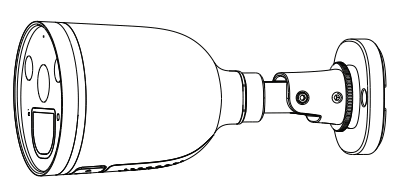
 Correu electrònic de suport: support@foscam.com
A view aquesta guia en altres idiomes (per exemple, Nederlands, Deutsch, Français, Español) i per a manuals detallats, eines, etc., visiteu
foscam.com/downloads.
Configuració de la càmera de seguretat Foscam
Primers passos
Contingut del paquet
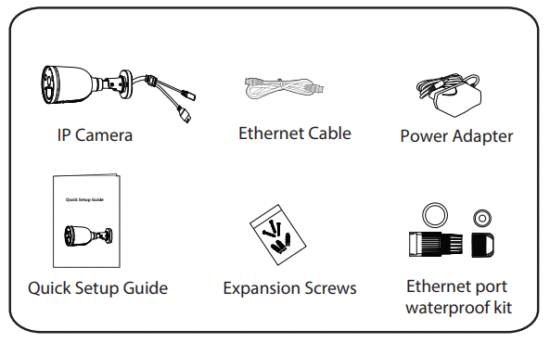
Consells de seguretat
- Canvieu la contrasenya de la càmera amb regularitat, utilitzant una combinació de números, lletres i caràcters especials.
- Us recomanem que actualitzeu regularment la vostra càmera amb el programari i el firmware més recents disponibles per garantir la millor experiència amb la vostra càmera.
Descripció física

Avís:

Els cables d'aquest producte són un perill potencial d'estrangulació. Per a la seguretat dels nens, mantingueu aquests cables fora de l'abast dels nens.
Configuració de la càmera: connexió mitjançant l'aplicació Foscam (recomanat)
Abans de començar
Escaneja el codi QR a continuació per descarregar i instal·lar l'APP Foscam.

Per garantir una experiència de vídeo més fluida al vostre telèfon intel·ligent, es recomana que el vostre telèfon intel·ligent compleixi les especificacions següents:
- iOS: versió 11 o superior.
- Android: 4.1 o superior, utilitzant un dispositiu amb una unitat de processament gràfic (GPU).
Nota: Per obtenir la millor experiència, actualitzeu l'APP a la darrera versió!
Connexió WiFi
- Connecteu l'adaptador de corrent a la càmera i espereu uns segons fins que escolteu el "A punt per a la configuració de WiFi".

- Assegureu-vos que el vostre telèfon intel·ligent estigui connectat a la mateixa xarxa WiFi que la càmera.
 Consells: La càmera admet xarxes WiFi de doble banda de 2.4 GHz i 5 GHz, de manera que podeu triar el canal amb el senyal més fort que voleu utilitzar.
Per example, tria el teu SSID: XXXXX_2.4G o XXXXX_5G. - Obriu l'APP Foam i registreu un compte Foscam o inicieu la sessió si ja en teniu un.
- Després d'iniciar sessió a l'APP Foscam, seleccioneu "Toqueu per afegir una càmera" o la icona "+" a l'extrem superior dret i, a continuació, seleccioneu "Escaneja el codi QR" i escaneja l'etiqueta del codi QR a la part inferior de la càmera.

- A "Afegeix un dispositiu", si ho sents "Hola Foscam", seleccioneu la casella de selecció i toqueu "Pròxim", continueu confirmant que el dispositiu es troba en estat de parpelleig blau i toqueu "Pròxim". A "Connexió WiFi", introduïu la vostra contrasenya WiFi i toqueu "Confirmar".

- Si us plau, escaneja el codi QR del timbre amb la càmera del telèfon intel·ligent i sentiràs una indicació de veu que diu "Connexió WiFi". Seleccioneu la casella de selecció i toqueu "Pròxim".
 Consells: Si us plau, col·loqueu el codi QR a la pantalla del telèfon a uns 10 a 15 cm (3.94 a 5.9 polzades) de distància i, si trobeu dificultats, podeu provar de moure la pantalla lentament entre 10 i 15 cm (3.94 a 5.9 polzades).
 - Espereu uns segons fins que la càmera us notifiqui que "La connexió sense fil ha estat correcta", el que significa que la teva càmera s'ha connectat a la teva WiFi correctament. Després, podeu definir el nom de la càmera i tocar "Desa" a la interfície "Estableix nom".
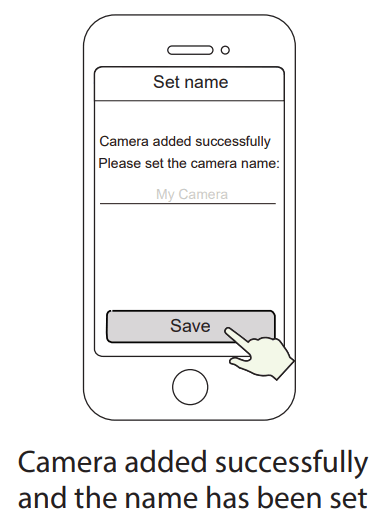 Nota: Si el procés d'afegir una càmera falla, si us plau, reinicieu la càmera i torneu a provar d'afegir-la segons el mètode anterior.
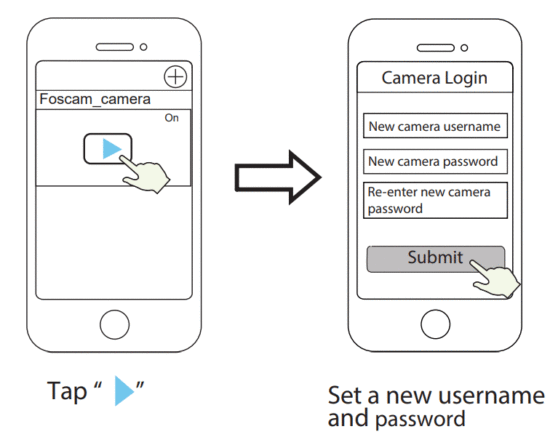
- Si toqueu el botó de reproducció del quadre de vídeo, passareu a la interfície de configuració "Iniciar sessió a la càmera". Per a la vostra seguretat, configureu abans un nom d'usuari i una contrasenya nous per a la vostra càmera viewvídeo en directe.
- Després de completar els passos anteriors, podeu començar a utilitzar la càmera.
Altres maneres d'accedir a la vostra càmera
Foscam VMS
Foscam VMS és una nova eina per a PC. No requereix connectors i és compatible amb Windows i Mac, ja que admet totes les càmeres Foscam HD i fins a 36 càmeres alhora. Si voleu gestionar diverses càmeres, us recomanem que instal·leu Foscam VMS. Podeu descarregar la versió de Windows "Foscam VMS" des de foscam.com/vms, i podeu descarregar la versió de Mac "Foscam VMS" des de la botiga d'aplicacions: https://apps.apple.com/cn/app/foscamvms/id1521202507?mt=12
Nota: Per obtenir la millor experiència, actualitzeu Foscam VMS a la darrera versió!
Afegiu la càmera IP
- Executeu Foscam VMS i, a continuació, creeu un compte d'administrador local i inicieu sessió.
- Toqueu la icona "+" al Foscam VMS i seguiu l'assistent de configuració per afegir la vostra càmera.
Si us plau, visiteu foscam.com/downloads a view el manual d'usuari i per a passos detallats addicionals.

Instal·lació de maquinari
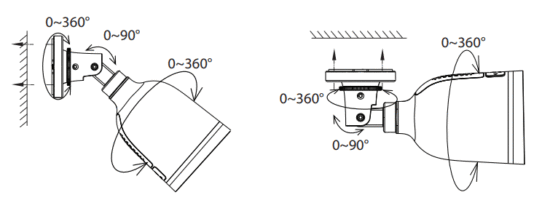
Apunteu la càmera a la ubicació desitjada i utilitzeu els cargols proporcionats per muntar-la.
Per obtenir la millor experiència del producte, vam suggerir l'alçada d'instal·lació de la càmera Spotlight: 2.2 m (7.22 peus), angle d'inclinació de la càmera cap avall 30°.

Tingueu en compte:
Assegureu-vos que la pluja o l'aigua no arribin als ports del connector a l'extrem del cablejat. Aquests connectors no són resistents a la intempèrie.
Avís important
Nom d'usuari i contrasenya de la càmera
El nom d'usuari i la contrasenya de la càmera s'utilitzen per accedir i gestionar la càmera. Tenir una contrasenya segura pot millorar significativament la seguretat de la càmera.
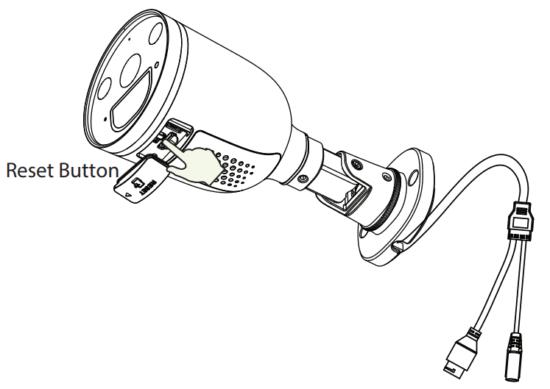
Si heu oblidat algun d'ells, premeu el botó "Restablir" i manteniu-lo premut durant més de 10 segons mentre la càmera està engegada. Després de reiniciarasinPremeu el botó. La càmera es reiniciarà automàticament i es restauraran els paràmetres predeterminats.
A continuació, podeu tornar a connectar la càmera seguint aquesta Guia de configuració ràpida.
Nom d'usuari i contrasenya del compte del servei Foscam Cloud
El vostre compte de servei Foscam Cloud i la contrasenya es poden utilitzar per accedir tant a l'aplicació Foscam com al servei Foscam Cloud weblloc.
Per tant, podeu registrar el vostre nom d'usuari i contrasenya en qualsevol d'ells.
Mitjans d'emmagatzematge
La vostra càmera admet els formats d'emmagatzematge al núvol, NVR (Network Video Recorder) i targetes Micro SD (admet formats FAT32 i exFAT). Si voleu gravar i reproduir grans quantitats de vídeo, us recomanem que utilitzeu també un dispositiu NVR Foscam.
Actualització del firmware
Podeu actualitzar el firmware de la vostra càmera amb l'aplicació Foscam utilitzant la nova funció "Actualització en línia d'una tecla" (Obre l'aplicació Foscam i inicieu sessió a la càmera, seleccioneu Configuració > Actualització del firmware).
També podeu descarregar la darrera versió per actualitzar la vostra càmera des del nostre oficial weblloc foscam.com/upgrades.
Consells de seguretat
- Assegureu-vos que s’utilitza la font d’alimentació adequada abans d’utilitzar la càmera.
- Instal·leu la càmera de manera segura mitjançant els cargols proporcionats.
- Si us plau, utilitzeu aquest producte dins del rang de temperatura. Quan la temperatura ambient és massa alta o massa baixa, pot provocar una fallada del producte.
- Per evitar el risc d'incendi o descàrrega elèctrica, mantingueu els connectors de la càmera en un lloc fresc i sec.
- Mantingueu la càmera fora de l'abast dels nens petits.
- Aquest producte no és una joguina; Els nens han d'utilitzar el producte sota la supervisió d'un adult.
- Canvieu el port per defecte a un rang més gran per ajudar a garantir la seguretat de la vostra connexió. Com canviar el port per defecte: visiteu foscam.com/downloads a view el manual d'usuari.
- Comproveu els registres de les vostres càmeres Foscam amb freqüència. Les càmeres Foscam Foscam tenen registres incrustats que us recorden quines adreces IP estan accedint a la càmera.
Rendiment del producte
Interval de freqüència WLAN: 2412MHz – 2472MHz i 5725MHz – 5850MHz Potència de transmissió màxima: <16dBm
Estàndard sense fil: IEEE802.11b/g/n (2.4 GHz) IEEE802.11a/n/ac (5 GHz)
Font d'alimentació: CC 12V 1.0A 12W
Suport tècnic
Si teniu problemes amb el vostre dispositiu Foscam, poseu-vos en contacte amb el distribuïdor al qual vau comprar o podeu enviar un correu electrònic a l'equip d'assistència tècnica de la seu de l'empresa: support@foscam.com
Els vostres valuosos comentaris i suggeriments per millorar els productes Foscam són benvinguts.

Declaració de certificat CE Weblloc:
https://www.foscam.com/company/ce-certificate.html
Informació sobre exportador i importador oberta al públic:
https://www.foscam.com/company/open-information.html
Fabricant: Shenzhen Foscam Intelligent Technology Co., Ltd.
Adreça: sala 901-902, edifici 1B, carrer Xingke 1st, Shenzhen
International Innovation Valley, Nanshan Dist., Shenzhen, 518055, Xina
www.foscam.com
Correu electrònic de suport: support@foscam.com
A causa de les actualitzacions del producte i d'altres motius, aquesta guia pot ser lenta per actualitzar-se, donant lloc a lleus inconsistències amb l'oficial. webinformació del lloc. Si us plau, prengui l'oficial weblloc (www.foscam.com) informació com a estàndard actual.
Documents/Recursos
 |
Càmera de seguretat FOSCAM S41 [pdfGuia de l'usuari MGS4030, S41, Càmera de seguretat, Càmera de seguretat S41, 305503000601 |
 |
Càmera de seguretat FOSCAM S41 [pdfGuia de l'usuari Càmera de seguretat S41, Càmera de seguretat S41 |


